金浪路由器上网设置步骤

原标题:"分享金浪路由器上网设置方法"关于路由器设置教程分享。 – 来源:路由器之家 – 编辑:小元。
路由器在公司或家里都随处可见,今天小编就分享下金浪路由器设置方法,还不会”

金浪路由器上网设置步骤

原标题:"分享金浪路由器上网设置方法"关于路由器设置教程分享。 – 来源:【路由器之家】 – 编辑:小元。

路由器在公司或家里都随处可见,今天小编就分享下金浪路由器设置方法,还不会的朋友赶紧来学学吧。

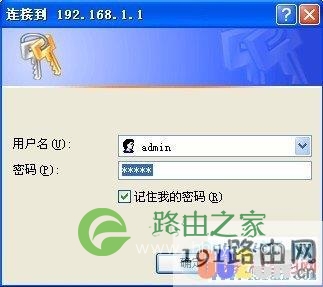
1、将modem、路由器和电脑连接好后,在IE栏中输入:192.168.1.1(金浪及TP等大多数品牌),(tengda的是192.168.0.1),敲回车后将会出现
金浪路由器设置方法超详细图文教程  路饭

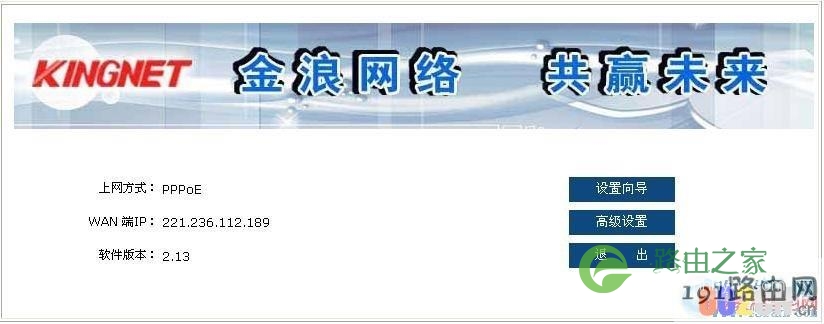
2、输入用户名和密码后便进入设置界面.大多数品牌默认的用户名和密码都是admin
金浪路由器上网设置步骤

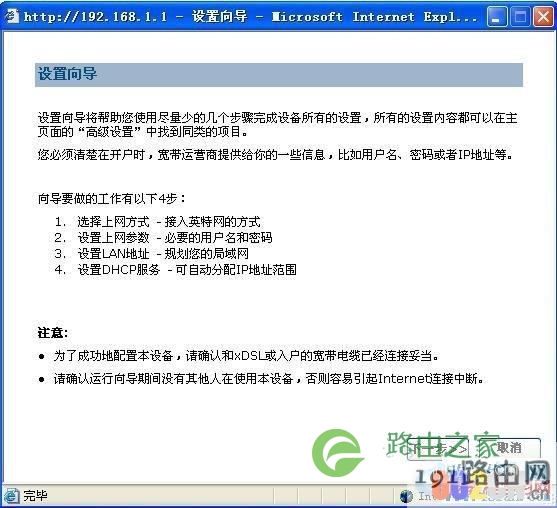
3、点击设置向导:

金浪路由器上网设置步骤

点击“下一步”:

金浪路由器上网设置步骤

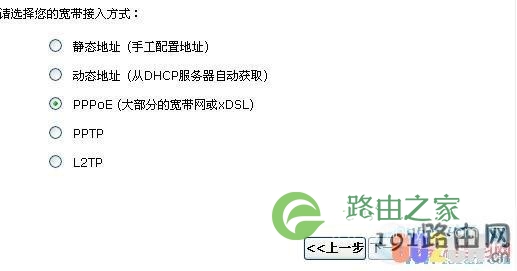
4、选择宽带接入方式:pppoe,继续点“下一步”:

金浪路由器上网设置步骤

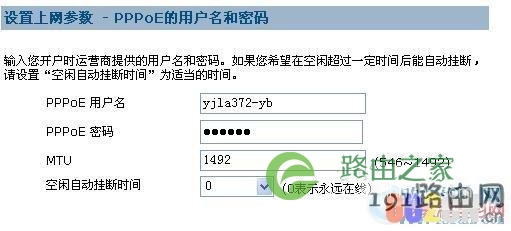
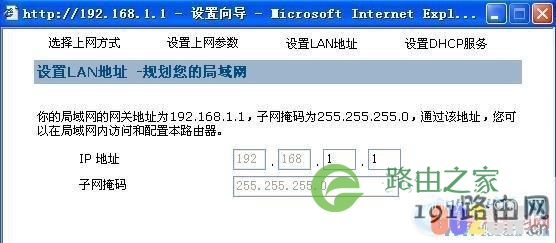
5、输入宽带用户名和密码;mtu不动;自动空闲挂断时间设为0,既永远在线.点击“下一步”:
金浪路由器上网设置步骤

本文来自投稿,不代表路由百科立场,如若转载,请注明出处:https://www.qh4321.com/25884.html

(0)

相关推荐

  • 宽带连接账号密码忘了如何解决?

    宽带连接账号密码忘了怎么办?很多人都遇到过。由于“宽带连接”拨号程序,默认情况下会自动保存用户填写的账号密码,让用户无需每次都手动输入账号和密码;就忘记了宽带连接中的账号和密码。

    2021年3月15日
    0
  • 配置电脑ip地址实现和路由器的通讯

    电脑和路由器需要进行通讯,因此首先要对电脑进行设置。对于绝大多数的电脑来说,默认不需要此步,您可以跳过此步直接进行步骤三,若在步骤三无法登录到路由器管理界面时,可返回此处配置电脑的IP地址。也可参考

    2020年6月7日
    0
  • dlink无线路由器登陆用户名和密码

    原标题:"D-Link无线路由器登陆地址是多少"的相关路由器设置教程资料分享。- 来源:路由器之家。

    下面为大家介绍的D-Link无线路由器的设置IP地址,也就是管理界面的IP地址;D-”

    2021年1月4日
    0
  • word文档怎么自动生成标题目录 word文档自动生成标题目录的方法

    word文档怎么自动生成标题目录 word文档自动生成标题目录的方法2018-06-25 13:03:33 来源:未知 点击: 日常工作中经常遇到需要给文档加目录的情况,但是很多朋友可能都不会word文档自动生成目录的操作方法,其实有很多的操作都是重复的,所以可以一次搞定,下面来教大家word文档

    2021年10月17日
    0
  • 刚买的wifi怎么设置密码?

    问:请问大家:刚买的wifi怎么设置密码?答:刚买回来的wifi路由器,如果只给它设置一个密码,是无法上网的。需要把你买回来的wifi与光猫(宽带网线)连接起来,然后打开它的设置页面,设置 管理员密码、上网参数、wifi名称和密码,完成设置后才可以正常使用。对于很多的新手用户来说,可能仍然是一头雾水

    2021年5月24日
    0
  • wifi怎么不设置密码? wifi密码设置步骤(图文)

    现在网络已经走进千家万户,给人们带来了超多的便利,那么家中的wifi怎么才能不设置密码你?wifi密码的具体设置步骤有哪些呢?接下来小编就为各位小伙伴带来非常详细的设置步骤,希望可以帮助到各位小伙伴。

    2021年7月4日
    0