
【导读】遇到电脑蓝屏和黑屏怎么解决,下面就是路由器之家整理的网络知识百科,来看看吧!
血特!我的电脑又蓝屏了!来来来!看过来!今天小E带你认识蓝屏和黑屏这两种原始的问题。
首先我们来看看蓝屏
1. 什么是蓝屏?
电脑蓝屏,又叫蓝屏死机(Blue Screen of Death,简称BSOD),是微软的 Windows 系列操作系统在无法从一个系统错误中恢复过来时,为保护电脑数据文件不被破坏而强制显示的屏幕图像。
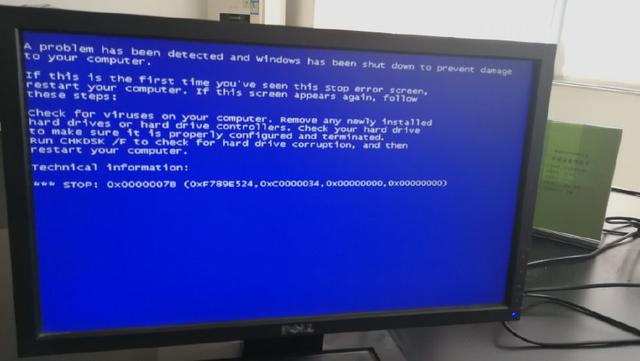
2.如何解决?
一般情况下,电脑蓝屏时会显示蓝屏代码,通过蓝屏代码我们就可以找到问题的所在,进而解决问题。
常见的蓝屏代码:
0x0000000A
主要是由有问题的驱动程序、有缺陷或不兼容的硬件与软件造成的。建议进入安全模式删除最近更新的或安装的显卡和主板驱动。
0x0000007B
表示Windows在启动的过程中无法访问系统分区或启动卷。这个错误一般是因为Windows的系统分区存在磁盘错误或文件错误,主板的SATA或IDE控制器驱动程序受到了损坏或安装不正确,计算机遭到了病毒、木马、间谍软件、广告软件、流氓软件等恶意程序的攻击等原因引起的。如果遇到0x0000007B错误,建议首先执行磁盘扫描程序对所有的磁盘驱动器进行全面检测,看看磁盘驱动器是否存在磁盘错误或文件错误;其次请执行安全防护类软件对计算机进行全面检查,看看计算机是否遭到了病毒、木马、间谍软件、广告软件、流氓软件等恶意程序的攻击;最后请为Windows重新安装一下主板驱动程序提供的SATA或IDE控制器驱动程序;另外,如果是在为计算机更换了主板之后遇到0x0000007B错误,这是新主板与旧主板采用的SATA或IDE控制器的芯片不同引起的,请尝试重新安装Windows,然后重新安装一下适合新主板使用的SATA或IDE控制器驱动程序。
0x00000080
说明加过一些硬件设备或有外界U盘不兼容导致,拔掉外接设备,进入系统再外接设备。
0x000000ED
此问题大多与硬盘有关,开机时按F8进入安全模式清理一下磁盘碎片。
0x00000012
开机以(最后一次正确的配置)进去基本上就可以解决问题。
大家可以根据在电脑蓝屏时显示的蓝屏代码,自己上网查阅蓝屏的原因和解决方法。推荐微软的技术支持网站。
关于黑屏
电脑开机黑屏了,一般是硬件方面的问题,先看看以下几个要素。
1、电源LED灯
2、键盘背光
3、风扇运行情况
4、电脑提示灯
(一般在充电口一侧,有充电提示灯和运行提示灯)
然后………
强行重启几次,如果不行建议送修。
以下为具体的维修操作方法,仅供了解,因为电脑还是比较贵的,所以非专业人士不要擅自尝试!!!
解决方法
|
情况1 电源LED灯会亮,键盘背光灯会亮,风扇有转动,运行提示灯闪烁。 |
解决方法: 关机后重新插拔内存条,因为电脑使用时间过长接触点就会有不同程度的氧化。如果还是黑屏,那就开机后转接到另一个显示器上看是否亮屏,如果显示器亮了,说明你电脑的屏幕凉了。(换个屏吧,小老弟!) |
|
情况2 任何灯都不亮,根本无法开机。 |
解决方法: ①先尝试以下主板放电:将电池卸下后,长按开机键20~30秒,再将电池接回,再卸下。重复两三次接回电池看能否开机。②如果不能,电池卸下,连接适配器开机,若能开机,电池损坏,若不能,you’re on your own.(找售后送修吧) |
|
情况3 部分灯亮,风扇不转,屏幕闪烁。 |
解决方法: 风扇排线插拔一下,检查风扇排线。 |
|
情况4 部分灯亮,风扇正常。 |
解决方法: 检查硬件排线。 |
黑屏的原因实在是玄学,同学们遇见黑屏可以自行百度、知乎。
亲,以上就是关于(遇到电脑蓝屏和黑屏怎么解决),由“路由器之家”整理!
本文来自投稿,不代表路由百科立场,如若转载,请注明出处:https://www.qh4321.com/144708.html