
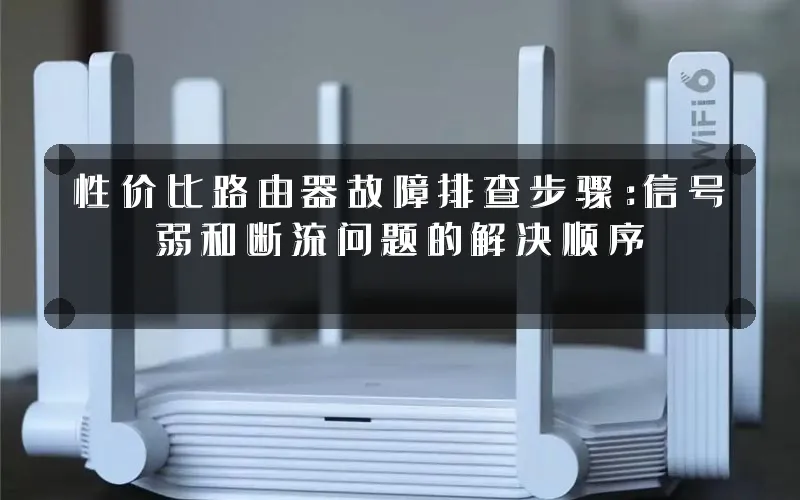
第一阶段:先解决信号弱的物理覆盖问题
信号弱是“看得见摸得着”的故障,排查顺序应从天线朝向、摆放位置、频段选择三步走,每一步成本低于5分钟。
步骤1:调整天线朝向与设备摆放
很多家用路由器出厂天线为全向设计,信号在水平方向均匀扩散。如果你把路由器放在墙角地面,信号自然被墙体拦截大半。**正确做法:将天线与地面垂直,并让路由器位置高于家中主要设备水平线(如书架中层)。**
若你的路由器支持外置天线,尝试将两根天线分别倾斜45度和90度,利用角度差异覆盖不同房间。实测中,一个简单的角度调整就能让穿墙信号提升约20%。
步骤2:信道选择避开拥堵
2.4GHz频段只有13个可用信道,但邻居的路由器、微波炉、蓝牙音箱都在抢占。进入路由器管理页(通常为192.168.1.1或192.168.0.1,默认账密为admin),在无线设置中查看当前信道占用。
**核心方法:选择1、6、11这三个互不重叠的信道,并通过“信道扫描”功能找到最空闲的一个。** 如果路由器支持自动信道,建议手动固定,避免夜间自动跳频导致间歇性断流。
步骤3:穿墙场景的频段取舍
5GHz频段速度快但穿墙能力差,2.4GHz穿墙好但干扰多。**性价比路由器往往在5GHz功率上做了限制,此时优先连接2.4GHz网络,并关闭“双频合一”功能。**
若家庭面积超过80平方米,且户型为L形或十字形,建议在路由器管理页将信号强度设为“中”而非“高”,高功率反而会加剧自身信号回波,造成延迟抖动。
二、再处理“断流”问题:从软件到硬件的排查顺序
断流表现为信号满格但突然无网、或频繁切换频段。这类问题往往与路由器内部处理能力有关,而非单纯覆盖问题。
阶段1:检查DHCP与IP地址冲突
连接路由器后,进入192.168.1.1查看DHCP客户端列表。若发现同一IP被多个设备占用,会导致数据包丢失。**解决办法:将DHCP地址池范围从默认的192.168.1.100-199扩展到192.168.1.10-199,并保留10个静态IP地址给摄像头、打印机等固定设备。**
阶段2:关闭不必要的“智能”功能
很多性价比路由器默认开启“QoS智能分配”“流量整形”等功能,但入门级芯片处理能力有限,一旦开启反而造成数据缓冲延迟。**进入高级设置,关闭QoS、游戏加速、WDS中继等非核心功能。** 仅保留NAT和DHCP即可。
阶段3:固件更新与降级策略
固件更新通常修复断流问题,但部分新固件可能引入新bug。**建议优先更新到稳定版(非beta版),并记录更新前的固件版本号。** 如果更新后断流依旧,尝试降级至旧版,并开启“每日自动重启”功能,设为凌晨4点,可有效清理内存泄漏。
三、对比验证:不同故障的排查优先级
信号弱与断流常同时出现,但解决顺序不同。下表总结两种场景的排查优先级:
- **信号弱为主**:物理位置调整 → 信道切换 → 频段选择,耗时约15分钟。
- **断流为主**:检查DHCP冲突 → 关闭智能功能 → 固件更新,耗时约30分钟。
如果两者兼具,先处理信号弱,因为覆盖不足会加剧断流的感知频率。反之,若断流频繁,即使信号满格,也需优先排查软件层。
避坑提示:这些“优化”实际无效
不要盲目相信“天线增益”这类宣传,3dBi与5dBi天线在穿墙能力上差异极小。同时,避免使用“Wi-Fi放大器”作为首选方案——它会让网络延迟翻倍,更适合作为最后手段。
回到最初的问题:当你再次遇到Wi-Fi卡顿,不妨先花10分钟按上述顺序排查,而不是直接砸掉路由器。**性价比路由器的故障排查,本质是“先物理后逻辑”的思维。** 你遇到过的断流问题,是哪个环节引起的?欢迎在评论区分享你的排查经历。
本文来自投稿,不代表路由百科立场,如若转载,请注明出处:https://www.qh4321.com/346614.html