
为什么你的路由器越用越卡?
家里的Wi-Fi信号满格,但视频加载却像蜗牛爬——这就是典型的路由器断流现象,根源往往不是宽带问题,而是路由器长期运行后配置冗余或缓存错误。很多人遇到这种情况会直接拔电源重启,但那只治标不治本,甚至可能让问题反复出现。真正能彻底恢复出厂纯净状态的方法,是通过168.0.1官网重置路由器,也就是进入管理后台执行恢复出厂设置。本文会带你从准备到完成,一步步走通整个流程,并避开那些容易导致路由器变砖的操作雷区。
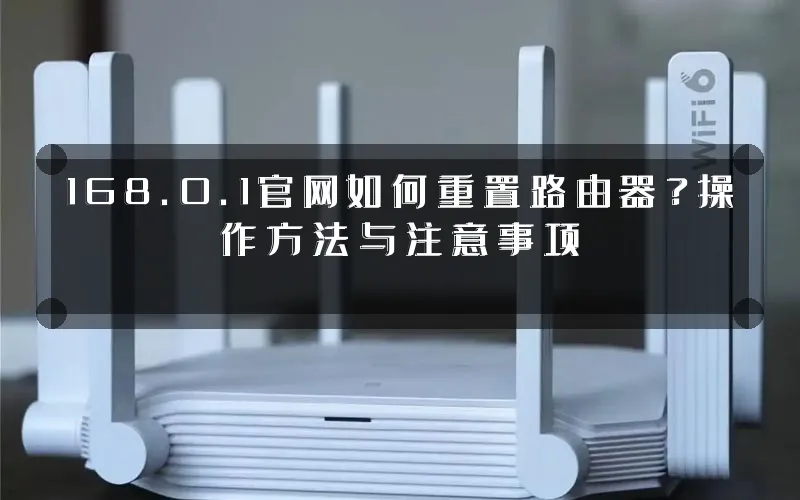
重置前必须弄懂的两件事
168.0.1是“官网”吗?
严格来说,168.0.1并不是一个公网网址,而是你路由器在局域网内的管理IP地址,通常为默认网关。你需要在浏览器地址栏输入它,而不是去搜索引擎找所谓的官网。这个IP是路由器厂商预设在固件里的,用于让你登录后台修改参数。
重置会丢失哪些数据?
重置路由器意味着所有自定义配置将被清空,包括Wi-Fi名称和密码、宽带拨号账号、端口转发规则等。如果你没有提前备份,那么重置后需要重新手动配置,这是不少新手容易忽略的坑,以为只是“换个密码”那么简单。
进入管理后台的操作步骤
连接设备并找到IP地址
- 用网线将电脑或笔记本连接到路由器的LAN口,或者用手机连接该路由器的Wi-Fi(如果还能连接)。
- 打开浏览器,在地址栏输入
168.0.1,按下回车。 - 如果页面无法加载,先检查你的设备是否自动获取了IP地址。手动设置IP时,需确保IP段与路由器一致,例如设为
168.0.1.x,子网掩码为255.255.255.0。
登录管理界面
页弹出后,输入默认用户名和密码,多数路由器使用admin作为默认账密,但部分厂商会使用admin/root或user/user。如果你改过密码又忘了,只能通过长按物理reset键强制重置。
重置路由器的两种方式与对比
软重置:适合还能登录后台的情况
- 登录管理界面后,找到“系统工具”或“恢复出厂设置”选项。
- 点击“恢复默认设置”,确认操作。
- 等待约1-2分钟,路由器会自动重启。
优点:操作简单,可保留部分偏好设置(视固件而定)。缺点:如果系统已崩溃,则无法进入后台。
硬重置:适合忘记密码或系统异常
- 找到路由器背面的Reset小孔或按钮(通常用曲别针按压)。
- 保持设备通电,按住Reset键约8-10秒,直到指示灯闪烁。
- 松开按键,等待路由器自动重启。
对比结论:硬重置更彻底,但需注意,某些运营商定制路由器(如光猫一体机)硬重置后可能丢失拨号参数,导致无法上网,建议重置前记录原宽带账号密码。
重置后的关键设置与避坑
重新配置Wi-Fi与密码
重置后,登录168.0.1,重新设置网络连接类型(PPPoE或DHCP)。重点:Wi-Fi密码建议使用WPA2-PSK加密方式,避免使用WEP,因为那是老标准,极易被破解。
更新固件以修复断流
如果重置后仍出现路由器断流,进入后台检查固件版本,升级到最新版。很多断流问题其实是固件Bug,重置解决不了,更新才能解决。升级时切勿断电,否则可能变砖。
备份当前配置
一切设置完成后,在“系统工具”中找到“备份配置文件”,保存到电脑。这样下次再出问题,可以直接导入恢复,省去手动重设的麻烦。
最后提醒
重置路由器是解决网络问题的强有力手段,但并非万能。如果重置后依旧频繁掉线,那可能是硬件故障或运营商线路问题,建议联系宽带服务商或考虑更换设备。你的路由器现在是否也出现过类似断流?恢复出厂后问题解决了吗?欢迎在评论区分享你的经历。
本文来自投稿,不代表路由百科立场,如若转载,请注明出处:https://www.qh4321.com/346545.html