tp-link
-
TP-Link TL-WR847N V1~V3 无线路由器当做交换机(无线AP)使用设置
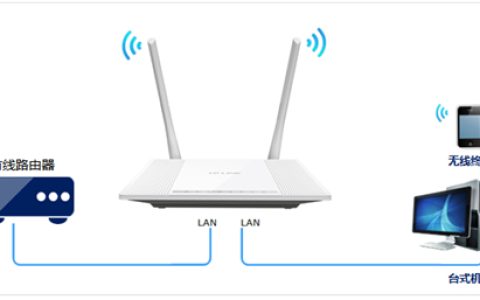
第一步:电脑连接无线路由器 将设置电脑连接到路由器的任意LAN口,确认电脑已经设置为自动获取IP地址。如下图: 注意:为了避免IP冲突或DHCP服务器冲突,设置完成前勿将路由器连接…
-
TP-Link TL-WR740N 无线路由器上网控制管控网络权限设置教程
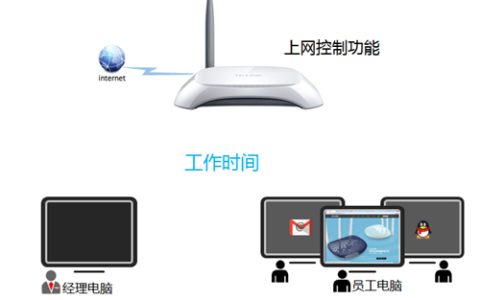
第一步:设置日程计划 登录路由器管理界面,点击 上网控制 >> 日程计划 >> 增加单个条目,添加 工作时间,如下图所示: 按照同样的设置方式,依次添加其它…
-
TP-Link TL-WR842N V1~V3 无线路由器上网控制管控网络权限
1、登录路由器管理界面,点击 上网控制 >> 日程计划 >> 增加单个条目,添加 工作时间,如下图所示: 2、按照同样的设置方式,依次添加其它时间段的规则,…
-
TP-Link TL-WR882N V3 无线路由器修改无线名称及密码操作流程
第一步:进入设置页面 1、清空浏览器地址栏,输入管理地址tplogin.cn,如下图: 2、输入路由器的管理密码,进入管理界面: 第二步:查看或修改无线参数 方法一、在首页查看和修…
-
TP-Link TL-WDR6500 无线路由器端口映射设置指南
1、在浏览器输入tplogin.cn登录路由器管理界面,点击 应用管理,进入 虚拟服务器,如下图: 2、点击添加。 3、添加映射参数,输入需要映射的服务器的参数,点击保存,如下: …
-
TP-Link TL-WR941N 无线路由器上网控制管控网络权限
1、登录路由器管理界面,点击 上网控制 >> 日程计划 >> 增加单个条目,添加 工作时间,如下图所示: 2、按照同样的设置方式,依次添加其它时间段的规则,…
-
TP-Link TL-WR742N 无线路由器上网控制管控网络权限
第一步:设置日程计划 登录路由器管理界面,点击 上网控制 >> 日程计划 >> 增加单个条目,添加 工作时间,如下图所示: 按照同样的设置方式,依次添加其它…
-
TP-Link TL-WDR4320 无线路由器IP带宽控制功能分配带宽设置方法
第一步:指定电脑IP地址 1、台式机手动指定IP地址(本例为192.168.1.10); 2、其他的电脑、手机等终端设置为自动获取IP地址。 注意:台式机在手动指定IP地址时,必须…
-
TP-Link TL-WDR5800 无线路由器家长控制管控小孩上网
1、登录路由器管理界面,点击 高级设置,进入设置界面,如下图: 2、点击 上网控制 >> 家长控制,如下图: 3、添加家长电脑,点击 添加,如下图: 在添加栏中选择家长…
-
TP-Link TL-WR941N V4~V7 无线路由器上网设置
1、首先我们需要先连接路由器跟电脑,不同的入网类型计入方式也不一样,下面小编举个例子,拿电话线入户举例:猫出来的网线,连接到路由器的WAN口,再使用网线将电脑连接到路由器任意一个L…