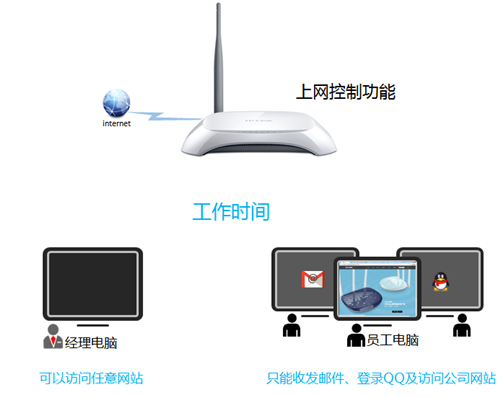
TP-Link TL-WR740N 无线路由器上网控制管控网络权限设置教程

1494916945585819-144

TP-Link TL-WR740N 无线路由器上网控制管控网络权限设置教程

第一步:设置日程计划

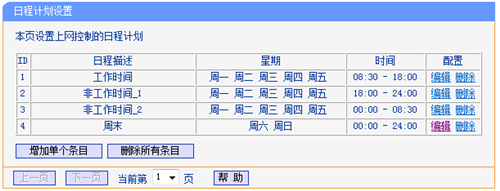
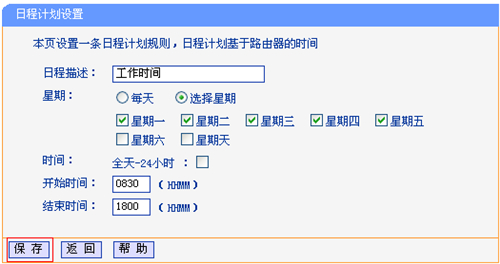
登录路由器管理界面,点击 上网控制 >> 日程计划 >> 增加单个条目,添加 工作时间,如下图所示:
1494916949777412

按照同样的设置方式,依次添加其它时间段的规则,总规则如下:

1494916954479814

第二步:设置访问目标

1、填写目标网站域名

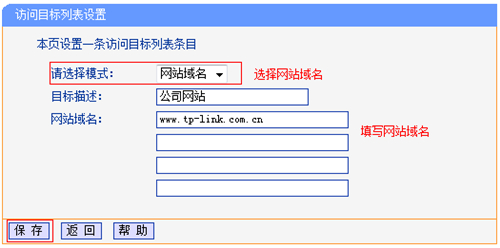
点击 上网控制 >> 访问目标 >>
增加单个条目,添加公司网站域名(以www.tp-link.com.cn为例),如下图所示:
1494916960678026

2、填写目标IP地址

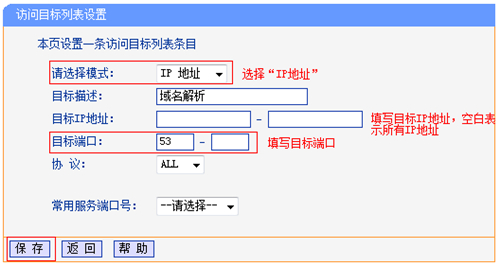
添加访问目标,以添加DNS服务为例:

1494916966377842

注意:也可以在常用服务端口号中选择您需要设置的服务。

3、添加其他规则

使用邮件客户端软件收发邮件,常用端口有:25、110、53、SMTPS端口465、IMAPS端口993,

QQ登录常用端口:8000,443。

依次添加规则,具体规则如下:
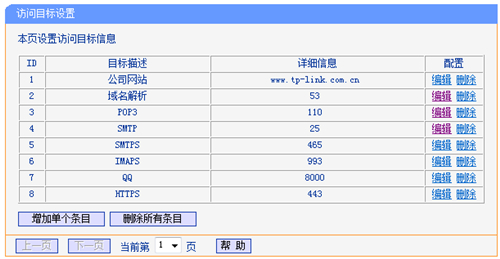
1494916986330659

注意:本文相关参数仅作举例,具体开放的端口和目的IP地址,以实际需求为准。

第三步:设置主机列表

1、添加经理电脑

点击 上网控制 >> 主机列表 >> 增加单个条目,添加经理电脑的MAC,如下图所示:
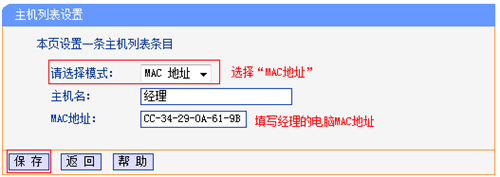
1494916994165112

注意:设置经理的MAC地址,避免出现其他电脑修改IP地址获取上网权限。

2、添加员工主机

由于员工MAC地址数目较多,逐一添加会导致规则列表成倍增长,可通过IP地址段来实现,如下图:
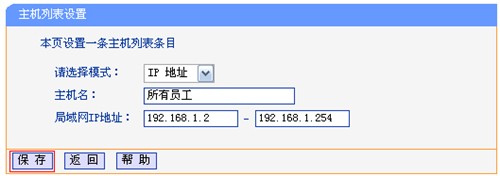
1494917002985633

注意:IP地址段内可能包括经理的IP地址,根据匹配规则,二者并不冲突。

设置好规则如下:
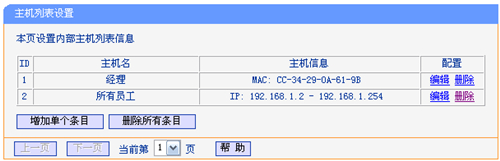
1494917008562648

第四步:设置访问规则

1、添加经理上网规则

点击 上网控制 >> 规则管理 >> 添加单个条目,添加经理电脑的访问规则,如下图所示:
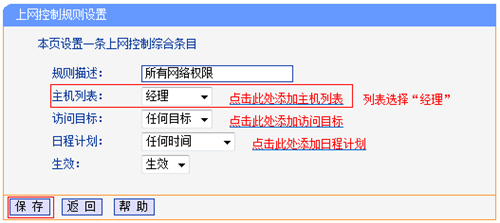
1494917015635383

2、添加员工上网规则

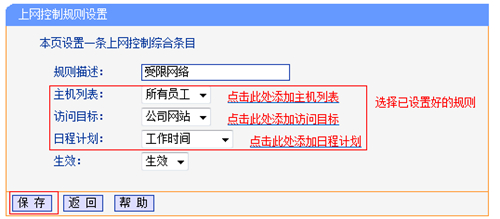
添加员工上网权限规则,以添加上班时间规则为例:

1494917060777323

依次添加员工在工作时间收发邮件、登录QQ和非工作时间的访问规则,设置完成后,总规则如下:
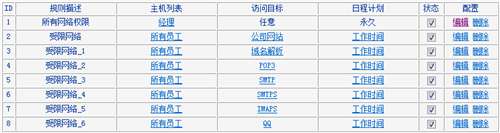
1494917066615116

1494917071185869

第五步:开启上网控制功能

1494917079161629

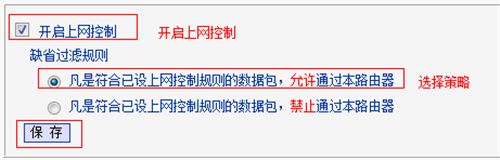
设置完所有规则后,点击 开启 上网控制,缺省过滤规则选择 “凡是符合已设上网控制规则的数据包,允许通过本路由”,点击 保存。

以上内容来源于网络,由“路由分享”整理收藏!

本文来自投稿,不代表路由百科立场,如若转载,请注明出处:https://www.qh4321.com/237445.html

(0)

相关推荐

  • TP-Link TL-WDR7400 无线路由器控制上网时间

    1、登录路由器管理界面,点击 设备管理,进入管理设置页面,如下图: 2、找到待控制主机,该页面有多个终端,找到待控制的终端,如下: 3、修改主机名称,点击终端名字,修改为常用名便于…

    TP-LINK(普联) 2022年10月24日
    0
  • TP-Link TL-WR847N V4-V5路由器怎么设置?

    本文主要介绍了TP-Link TL-WR847N V4、V5路由器的安装、上网设置、无线设置等方面的内容;注意是V4、V5版本的TL-WR847N路由器的相关设置内容哦。因为,目前TP-Link TL-WR847N路由器有V1、V2、V3、V4、V5共5个硬件版本:V1、V2、V3版本的TL-WR8

    2021年5月14日
    0
  • TP-Link TL-WR720N无线路由器设置

    本文介绍了TP-Link TL-WR720N迷你3G无线路由器的设置方法,TL-WR720N 3G无线路由器提供了“3G模式”、“Router模式”、“接入点模式(Access Point)”、“中继模式(Repeater)”、“桥接模式(Bridge)”和“客户端模式(Client)”这几种上网模

    2021年5月21日
    0
  • TP-Link TL-WR847N V1~V3 无线路由器控制小孩上网方法

    TP-Link TL-WR847N V1~V3 无线路由器控制小孩上网方法- 第一步:设置日程计划登录路由器管理界面,在 上网控制 >> 日程计划 中,点击 增加单个条目。添加周一至周五允许上网的时间(即19:30-21:00)后,点击 保存。按照同样方法,添加周末允许上网的时

    2021年1月4日
    0
  • TP-Link TL-WDR7661千兆版路由器怎么设置?

    问:TP-Link TL-WDR7661千兆版路由器怎么设置?答:TP-Link TL-WDR7661千兆版路由器与TL-WDR7661百兆路由器,安装、上网设置步骤是完全相同的。实际上所有型号的TP-Link路由器,设置上网的步骤也是大体相同的。注意:(1)对于已经设置/使用了的TL-WDR766

    2021年5月25日
    0
  • TP-Link TL-WR842N路由器怎么恢复出厂设置?

    在本文中,鸿哥将给大家详细介绍:TP-Link TL-WR842N路由器恢复出厂设置的方法。首先,需要说明的是,TP-Link TL-WR842N路由器恢复出厂设置的方法有2种,分别是:硬件复位软件复位温馨提示:硬件复位这种方式,没有任何的限制条件,只要路由器接通电源,就可以操作。软件复位这种方式,

    2021年6月12日
    0