
路由器网投稿:文章是关于"无线路由器怎么安装【图解】"的相关知识分享,希望可以帮到大家。 - 素材来源网络 编辑:小易。
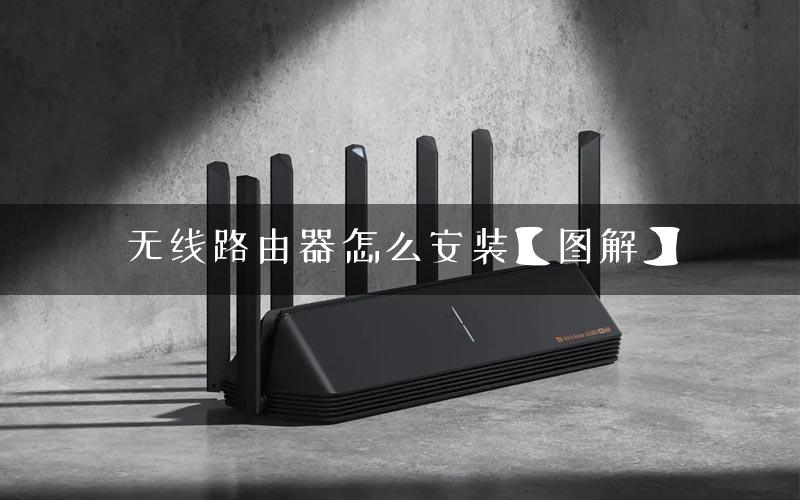
无线路由器怎么设置?无线路由器怎么安装?这是很多人在网上问的问题,在笔记本和智能手机普及的今天,无线路由器越来越得到普及,但是很多人在买回无线路由器却不懂怎么安装和设置,在这里比较系统详细地和大家分享一下无线路由器的安装和设置。
工具/原料
无线路由器
电脑
网线
方法/步骤
无线路由器连接顺序是:运营商网线+无线路由器+电脑(如果网线要用到猫的话,无线路由器前面还要接个猫)。先把无线路由器电源接通,运营商网线接在无线路由器WAN口,跟电脑连接的网线接在无线路由器的LAN口,连接好后,在电脑浏览器中输入“192.168.1.1”,按回车打开无线路由器管理页面。

点击“安装向导”,在弹出的登录窗口中输入无线路由器账号admin和密码admin(有些无线路由器账号和密码标在路由器后面)。

接下来的步骤就是根据提示按部就班填写要求写的信息,点击下一步

局域网设置,IP地址为192.168.1.1,子网掩码为255.255.255.0,点击下一步。

进入无线网络设置,这步一般是默认,你也可以根据自己需要修改,比如SSID选择“禁用”或“启用”,无线频道一般是11,安全模式一般选WPA,点击下一步。

进入最重要设置:广域网设置,有三种:PPPoE、动态IP和静态IP,如果是拨号上网就选PPPoE,动态IP一般电脑直接插上网线就可以上网的,静态IP一般是专线,也可能是小区带宽等。因为我的是拨号上网,所以选择PPPoE,输入上网账号和密码。点击下一步。

核对无误后点击“保存/应用”,这时无线路由器会自动重启,重启完后,无线路由器设置完成,就可以上网了。
 1步骤阅读 2步骤阅读 3步骤阅读 4步骤阅读 5步骤阅读 6步骤阅读 7步骤阅读 END注意事项
上面是无线路由器安装及上网的设置,其实现在无线路由器的功能越来越强大,而且每个无线路由器的功能有所差异,具体的功能设置可以根据具体的无线路由器设置,上面只是大多数无线路由器的安装方法和设置步骤。
以上就是关于“无线路由器怎么安装【图解】”希望能帮助到你!
本文来自投稿,不代表路由百科立场,如若转载,请注明出处:https://www.qh4321.com/187658.html