
当你面对一台没有标签、外壳磨损严重的旧路由器时,是否曾因“路由器断流”或“Wi-Fi穿墙”问题而怀疑品牌却无从下手?很多人第一反应是拆开看芯片或满屋子找包装盒,结果往往浪费时间。
排除法的核心思路,不是“认出它是谁”,而是“通过特征差异逐步缩小范围”。
下面这套步骤基于物理外观、管理界面、端口规则和默认配置四层过滤,即使完全不懂网络也能快速定位品牌。
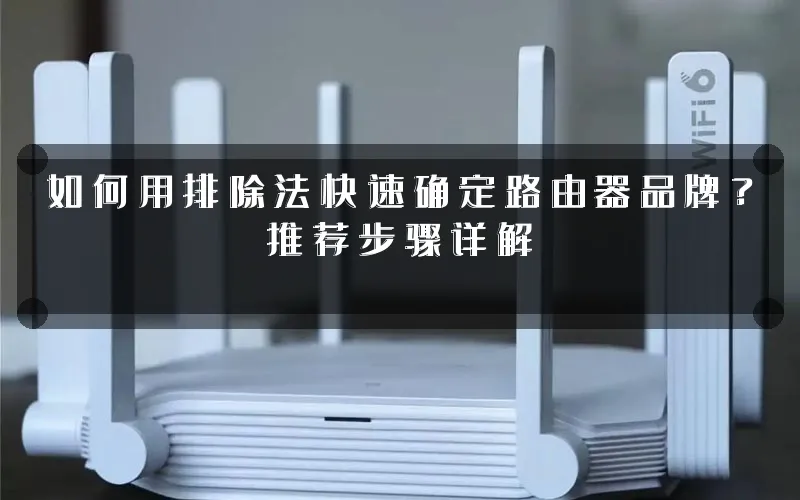
为什么排除法比“找标签”更可靠
家用路由器品牌虽多,但底层硬件供应商高度集中。多数品牌只是套用公版方案,再修改外壳和管理界面。因此,外观和接口特征反而比芯片型号更有区分度。排除法利用的是这些“非芯片级差异”,能在不拆机的情况下,将候选范围从几十个压缩到两三个。
适用场景与局限
适合以下情况:
- 二手路由器无原始包装,标签被撕毁或磨损。
- 设备放在弱电箱或天花板后,无法直接观察。
- 需要判断是否与运营商定制版混淆(如移动、联通定制机)。
局限:小众品牌或企业级设备(如Cisco、Aruba)不适用,因为它们常采用标准化外壳,需靠专业工具识别。
实操:五步锁定品牌
阶段一:物理接口与指示灯排布
先观察路由器背面和正面,记录以下特征:
- 天线数量与位置:两根外置天线且间距很大,多为TP-LINK或Tenda;四根天线且可拆卸,可能是ASUS或Linksys。
- WAN口颜色:部分品牌将WAN口漆成蓝色(如Netgear),而TP-LINK常用灰色,小米用黑色。
- 指示灯图标:若带“地球”图标,多为有线路由或运营商定制版;若仅显示“LAN”“WAN”字母,基本是家用品牌。
避坑提示:不要只看天线数量,因为一些入门品牌(如Totolink)也做四天线,但外壳材质明显更薄。
第二步:连接后观察管理地址
用网线或Wi-Fi连接路由器,查看电脑或手机自动获取的默认网关地址,这是品牌最直接的指纹。
- 常见地址:TP-LINK、Tenda、Mercusys用的是
192.168.1.1或192.168.0.1;Netgear和Linksys多用192.168.1.1;ASUS则用192.168.50.1或192.168.1.1。 - 特殊地址:小米路由器默认
192.168.31.1;华为路由器常见192.168.3.1;而TP-LINK的“域名访问”条目会指向tplogin.cn。
打开浏览器输入该地址,如果跳转到品牌专属域名(如 tplogin.cn、miwifi.com),可直接确认品牌。若跳转到IP地址,则继续下一步。
第三步:默认账密与登录界面特征
输入管理地址后,会弹登录框。注意以下细节:
- 默认用户名:多数品牌为
admin,但ASUS用admin,Netgear用admin,而部分运营商定制机用user或useradmin。 - 密码提示:若提示“请修改默认密码”,且默认密码印在标签上,通常是TP-LINK或Tenda;若强制设置新密码,则是华为或小米的固件风格。
- 界面语言:登录页右下角显示“Powered by TP-LINK”或“Copyright © 2018 ASUS”,这个信息几乎无法伪装。
避坑提示:部分新固件(如Mercusys)会强制设置管理员密码,此时不要输入 admin,直接创建新密码即可,否则会报错。
第四步:Wi-Fi默认SSID与MAC前缀
打开手机Wi-Fi列表,查看路由器广播的默认名称(SSID):
- 品牌前缀:TP-LINK开头的SSID常为“TP-LINK_XXXX”,Tenda用“Tenda_XXXX”,Netgear用“NETGEAR-XX”。
- MAC地址过滤:在路由器背面或管理界面的“网络状态”中,查看MAC地址前6位(如
50:FA:94属于TP-LINK,9C:4E:36属于ASUS,00:1A:2B属于Netgear)。可通过在线OUI查询网站确认。
此步骤准确率极高,因为MAC地址前缀由IEEE分配,品牌无法随意更改。
第五步:功能页面的逻辑与专属术语
登录管理界面后,进入“无线设置”或“高级设置”,观察功能命名:
- “桥接”与“中继”:TP-LINK称“WDS桥接”,ASUS称“中继模式”,小米称“无线中继”,用词差异明显。
- “IPTV”设置:华为、小米等内置国内运营商功能,而Netgear、Linksys通常没有。
- “带宽控制”与“QoS”:Netgear用“QoS”,TP-LINK用“带宽控制”,且前者有“游戏加速”选项。
若以上四步均无法确定,则极大概率是冷门品牌或运营商定制机,此时可直接放弃品牌识别,转而关注硬件参数。
对比汇总:常见品牌特征速查表
| 品牌 | 默认IP | 登录界面特征 | SSID前缀 |
|---|---|---|---|
| TP-LINK | 192.168.1.1 |
蓝色简洁,带“TP-LINK”字样 | TP-LINK_ |
| ASUS | 192.168.50.1 |
黑红配色,支持“AiCloud” | ASUS_ |
| Netgear | 192.168.1.1 |
绿色字体,带“NETGEAR”图标 | Netgear- |
| 华为 | 192.168.3.1 |
白色背景,带“HUAWEI”标志 | HUAWEI- |
| 小米 | 192.168.31.1 |
橙色背景,带“MiWiFi” | Xiaomi_ |
核心方法论:当多个特征冲突时,以“管理地址 + SSID前缀”为准,其他信息作为辅助。
为什么这能解决你的实际痛点
明确品牌后,可快速获取对应固件更新、配置教程以及兼容性建议。例如,若确认是TP-LINK,可针对性调整“Wi-Fi穿墙”模式;若识别为ASUS,则可启用“QoS”优化“路由器断流”问题。品牌判断失误会导致你浪费数小时在错误设置上,甚至误判硬件故障。
总结与互动
排除法通过外观、IP、SSID、MAC前缀和功能术语五层过滤,将品牌识别从“猜谜”变成“逻辑推理”。核心在于先观察差异点,再缩小范围,最后用不可伪造的MAC地址一锤定音。你在排查时是否遇到过“两种品牌特征同时存在”的情况?比如管理界面像小米,但SSID前缀却是ASUS?欢迎在评论区分享你的案例,我会帮你分析。
本文来自投稿,不代表路由百科立场,如若转载,请注明出处:https://www.qh4321.com/346600.html