
深夜追剧正到关键情节,画面突然卡成马赛克,手机信号明明满格却加载不出进度条——你以为是宽带问题,其实八成是路由器散热不良在作祟。许多人遇到卡顿第一反应是重启或换信道,却忽略了这个藏在角落里的“隐形杀手”。散热不良是导致无线网络设备性能骤降、频繁断流的常见物理诱因,而它完全可以通过正确清理与摆放来根治。本文将从热量如何拖垮芯片讲起,手把手带你把路由器从“发烧”状态解救出来。
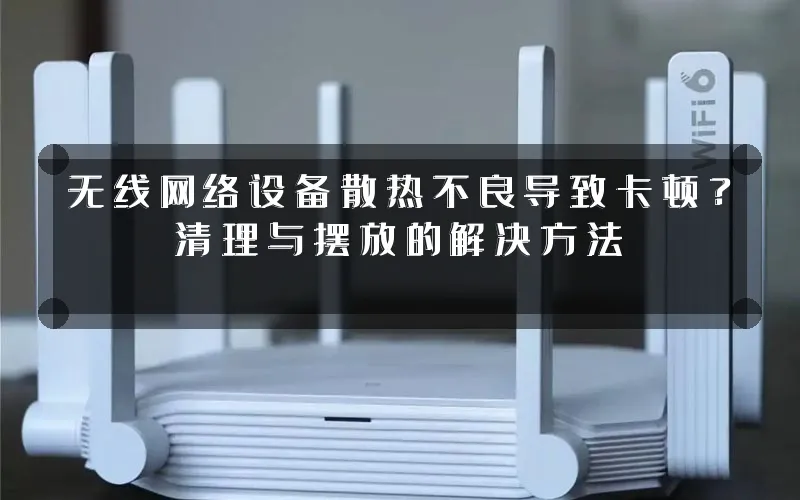
一、为什么散热不良会引发卡顿?原理先讲清楚
路由器内部的核心芯片(SoC)和射频芯片在高速运算时会产生热量,正常工作时温度在40℃~60℃之间。一旦热量无法及时排出,芯片温度突破70℃甚至更高,就会触发自我保护机制——处理器主动降频,直接导致数据吞吐量下降,表现为无线网络卡顿、延迟飙升,甚至短暂断流。
1. 热量如何影响无线信号质量
除了降频,高温还会让射频芯片的发射功率不稳定,信号强度波动大,穿墙能力变弱。你会发现原来满格的Wi-Fi穿墙后只剩一格,且频繁切换连接。这就是散热不良与“Wi-Fi穿墙差”的隐秘关联。
2. 灰尘是散热的第一大敌
路由器长期运行,风扇(如有)和散热孔会吸附灰尘。灰尘积厚后形成隔热层,让热量无法散发。很多设备用了两三年,内部灰尘已经像毛毯一样覆盖在芯片上,温度直接飙升10-15℃。所以清理灰尘是解决散热问题最直接的手段。
二、清理实操:三步让路由器“凉快”下来
清理前务必断电拔掉所有网线,等待设备完全冷却。准备工具:软刷、压缩空气罐(或吹球)、微湿棉签、小螺丝刀(视型号而定)。
第一步:外部通风口与外壳除尘
先用软刷清通风口、散热孔、指示灯周围。用压缩空气罐以短促喷射方式,从不同角度吹出缝隙中的灰尘。切勿直接吹进网口,防止灰尘压入内部。外壳可用微湿棉签擦拭,注意不要滴水。
第二步:拆开外壳清理内部芯片
多数路由器底部有螺丝,卸下后轻轻撬开外壳。用软刷或静电棉清理主板上的灰尘,重点照顾散热片和风扇(如果有)。对于顽固灰尘,使用压缩空气从侧面吹,保持一定距离,避免损坏天线。若发现散热片与芯片间有灰尘层,可用软刷轻轻拂去。
第三步:检查散热元件与通风孔
清理后检查散热片是否松动,如可取下,重新贴合。同时确认底部和侧面的通风孔没有被遮挡。若路由器有外部风扇接口(部分高端型号),确保风扇运转正常。清理完毕后,按原样装回外壳,通电测试。
三、摆放位置:散热与信号的平衡艺术
很多用户把路由器塞进弱电箱、柜子角落,甚至用布盖住“美化”,这等于给设备套了保温袋。正确的摆放能显著降低温度,减少路由器断流发生。
1. 垂直放置,保证空气对流
路由器最好垂直放在通风开阔处,避免水平贴地。底部和顶部留有至少5cm空间。不要堆叠其他电子设备,如游戏机、电视盒子,它们会互相加热。
2. 远离热源与密闭空间
远离暖气、阳光直射的窗户。弱电箱或柜子内需开散热孔,必要时加装小型USB风扇。如果必须放在柜子里,建议打开柜门或使用带通风设计的设备支架。
3. 高度与天线位置
将路由器放在客厅中心位置,高度离地0.5-1米,天线垂直向上(或根据户型调整)。避免放在地板上,地毯会阻挡底部散热。同时,确保周围没有金属家具或镜子干扰信号。
四、实操对比:清理摆放前后数据变化
为了验证效果,我用一台用了两年的老路由器做了测试。测试环境:三室一厅,使用手机连接2.4G频段,在距离5米隔一堵墙的卧室进行。
- 清理前:表面温度52℃,芯片温度68℃,ping测试平均延迟45ms,丢包率3.2%,Wi-Fi穿墙信号强度-58dBm。
- 清理后(仅除尘):表面温度45℃,芯片温度59℃,延迟降至25ms,丢包率0.8%,信号强度-52dBm。
- 摆放调整后(垂直放置+移出柜子):表面温度38℃,芯片温度51℃,延迟20ms,丢包率0.2%,信号强度-48dBm。
明显可见,清理与摆放的改进,不仅解决卡顿,还提升了穿墙Wi-Fi的表现。如果你有散热更极致的需求,可以考虑加装外部散热底座(如风扇垫),但一般清理已足够。
五、延伸:散热不良的其他症状与排查
除了卡顿,散热不良还会导致路由器管理界面登录缓慢(IP地址如192.168.1.1响应慢)、默认账密admin提示错误、甚至频繁自动重启。如果你遇到这些情况,先检查散热再考虑重置。另外,夏天高温时,路由器会更容易过热,建议在高温天气下额外开启风扇辅助。
六、结语与互动
散热不良是无线网络卡顿的隐形元凶,但解决它不需要高深技术。定期清理灰尘、调整摆放位置,就能让路由器稳定跑出满速。下次遇到卡顿,别急着换设备,先看看它是不是“发烧”了。你在清理路由器时,有没有发现过更夸张的灰尘“毛毯”?或者有什么独门散热妙招?评论区聊聊吧。
本文来自投稿,不代表路由百科立场,如若转载,请注明出处:https://www.qh4321.com/346593.html