
刚换的光猫,Wi-Fi却频繁断流,视频会议卡成马赛克,你是否怀疑过路由器设置有问题?很多人拿到新路由器,直接跳过登录环节,胡乱猜一个IP地址输进浏览器,结果卡在第一步。核心观点:路由器设置的本质只有三步——登录、配置上网参数、优化无线网络,其余全是厂商包装出来的“高级功能”。下面按这三个阶段展开,全程无需命令行,跟着操作即可解决“无法上网”和“信号差”两大痛点。
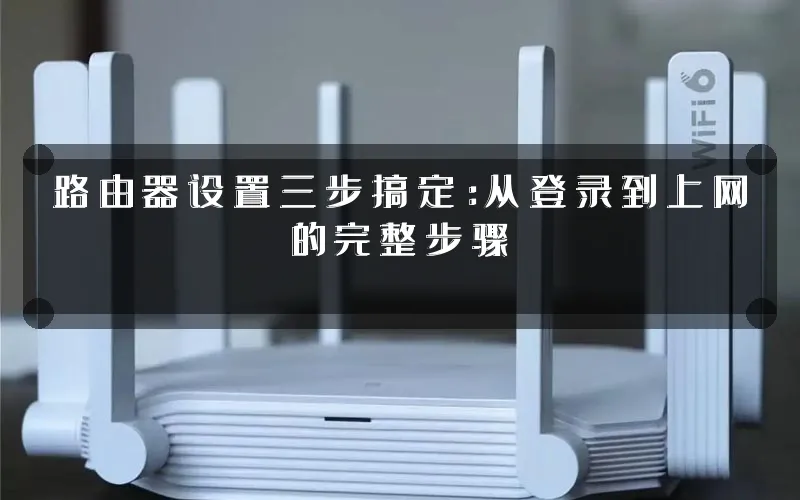
登录路由器:找到入口与默认账密
路由器的所有设置都藏在管理后台里,而登录后台需要正确的IP地址和账密。多数家用路由器默认管理地址是192.168.1.1或192.168.0.1,但也有厂商用tplogin.cn这类域名作为入口。别急着试,先看路由器底部贴纸,上面印有“管理地址”、“默认账密”和“无线名称”。
2.1 连接方式选择
登录前,需让设备接入路由器网络。推荐用网线连接电脑,因为无线连接可能因旧配置导致IP冲突。若用手机,则先连上路由器的默认Wi-Fi——通常无密码或印在贴纸上。注意,不要连接光猫自带的Wi-Fi,那是两个独立的网络。
2.2 登录与首次密码设置
打开浏览器,输入贴纸上的IP地址或域名。如果页面提示“设置管理密码”,请先自定义一个强密码——很多后续安全问题都源于默认admin账密。如果直接出现登录框,默认账密多为admin/admin或admin/password。若忘记密码,长按路由器Reset键恢复出厂,再用默认账密登录。避坑提示:登录后请立刻修改默认密码,否则同一Wi-Fi下的用户都能进后台。
第二步:配置上网方式
登录后,最关键的就是让路由器“拨号上网”或“自动获取IP”。家庭宽带通常分三种:PPPoE拨号、动态IP(DHCP)、静态IP。选错类型,必然会出现路由器断流或“无互联网访问”的提示。
2.1 自动检测与PPPoE
多数路由器有“上网向导”或“自动检测”功能。如果检测到PPPoE,会要求输入宽带账号和密码——这串信息由运营商提供,通常写在合同或光猫背面。如果宽带是光猫拨号,路由器应选“动态IP”,不要重复拨号,否则会冲突。
2.2 克隆MAC地址的适用场景
部分运营商绑定旧网卡的MAC地址,换路由器后无法上网。此时在“MAC克隆”功能中,点击“克隆本机MAC”,将电脑网卡的MAC复制到路由器即可。这属于小众情况,但遇到“光猫能上网,路由器不行”时,值得一试。
第三步:无线设置与信号优化
上网配置完成后,Wi-Fi能连但信号弱、易掉线?问题往往出在无线信道和频段设置。这一步直接关系到Wi-Fi穿墙能力和多设备稳定性。
3.1 频段分离与信道选择
在“无线设置”中,将2.4GHz和5GHz分开命名。2.4GHz穿墙强但干扰大,5GHz速率高但穿墙弱。建议智能家居设备连2.4GHz,手机电脑连5GHz。信道方面,2.4GHz手动选择1、6、11三个不重叠信道之一;5GHz则选择36~64之间的低信道,避开雷达频段。
3.2 信号强度与天线位置
路由器放置位置影响远大于天线数量。不要放进弱电箱,不要贴墙放角落,最好置于房子中央高处。天线方向:若路由器天线可调整,让天线垂直向上覆盖平层,水平倾斜覆盖别墅跨层。如果覆盖不足,可考虑启用“扩展器”或“Mesh组网”,但前提是主路由设置正确。
3.3 重启与固件更新
设置完成后,保存并重启路由器。若断流频繁,检查固件更新——在“系统工具”里点击升级。新固件常修复信道切换和IPv6兼容问题。但升级固件前,请备份当前配置,避免升级后上网参数丢失。
对比:三步法 vs 向导式自动设置
大多数路由器提供“快速向导”,其实本质也是三步:登录、选上网方式、设置WiFi。但向导常隐藏高级选项,比如信道和频段独立设置。三步法手动覆盖了这些细节,尤其在“断流”和“穿墙”两个问题上,向导不会告诉你选信道。而自动检测对老旧光猫兼容性差,手动更可靠。结论:快速向导适合完全新手,三步法适合想真正解决网络问题的人。
结尾:验证结果与互动
设置完成后,用手机连接新WiFi,打开网页和视频,若一切正常,说明三步已走通。如果仍有问题,请检查光猫到路由器的网线是否损坏,或尝试换一个浏览器登录。最后留个问题:你在设置路由器时,是否遇到过“后台进不去”或“拨号失败”的提示?欢迎在评论区分享,我会逐一回复。
本文来自投稿,不代表路由百科立场,如若转载,请注明出处:https://www.qh4321.com/346569.html