
路由器网投稿:文章是关于"Word中如何设置首字下沉"的相关知识分享,希望可以帮到大家。 - 素材来源网络 编辑:小易。

Word是一款非常实用的办公软件,平时工作生活经常用到。工作中,为了让word文档更加有特色,吸引别人的注意,我们可以设置首字下沉。那首字下沉具体怎么做呢?下面就来为大家介绍一下。
 操作方法01
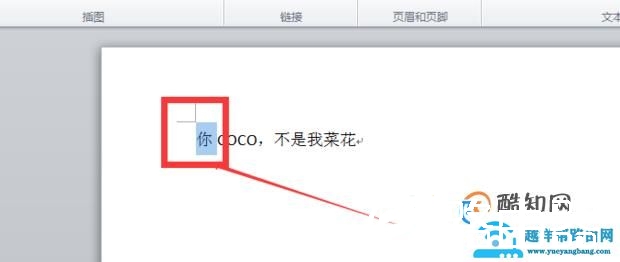
在电脑上打开word软件,选择自己要下沉的首字。
 02
02
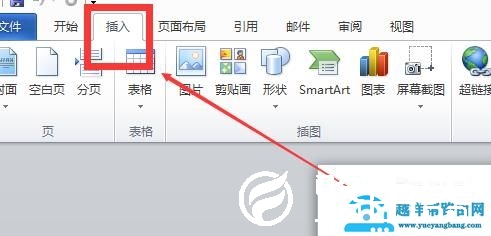
打开上方工具分类栏“插入”。
 03
03
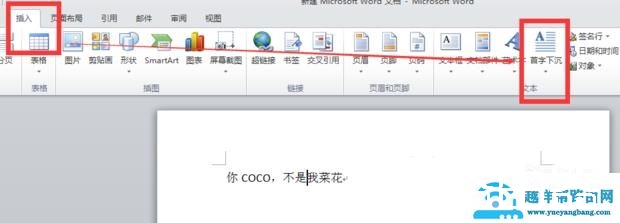
选择“插入”功能中的“首字下沉选项”。
 04
04
点击“下沉”即可;或可以点击“首字下沉选项”选项,弹出首字下沉对话框。
 05
05
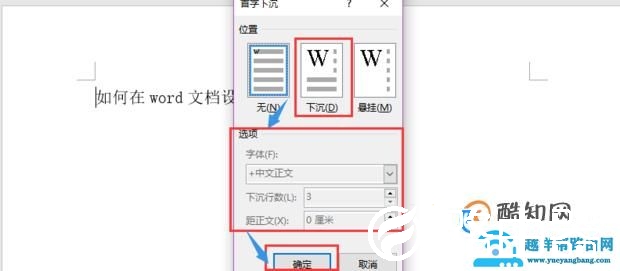
选择了“首字下沉选项”选项,弹出首字下沉对话框,在弹出的首字下沉的对话框中,先选中“下沉”按钮,然后在下面的选项中进行具体的设置,最后点击”确定“按钮即可完成。
 06
06
最后出来的效果如图所示。
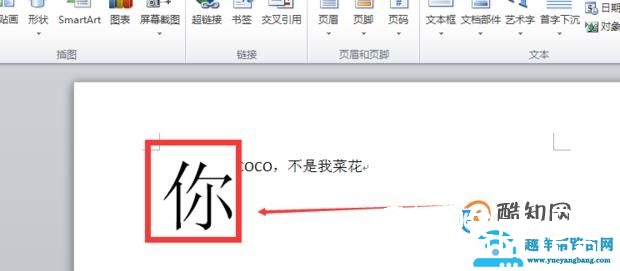
以上就是关于“Word中如何设置首字下沉”希望能帮助到你!
本文来自投稿,不代表路由百科立场,如若转载,请注明出处:https://www.qh4321.com/186673.html