
晚上八点全家看视频,你的手机却卡在加载圆圈里动弹不得——这是典型的“路由器断流”症状。多数人会直接重启或换新硬件,却忽略了信道拥堵和天线摆放这些根本因素。**提升上网速度的核心不是砸钱买高价设备,而是把现有路由器的“物理层”和“无线层”参数调到最匹配你的户型与宽带套餐。** 下面从信道选择、天线优化、QoS限速到Mesh组网,拆解四类可立即上手的实用技巧。
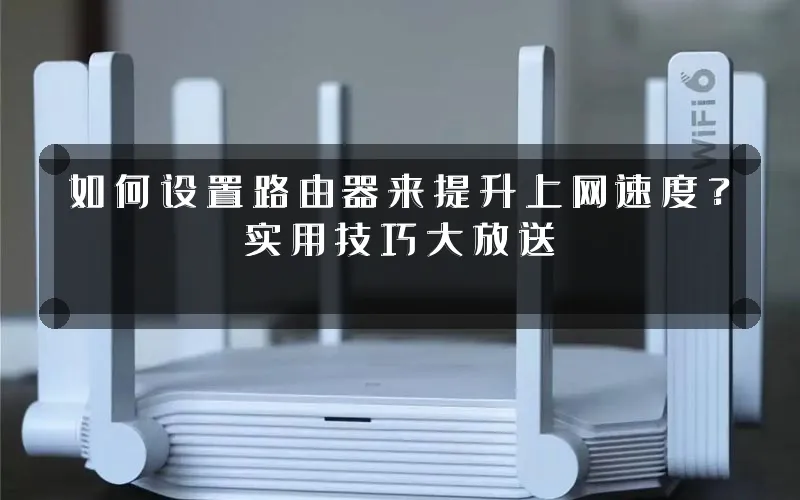
首先,为什么路由器会“断流”或穿墙差?
路由器本质上是一台微型计算机,它处理数据时有两个关键瓶颈:一是无线信号的物理覆盖能力,二是内部芯片的数据转发效率。很多家庭把路由器塞进弱电箱,或被金属家具包围,信号自然被“闷”住。
频段与信道的物理原理
2.4GHz频段穿墙能力强,但覆盖范围广也意味着邻居的Wi-Fi信号能“串台”到你家。Wi-Fi信道只有1/6/11是互不干扰的,如果你和邻居都挤在信道1,路由器就要反复重发数据包,表现为“断流”或“卡顿”。5GHz频段虽然穿墙差、覆盖窄,但信道多、干扰少,适合近距离高速传输。
天线数量与MIMO的关系
天线越多,不一定代表信号越强,但通常意味着MIMO(多入多出)能力越强,可以同时与多个设备通信。但天线摆放方向如果不对,信号辐射方向反而会变成“死角”。
实操阶段:五步优化你的路由器
以下操作全部基于浏览器访问路由器管理界面,不需要额外设备。
第一步:找到管理地址并登录
打开电脑或手机浏览器,输入 192.168.1.1 或 192.168.0.1(具体地址看路由器底部标签)。默认用户名密码通常是 admin/admin,如果曾改过又忘了,用针长按reset按钮恢复出厂。
第二步:切换信道与频宽
进入“无线设置”页面,找到“信道”或“频段”选项。将2.4GHz频段手动固定为1、6或11中,用手机扫描附近Wi-Fi信号,选择信号强度最少的那个信道。频宽设为 20MHz(穿墙好)或 40MHz(速度快但穿墙差)。5GHz频段尽量选择 36-48 的低信道,避开雷达频道。
第三步:调整天线方向与位置
如果是外置天线,将天线垂直方向混合摆放——一根垂直,一根水平,另一根与地面呈45度角。这能覆盖更多立体空间。路由器尽量放在房屋中央,离地面1米以上,避开墙角、金属柜和微波炉。若房子面积大,可考虑第二台路由器做无线中继。
第四步:开启QoS限速功能
登录管理界面,找到“带宽分配”或“QoS”选项。将优先级最高的设备(如你的电脑或电视)设为“高”,其他设备(如智能灯泡)设为“低”。这样当多设备同时上网时,关键应用不会被下载任务抢占带宽。同时关闭“WMM”或“智能连接”等自动功能,手动控制。
第五步:升级固件与调整天线增益
在“系统工具”里检查固件更新,厂商会定期修复断流、提升稳定性。如果路由器能更换天线,可选购增益为 5-8dBi 的外置天线,注意安装时不要拧得太紧,保持朝向灵活。
进阶对比:Mesh组网 vs 中继扩展
当单台路由器实在无法覆盖全屋时,你有两种方案:Mesh组网和传统无线中继。两者都能扩展信号,但原理和效果差异很大。
无线中继(便宜但慢)
中继方式是把信号从主路由转发到副路由,但副路由在转发时,吞吐量会减半,且延迟明显提升。配置简单,但适合临时需求或小户型。
Mesh(稳定但贵)
Mesh系统由多台节点组成,节点之间相互协作,自动切换最优路径,并且设备在不同节点间移动时,连接不会中断。它适合复式楼或大平层,一般支持 802.11k/v/r 漫游协议。如果预算允许,Mesh是更优解。
避坑提示(必看)
不要盲目开启“穿墙模式”。很多路由器默认的“穿墙”选项会加大发射功率,但长期高功率运行会缩短硬件寿命,且信号强度提升有限,反而增加干扰。优先调整信道和位置,最后才考虑功率。
另外,如果你家的宽带只有 200M 以下,却购买了千兆路由器,那瓶颈其实在光猫或网线,而非路由器。请先确认光猫的LAN口是千兆口,网线至少为 Cat5e 规格,否则路由器再强也无用。
总结与互动
提升上网速度,并不等于更换昂贵设备。通过信道调整、天线优化、QoS分流和Mesh选择,你基本能解决90%的断流和穿墙问题。建议按步骤操作一次,然后观察三天内的网络稳定性,再决定是否需要升级硬件。
你在设置路由器时,遇到过最头疼的断流场景是什么?欢迎在评论区分享,我会帮你分析原因。
本文来自投稿,不代表路由百科立场,如若转载,请注明出处:https://www.qh4321.com/346547.html