全屏看视频时任务栏没有自动隐藏怎么办

路由器网投稿:文章是关于”全屏看视频时任务栏没有自动隐藏怎么办”的相关知识分享,希望可以帮到大家。 – 素材来源网络 编辑:小易。

全屏看视频时任务栏没有自动隐藏怎么办

由于时代的变迁,现在大部分人都不爱在电视上看电视或者电影,那相信有不少爱在电脑上看电视的朋友都遇到过全屏看视频时任务栏没有自动隐藏的问题,我们应该怎么去解决呢?小编来告诉你!

操作方法01

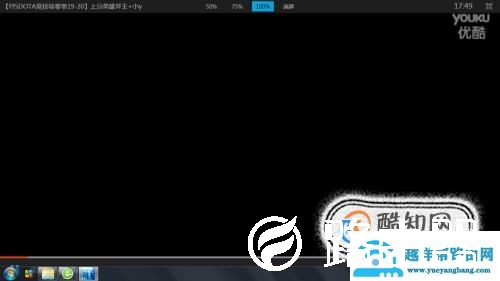
如果我们在电脑上观看时,出现如下图所示的情况,应考虑是否是Windows资源管理器出现了系统问题。
全屏看视频时任务栏没有自动隐藏怎么办02

这时我们可以选择重新启动Windows资源管理器。

全屏看视频时任务栏没有自动隐藏怎么办03

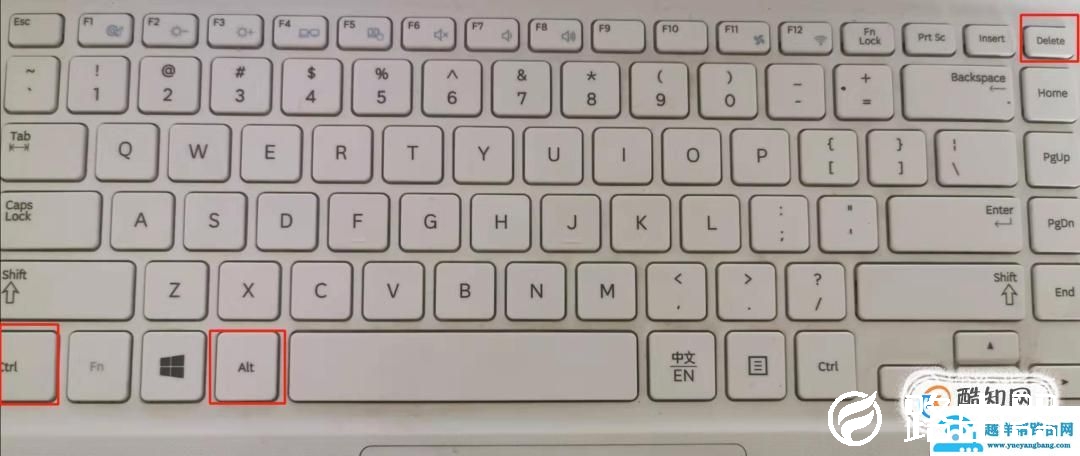
首先我们按住组合键"Ctrl+Alt+Delete",如图所示:

全屏看视频时任务栏没有自动隐藏怎么办04

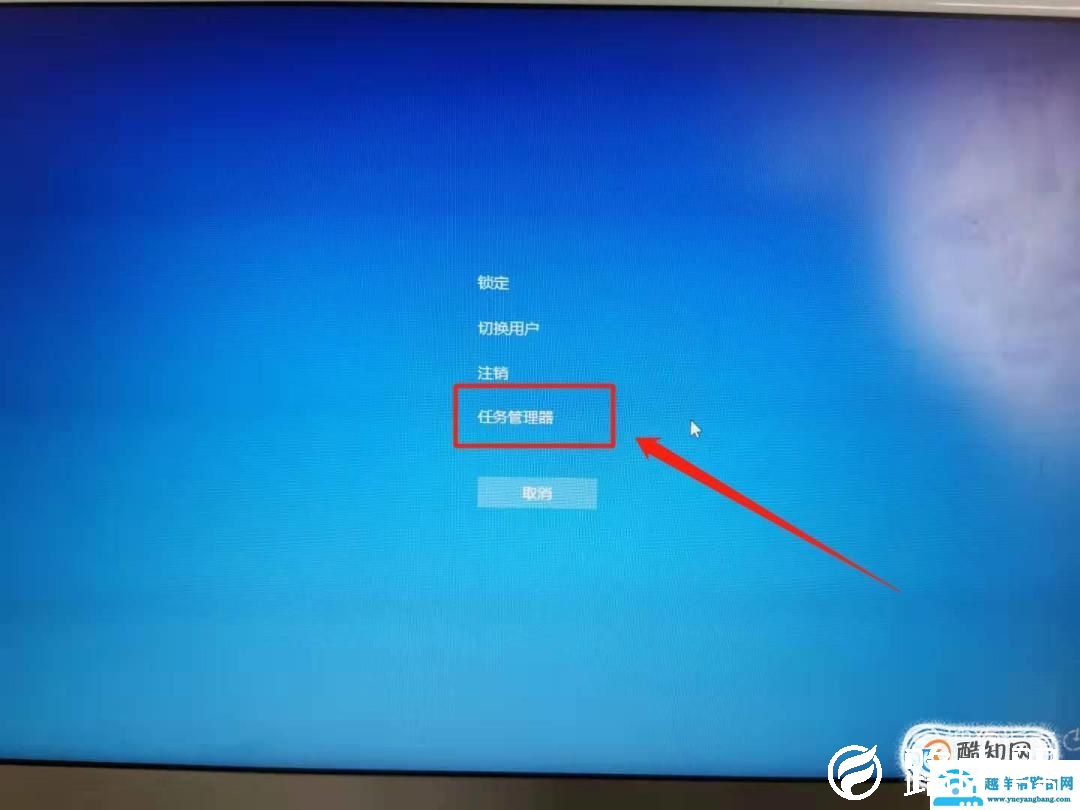
然后调出如下图所示的界面,选中“任务管理器”。

全屏看视频时任务栏没有自动隐藏怎么办05

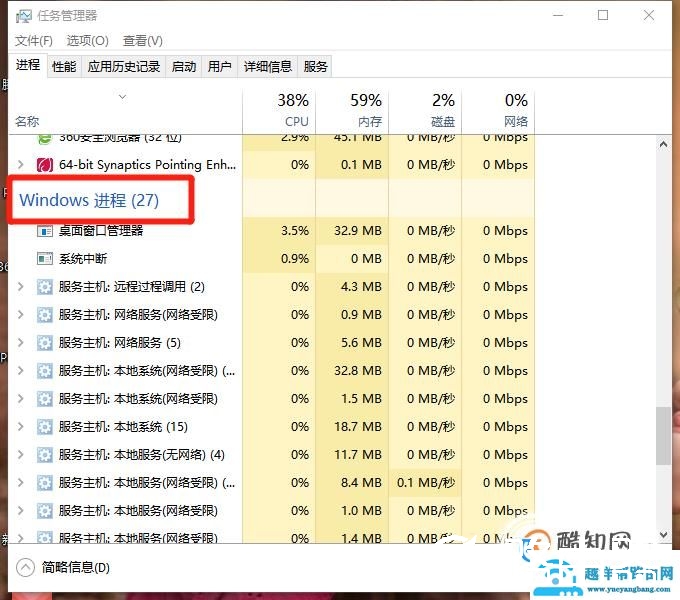
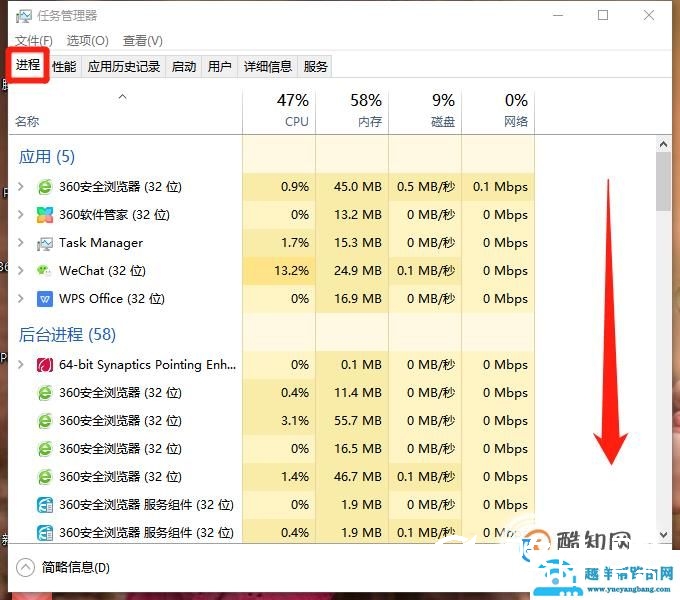
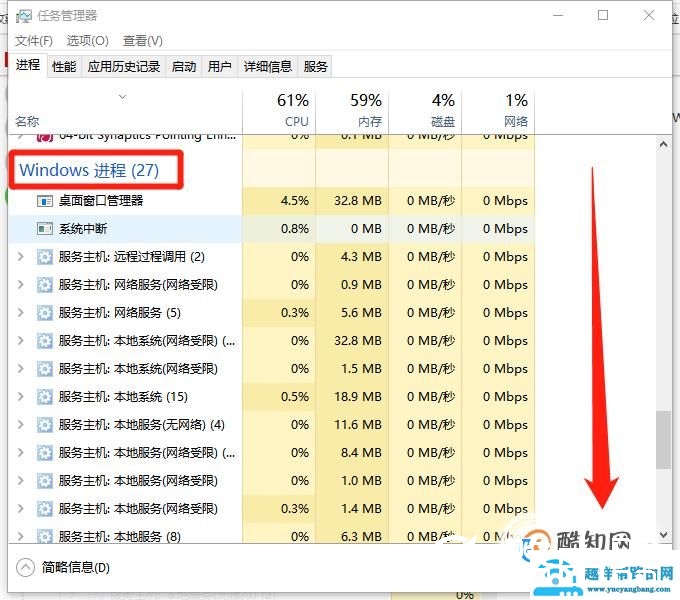
进入任务管理器界面后,我们在“进程”选项下面滑动鼠标滚动条找到“Windows进程”。
全屏看视频时任务栏没有自动隐藏怎么办 全屏看视频时任务栏没有自动隐藏怎么办06

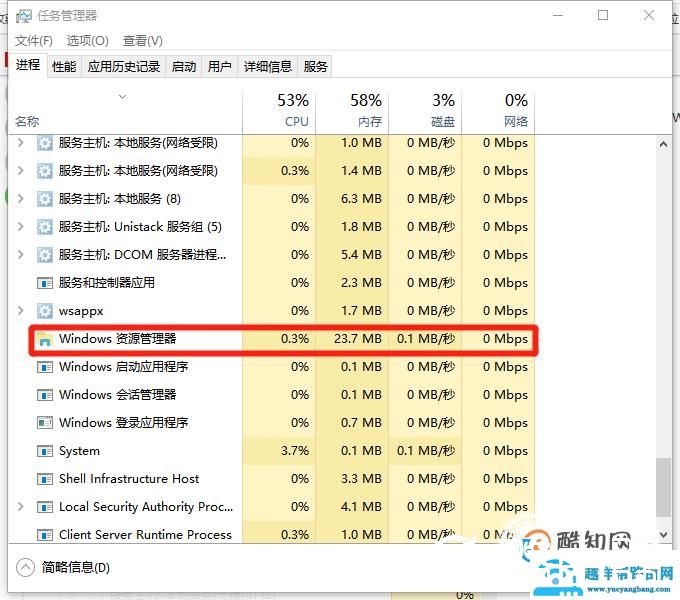
然后在Windows进程下面继续找到Windows资源管理器进程,找到后点击选中Windows资源管理器。
全屏看视频时任务栏没有自动隐藏怎么办 全屏看视频时任务栏没有自动隐藏怎么办07

接着我们选中Windows资源管理器后,点击右下角的重新启动按钮,或点击右键选择重新启动,来重新启动我们的Windows资源管理器。
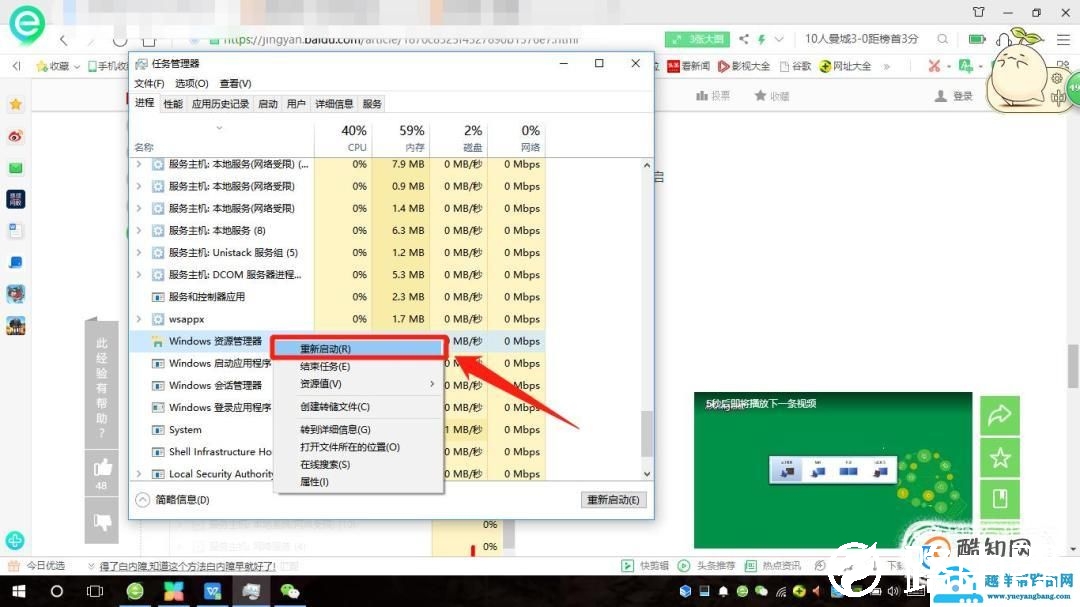
全屏看视频时任务栏没有自动隐藏怎么办08

这里我们需要,选中Windows资源管理器后可以点击重新启动,但不要点击结束任务,因为点击结束任务后,电脑就会结束许多系统工作进程,比如桌面、磁盘等,电脑就不能正常工作了,我们需要再次启动Windows资源管理器才能恢复正常。
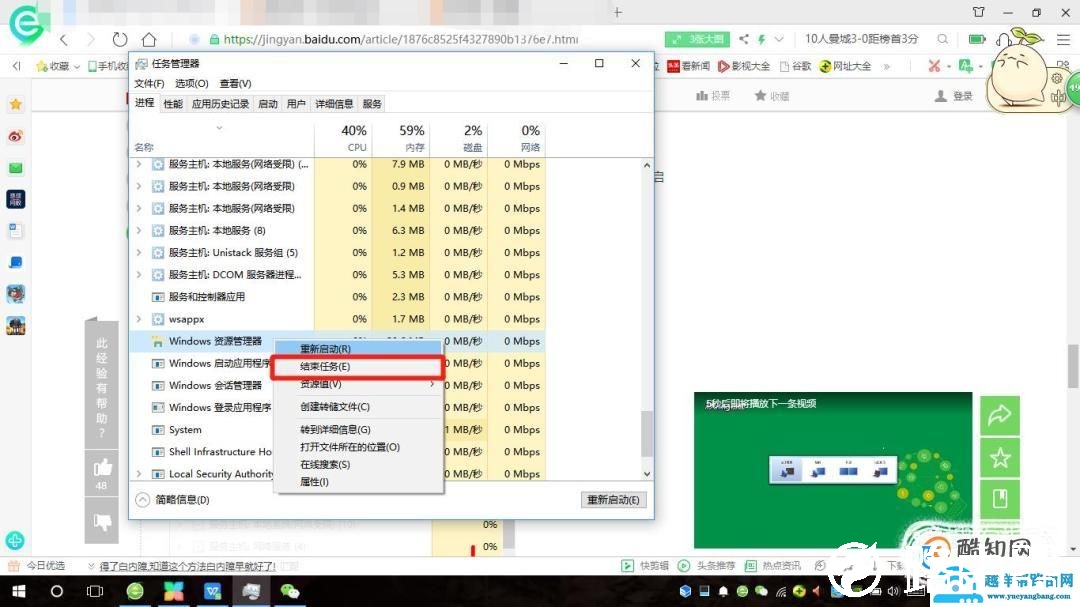
全屏看视频时任务栏没有自动隐藏怎么办09

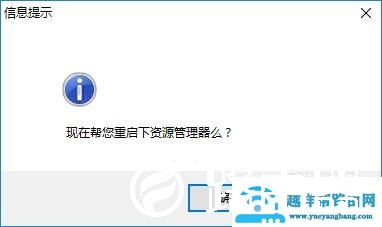
重新启动Windows资源管理器后,我们可以在桌面上点击鼠标右键刷新按钮,再次重新打开我们的视频,选择全屏播放,发现任务栏已经自动隐藏了。

全屏看视频时任务栏没有自动隐藏怎么办10

如果问题没有解决,仍然没自动隐藏任务栏,我们可以试试重启电脑或更换其他视频播放器等方法。

以上就是关于“全屏看视频时任务栏没有自动隐藏怎么办”希望能帮助到你!

本文来自投稿,不代表路由百科立场,如若转载,请注明出处:https://www.qh4321.com/185533.html

(0)

相关推荐

  • tplogincn路由器重新设置

    tplogin.cn路由器重新设置是许多用户在使用路由器时需要面对的问题。在此之前,可能您已经遇到了各种困难,例如无法连接网络、缓慢的网络速度、Wi-Fi信号不稳定等等。针对这些问题,重新设置路由器可以成为解决方案之一。

    2024年3月26日
  • 路由器怎么设置壁纸(路由器怎么设置网速最快)

    路由器怎么设置壁纸 每次登录路由器管理界面,总觉得那个白底黑字的界面太单调了吧?那么就来试试给路由器设置壁纸吧! 首先,在电脑上找到一张你喜欢的图片,并将其重命名为“bg.jpg”…

    2024年4月26日
  • Win10网络连接缺少套接字注册表项解决方法(图)

    原标题:”Win10网络连接缺少套接字注册表项怎么解决”相关电脑问题教程分享。 – 来源:路由器之家。Win10系统网络连接出现异常,总是频繁地掉线。运行疑难解答后出现了“此计算机上缺少

    2021年8月3日
  • 路由器的还原出厂设置(路由器还原出厂设置没有无线信号)

    路由器的还原出厂设置 路由器是我们日常生活中必不可少的网络设备,但有时候由于各种原因,我们需要将其恢复到出厂设置状态。在这个过程中,有时候会出现路由器还原出厂设置没有无线信号的情况…

    2025年12月1日
  • 说说如何设置路由器(如何连接路由器设置)

    说说如何设置路由器 路由器是现代家庭网络中不可或缺的设备,它可以连接多台计算机、手机、平板等设备,使它们能够共享互联网资源。如何设置路由器呢?以下是一些步骤。 准备 在设置路由器之…

    2023年12月25日
  • 手把手教你win10如何打开造字软件

    随着科技网络的发展,现在出现了很多生造字。它们是怎么造出来的呢?其实在win10系统下就有一个造字程序,通过它就可以天马行空的造字了。今天,我就将打开win10造字城西的方法分享给大家win10系统不仅开机速度快,界面美观,而且功能强大,竟然还自带造字软件。有些新手朋友刚升级win10系统,不知如

    2021年9月6日