WIN7系统怎样增加C盘空间

路由器网投稿:文章是关于”WIN7系统怎样增加C盘空间”的相关知识分享,希望可以帮到大家。 – 素材来源网络 编辑:小易。

WIN7系统怎样增加C盘空间

常规方法扩容01

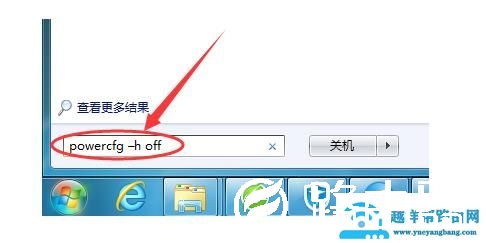
方法一:我们可以在自己的windows7旗舰版里,关闭休眠节省系统C盘空间可用容量。操作方法:单击开始菜单,在搜索框内输入“powercfg –h off”,按住回车键确认。
WIN7系统怎样增加C盘空间02

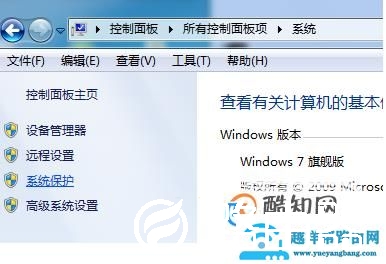
方法二:关闭系统还原来增加C盘空间可用容量。还是通过开始菜单,点击“控制面板”,进入控制面板后点击“系统”,在弹出的系统属性窗口中,切换到“系统保护”选项卡,如图所示。
WIN7系统怎样增加C盘空间03

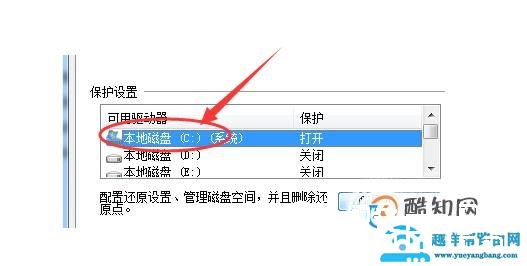
找“本地磁盘C”查看C盘保护功能是否打开,如果原本已打开,请单击“配置”,出现另一个窗口,如下图。
WIN7系统怎样增加C盘空间04

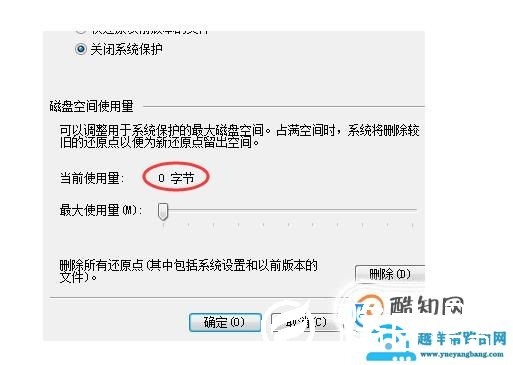
在还原设置处,选择“关闭系统保护”,窗口下面坐标轴上的箭头移到最左端,即当前使用量显示为“0字节”,保存确定退出。
WIN7系统怎样增加C盘空间05

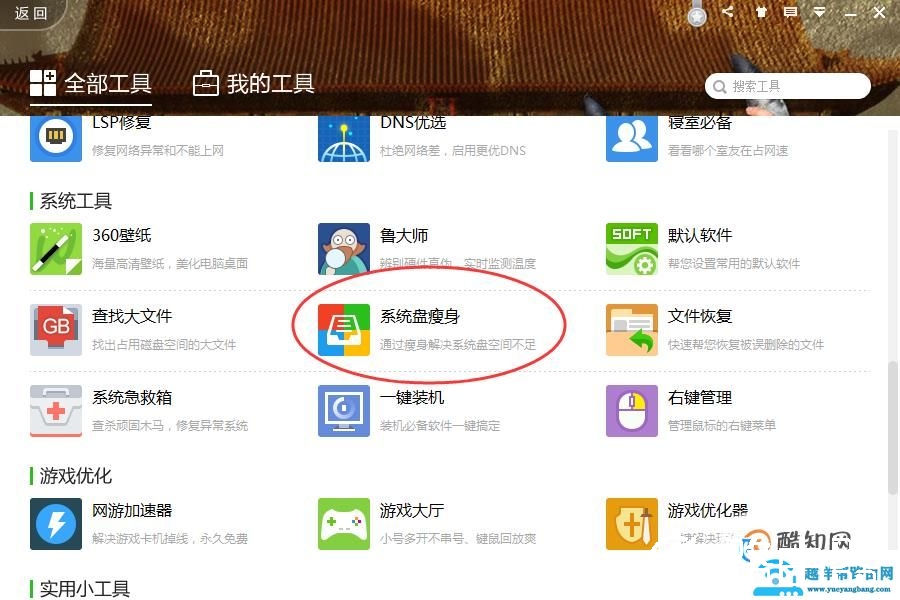
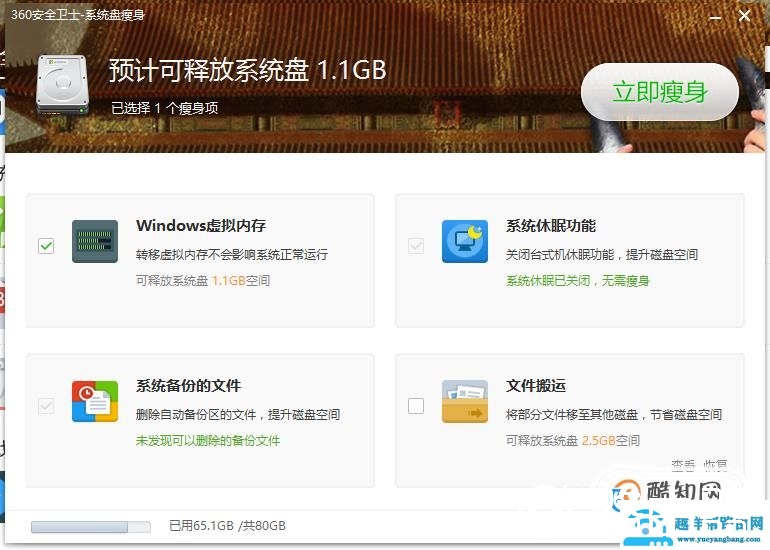
方法三:通过360来释放磁盘空间打开360,找到系统盘瘦身。

WIN7系统怎样增加C盘空间06

这是一个整个系统盘的清理,如果C盘很拥挤的话会被检测出来。

WIN7系统怎样增加C盘空间清理硬盘垃圾扩容01

首先在我们的电脑桌面上找到电脑管家并点击它,如下图所示。

WIN7系统怎样增加C盘空间02

然后点击清理垃圾,如下图所示。

WIN7系统怎样增加C盘空间03

接着点击系统盘瘦身,如下图所示。

WIN7系统怎样增加C盘空间04

然后点击开始扫描,如下图所示。

WIN7系统怎样增加C盘空间05

接着等待扫描完成,如下图所示。

WIN7系统怎样增加C盘空间06

最后点击立即释放就可以了。

WIN7系统怎样增加C盘空间

以上就是关于“WIN7系统怎样增加C盘空间”希望能帮助到你!

本文来自投稿,不代表路由百科立场,如若转载,请注明出处:https://www.qh4321.com/184727.html

(0)

相关推荐

  • 解决电脑“IP地址为何无法自动获取”方法

    路由器网投稿:文章是关于”解决电脑“IP地址为何无法自动获取”方法”的相关知识分享,希望可以帮到大家。 – 素材来源网络 编辑:小易。 今天小编…

    2022年9月26日
    0
  • 200m宽带配多少兆路由器(图文)

    【导读】200m宽带配多少兆路由器,下面就是路由器之家整理的网络知识百科,来看看吧!大家好,我是191路由器网小编,上述问题将由我为大家讲解。200M宽带需要用千M的路由器才可以带起来。 当宽带的网

    2023年8月7日
    0
  • Excel2010打印时如何调整格式

    路由器网投稿:文章是关于”Excel2010打印时如何调整格式”的相关知识分享,希望可以帮到大家。 – 素材来源网络 编辑:小易。 Excel2…

    2022年7月5日
    0
  • 自适应以太网交换机有什么用(图文)

    【导读】自适应以太网交换机有什么用,下面就是路由器之家整理的网络知识百科,来看看吧!大家好,我是191路由器网小编,上述问题将由我为大家讲解。自适应以太网交换机是基于以太网传输数据的交换机,以太网采

    2023年10月4日
    0
  • 为电脑程序设置快捷键

    路由器网投稿:文章是关于”为电脑程序设置快捷键”的相关知识分享,希望可以帮到大家。 – 素材来源网络 编辑:小易。 为电脑程序设置快捷键,可以快…

    2022年9月6日
    0
  • 如何删除无线信号[wifi]重新连接【图】

    无线终端连接无线信号成功后,系统会自动保存该信号的配置文件。当无线路由器更改无线参数(如更改加密方式或无线密码等),会引起终端连接不上信号,此时需要删除该配置文件。本文提供常见操作系统下删除配置文件的

    2022年9月16日
    0