手机如何设置新款无线路由器(详细篇)(如何为手机设置新的无线路由器(详细章节))

今天为大家讲解的是如何通过手机设置无线路由器,将会为大家讲解安卓系统手机和苹果系统手机的设置的详细说明,针对目前家庭或市场上的路由器总共大概有两种版本的设置,为什么要分两种呢,因为目前市面上近两年的路由器很多可以自动跳转设置界面的,还有一种是老式路由

【导读】手机如何设置新款无线路由器(详细篇),下面就是路由器整理的网络知识百科,来看看吧!

今天,我们将解释如何通过手机设置无线路由器。我们会详细讲解安卓手机和苹果手机的设置。目前家庭或市场上路由器的设置大概有两个版本。为什么要把它们分成两个版本?因为近两年市场上很多路由器都能自动跳转到设置界面,还有一个就是老路由器的设置。这一次,我们将主要讲解新的路由器设置

手机如何设置新款无线路由器(详细篇)(如何为手机设置新的无线路由器(详细章节))

首先,设置路由器。您应该确保您知道运营商提供的宽带帐户和密码。(这里提到的账号密码是你向运营商申请的,不是很多人认为的无线账号密码,换路由器的时候很容易提交。)

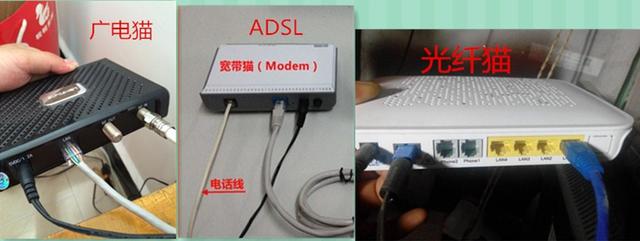
同样,你需要知道你的主线。操作员可以访问主线。主要有两种类型。一种是直接引入的网线,例如

手机如何设置新款无线路由器(详细篇)

网线引入

还有一种,就是广电猫、ADSL电话线猫、光纤猫都是从LAN引入的(网络端口上标注的LAN1、LAN2等是大多数运营商从第一个端口引入的)
手机如何设置新款无线路由器(详细篇)

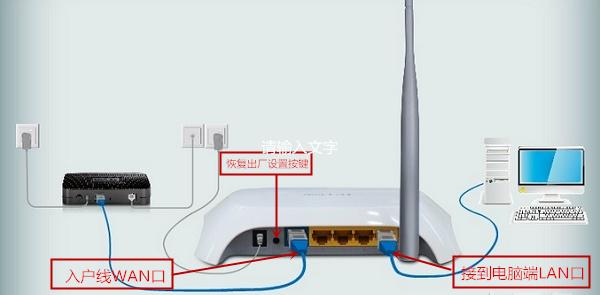
了解了这些,现在我们需要知道路由器的总图。

手机如何设置新款无线路由器(详细篇)

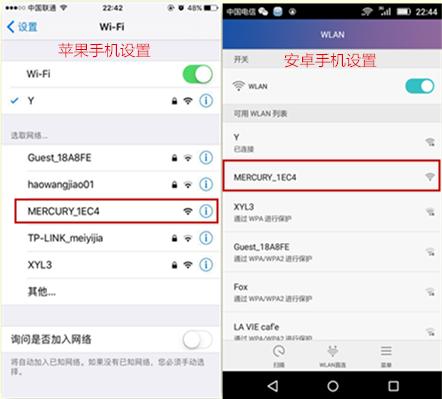
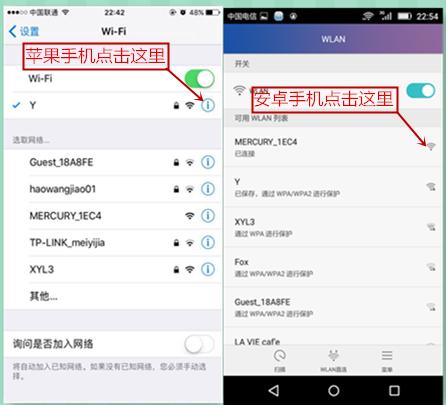
如果是已经用过的路由器,先按住reset键(有些是在一个孔下写着Reset),等所有灯都亮了又灭了再松手。等几分钟。现在拿出手机打开无线,会看到一个没有密码的(路由器只是展示用的,和产品无关)。
手机如何设置新款无线路由器(详细篇)

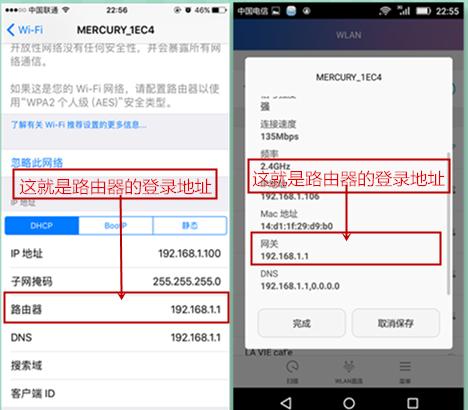
直接点击这里的链接,然后有一个非常重要的步骤。虽然很多新路由器都有直接跳转到设置界面的过程,但希望大家都能学会这一步,如图。
手机如何设置新款无线路由器(详细篇)

在这里,您现在可以看到您想要登录的路由器的管理员界面,例如

手机如何设置新款无线路由器(详细篇)

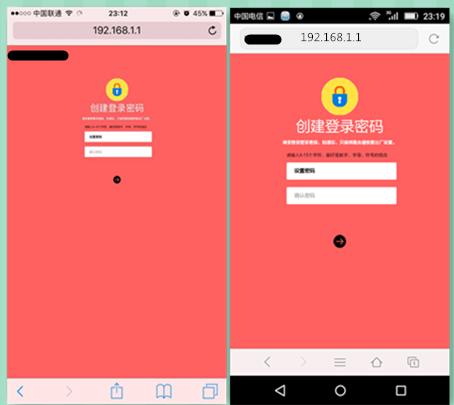
此时可以用手机打开浏览器,在地址栏输入看到的IP地址,例如(大部分是192.168.1.1,192.168.0.1,小米的192.168.31.1,便携路由器地址192.168.1.253等等…………………………………………………………………………………………………………………………………………..

点击进入查看路由器的登录界面。
手机如何设置新款无线路由器(详细篇)

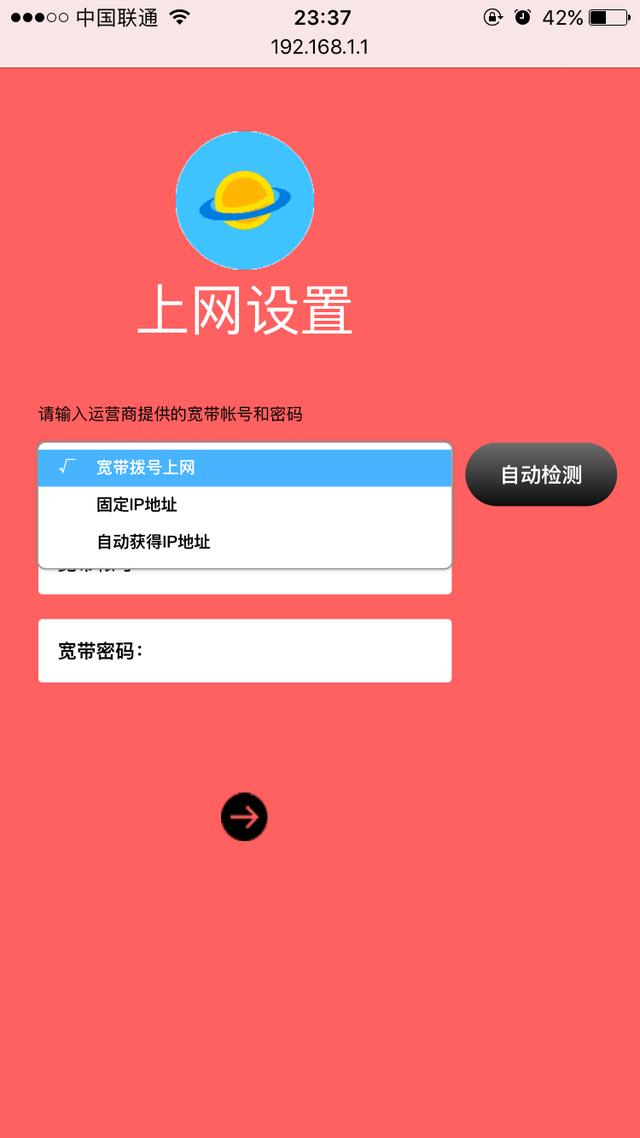
请注意,这里设置的密码是您下次登录路由器时更改的密码,但不是无线密码。但是,建议您使用与路由器无线密码相同的密码,以便下次可以记住。下一步必须让路由器自动选择路由器模式。通过这一步,你可以看到你插上的主线是否正确。例如,如果引入了信号。
手机如何设置新款无线路由器(详细篇)

如果获得宽带拨号上网模式,则表示该宽带网络处于正常开放状态。

固定IP地址通常是公司申请的专线固定IP地址的上网方式。

自动获取IP地址通常用于桥接上行路由器(这将在后面具体说明)

如果路由器采用后两种方式自动跳转,通常可以理解为没有信号,需要查看主线。

如果获得宽带拨号上网模式,需要填写运营商正确的宽带账号密码,然后进行下一步操作
手机如何设置新款无线路由器(详细篇)

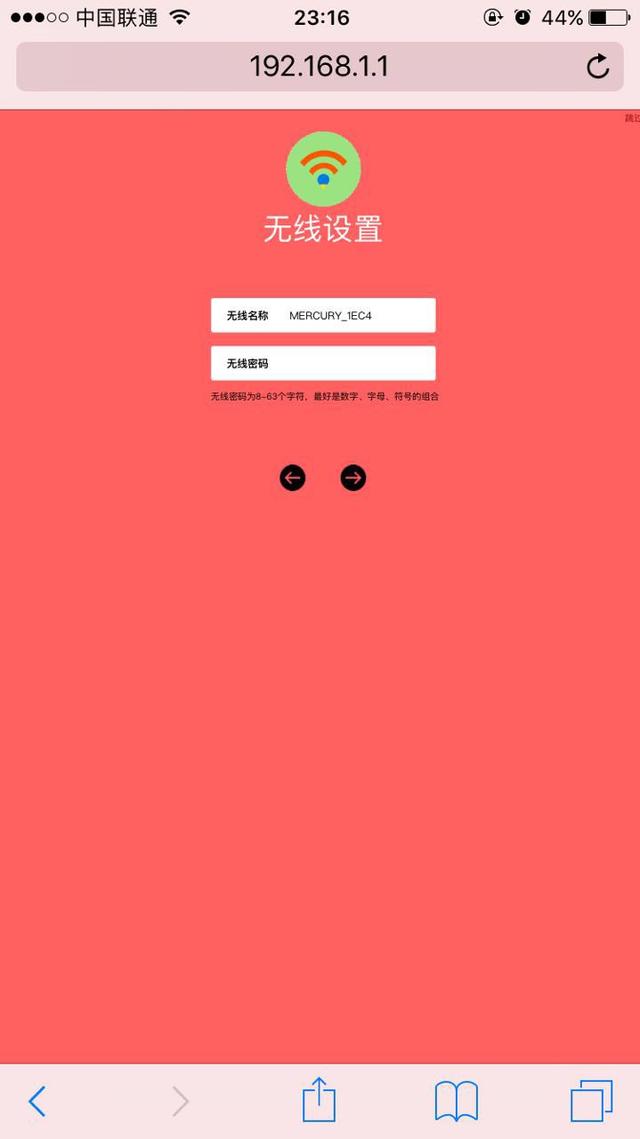
设置您的无线名称和密码。这里需要注意的是,目前大多数路由器都不支持中文名称。设置中文名字对于手机来说很容易看到乱码的名字,或者有网络链接以后无法使用的问题。路由器的密码设置区分大小写。建议密码区分大小写更安全,在密码中添加符号和数字更安全。建议在设置为名称和密码时保留截图。可以保存下一步。

接下来,您可以登录路由器设置界面,查看它是否已连接。

手机如何设置新款无线路由器(详细篇)

目前新路由器的设置大部分都是类似的,路由器设置的所有原理都算出来了。有些路由器只是设置账号密码或者登录有差异,以后会慢慢给大家更新。如果有需要网络文章解释的,可以留言。只要我能做到最好,我就会做到最好。谢谢你。

亲,以上就是关于(手机如何设置新款无线路由器(详细篇)),由“路由器之家”整理!

本文来自投稿,不代表路由百科立场,如若转载,请注明出处:https://www.qh4321.com/170292.html

(0)

相关推荐

  • 无线路由器怎么重启?(如何重启无线路由器?)

    没有网络怎么行,生活就少了很多乐趣,很多小伙伴一定遇到过需要切换IP或者WiFi网速、无法上网的时候,相信小伙伴一定会想到重启一下路由器。那么,路由器重启的方法有哪些?哪些比较适合您呢?你又属于哪种类型! 懒人法:路由器设置重启 1、首先在电脑浏览器中,打开

    2025年11月10日
    0
  • 无线路由器怎么升级固件操作步骤

    路由器的固件升级目的是对路由器的性能更加优化,让路由器能够修复一些漏洞以及增强性能。路由器的固件不仅可以升级还可以进行降级。但是家庭用户的路由器很少进行升级使用。 现在的路由器制造商并不总是很容易的就更新内部部件。很少路由器会自动更新固件,即使只是访问路由器的Web界面,也需要使用神秘的IP地址,用户名和密码。您”

    2023年9月7日
    0
  • 360 P2 无线路由器上网设置教程图解(30p2无线路由器互联网设置教程插图)

    360 p2是一款不错的路由器,今天小编就为大家带来360 p2路由器的设置方法 1、连接360 P2路由器 ①宽带是电话线接入时:请准备2根较短的网线,360 P2路由器的WAN口用网线连接宽带猫(ADSL Modem)。电脑用网线连接到360 P2路由器1、2、3、4接口中任意一个,连接方式如下图

    2022年12月15日
    0
  • 如何查看路由器的管理员地址(如何检查路由器的管理员地址)

    现在的路由器设置已经是很简单的事情了,但是也不无例外的,一些客户还是有需要进入路由器的管理页面,进行修改,或者查看路由器帐号等, 很多客户根据路由器后面给的地址无法进行登录,今天我们就来看一下怎么找路由器的管理员登陆地址 电脑: 电脑端的客户,我们打开电

    2022年11月23日
    0
  • 腾达W368R无线路由器怎样设置动态IP上网

    腾达W368R无线路由器动态IP上网,通常又叫做:自动获取IP上网、DHCP上网。本文学习啦小编主要介绍腾达W368R无线路由器动态IP上网的设置方法! 腾达W368R无线路由器动态IP上网的设置方法 步骤一、腾达W268路由器动态IP上网设置 1、登录设

    2021年10月6日
    0
  • 无线路由器的桥接方式覆盖家庭Wifi(无线路由器的桥接模式覆盖家庭Wifi。)

    在我们现实生活中,很多很多的家庭住房面积很大,而手机上网又是日常生活的一部分,那就涉及到无线路由器信号的问题,无线路由器的信号覆盖范围是有限的,穿墙之后信号就会减弱,对于面积很大,穿墙又多的家庭来说,一个路由器是做不到信号的覆盖的,那么这个时候就需要

    2022年12月28日
    0