用手机如何设置无线路由器上网?(如何设置无线路由器用手机上网?)

本文介绍如何使用手机设置无线路由器上网方法: 第一步:线路连接 先将宽带线连接好路由器,电话线或光纤等宽带网线的连接方式可能不同,请参考下图: 第二步:手机连接路由器无线信号 手机搜索并连接无线路由器默认无线信号Tenda_XXXXXX(默认没有无线密码),查看路由

【导读】用手机如何设置无线路由器上网?,下面就是路由器整理的网络知识百科,来看看吧!

本文介绍如何设置无线路由器,用手机上网:

用手机如何设置无线路由器上网?(如何设置无线路由器用手机上网?)

步骤1:线路连接

首先将宽带电缆连接到路由器。电话线或光纤等宽带网线的连接方式可能不同。请参考下图:

用手机如何设置无线路由器上网?

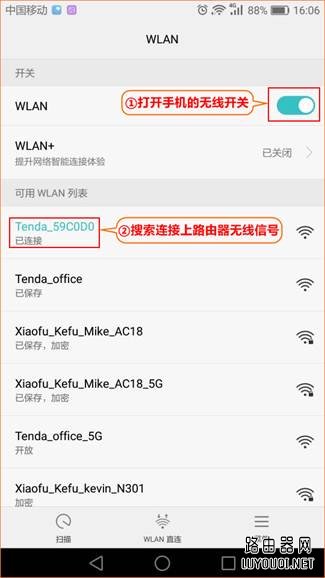
第二步:将手机连接到路由器无线信号。

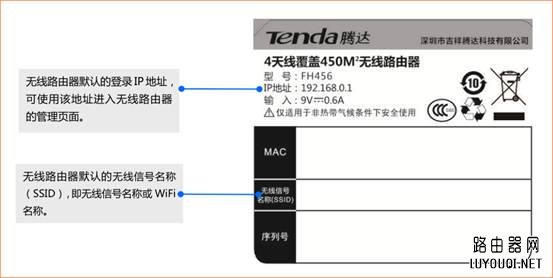
手机搜索并连接无线路由器的默认无线信号Tenda_XXXXXX(默认没有无线密码),查看路由器背面的贴纸,如下图所示:
用手机如何设置无线路由器上网?

用手机如何设置无线路由器上网?

步骤3:登录路由器管理界面

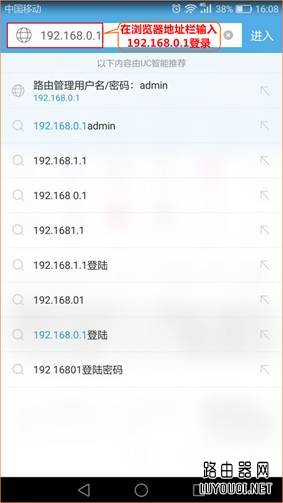
大部分无线路由器暂时没有手机页面和APP,所以我们通过手机浏览器进行设置,打开手机浏览器,在地址栏输入192.168.0.1登录路由器管理界面,如下图:
用手机如何设置无线路由器上网?

步骤4:设置路由器访问互联网。

进入路由器管理界面后,根据系统检测结果、下表中的描述或咨询您的网络提供商,选择正确的组网模式,然后设置互联网。

用手机如何设置无线路由器上网?

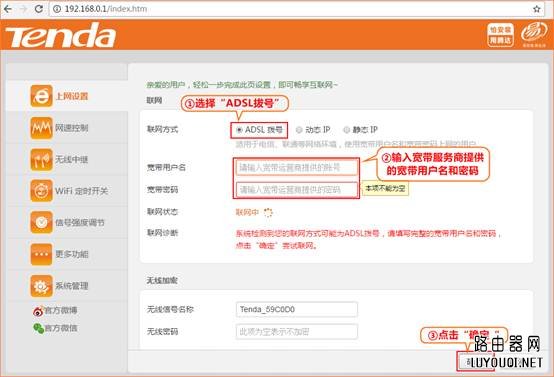
ADSL拨号

选择& ldquoADSL拨号。输入宽带用户名和宽带密码-设置无线密码-点击& ldquo好的。,如下图所示:
用手机如何设置无线路由器上网?

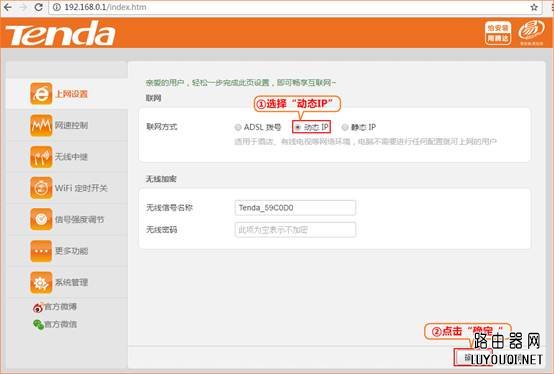
动态IP

选择& ldquo动态知识产权。-单击& ldquo好的。,如下图所示:
用手机如何设置无线路由器上网?

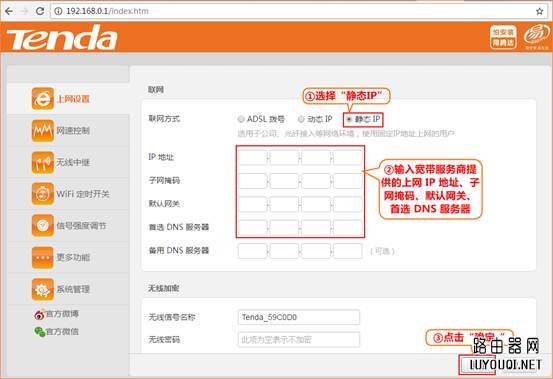
静态IP

选择& ldquo静态IP & rdquo输入诸如IP地址、子网掩码、默认网关、首选DNS服务器等信息。-点击& ldquo好的。,如下图所示:
用手机如何设置无线路由器上网?

互联网设置完成!

显示网络状态时& ldquo连接到互联网,尝试上网& rdquo,你可以上网。

亲,以上就是关于(用手机如何设置无线路由器上网?),由“路由器之家”整理!

本文来自投稿,不代表路由百科立场,如若转载,请注明出处:https://www.qh4321.com/169282.html

(0)

相关推荐

  • 最全的设置路由器方法与技巧!(最完整的设置路由器的方法和技巧!)

    智能时代,WIFI 已经是各种数码设备,以及各种家居产品的一个载体,不可缺少。现在最先学会的英语不是I LOVE YOU而是WIFI。去小朋友家里玩,最常见的见面词是你家WIFI密码是多少?而不是你家有没有小霸王游戏机。 本文主要是针对新手们,老司机请默默点赞。手把手讲解路

    2023年3月21日
    0
  • 电力猫如何使用手机设置?

    亲,以下就是关于(电力猫如何使用手机设置?),由“路由器之家”整理! 有一个用户在后台留言问到:Wi-Fi扩展电力猫如何使用手机设置? 电力猫的工作原理:当我们将路由与一只电力猫连…

    2021年5月31日
    0
  • tp路由器当交换机的方法

    路由器能将不同网络或者网段之间的数据信息根据路由选择协议进行选择而实现转发,成为了最重要的网络互连设备之一。下面是学习啦小编为大家整理的关于tp路由器当交换机,一起来看看吧! tp路由器当交换机的方法 END 设置步骤 将设置电脑

    2021年8月26日
    0
  • 腾达F6无线路由器怎么设置动态IP上网

    一台新购买或者恢复出厂设置后的腾达F6无线路由器,要动态IP上网,需要经过以下设置步骤,本文学习啦小编主要介绍腾达F6无线路由器设置动态IP上网的方法! 腾达F6无线路由器设置动态IP上网的方法 步骤一、设置电脑IP地址 在设置腾达F6无

    2021年9月9日
    0
  • 路由器的这十一大功能,你不得不知

    很多朋友经常留言问到,路由器的端口映射怎么用?如何设置网址黑名单?什么是mac地址绑定?如何解决ip冲突?如何设置静态路由等等,这个在弱电vip技术群中也经常讨论到。 我们进入任何…

    2020年12月30日
    0
  • tplink路由器无线桥接怎么设置(如何设置tplink路由器的无线网桥)

    首先准备个路由器,路由器要支持WDS功能,也就是无线桥接,我这台是TP-LINK WR886N,是支持的。 通上电,然后开始设置。用手机或电脑设置都可以,我这里用电脑设置,打开电脑wifi,连接路由器的无线wifi,路由器刚开始是不需要密码的,直接连接就可以了。看下图wifi名称

    2023年4月2日
    0