家庭和小型办公室路由器设置及组网(以及家庭小型办公路由器的设置和组网。)

在家庭,小型办公室里我们经常需要用到网络,来办公或者游戏,首先都知道需要去电信或者移动营业厅开通宽带账户,电信或者移动公司的师傅来了以后,肯定是先宽带入户,把光猫给我们装上,测试网络通不通,测通了以后,剩下的就要我们自己动手了。 一,准备工作 1,千兆

【导读】家庭和小型办公室路由器设置及组网,下面就是路由器整理的网络知识百科,来看看吧!

在家里和小办公室里,我们经常需要使用互联网来工作或玩游戏。首先大家都知道需要在电信或者移动营业厅开通宽带账户。电信或者移动公司的师傅来了之后,我们首先要带着宽带进入家里,给我们安装裸猫,测试网络能不能工作,测试通过之后,剩下的就要我们自己做了。

家庭和小型办公室路由器设置及组网(以及家庭小型办公路由器的设置和组网。)

一、准备工作

1。一台千兆路由器(本文以千兆宽带为例),一台电脑或一部手机。办公室扩展、网络路由器1、交换机1

二、路由器网络接入

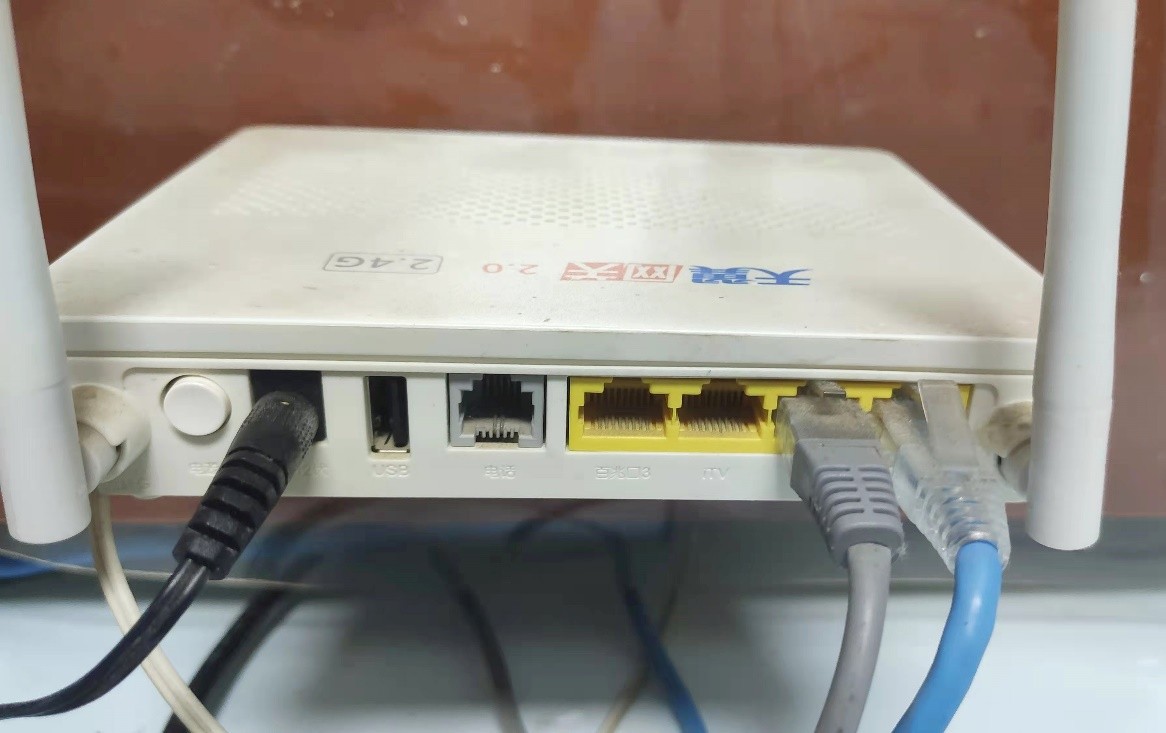
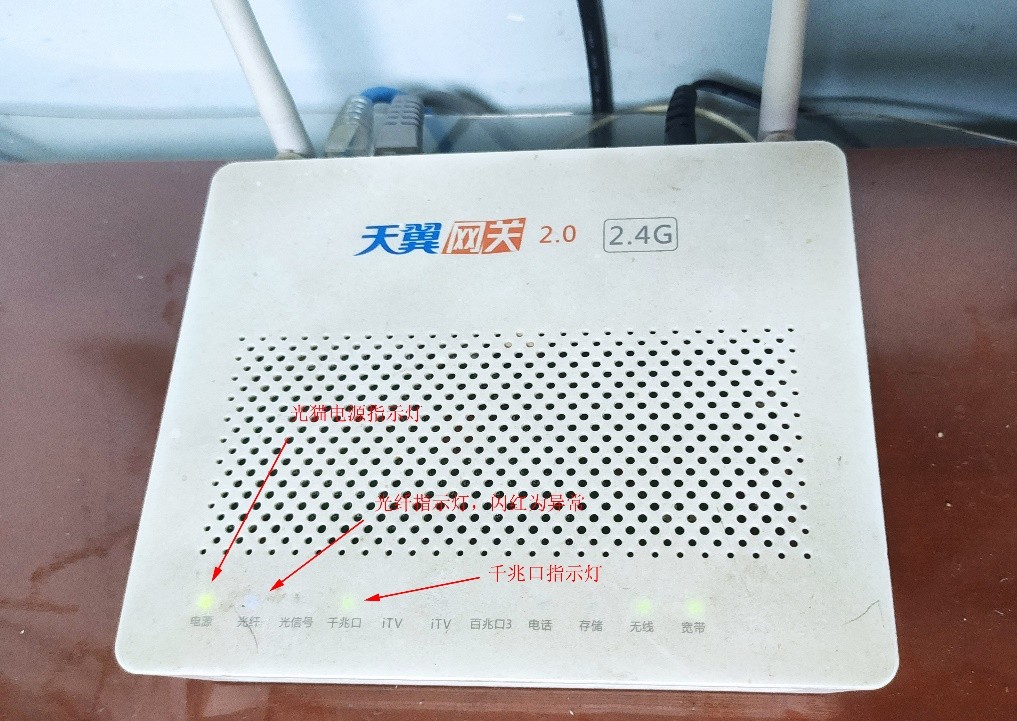
1、擦亮猫
家庭和小型办公室路由器设置及组网

裸猫的电话口、百兆口、iTV口、千兆口。

家庭和小型办公室路由器设置及组网

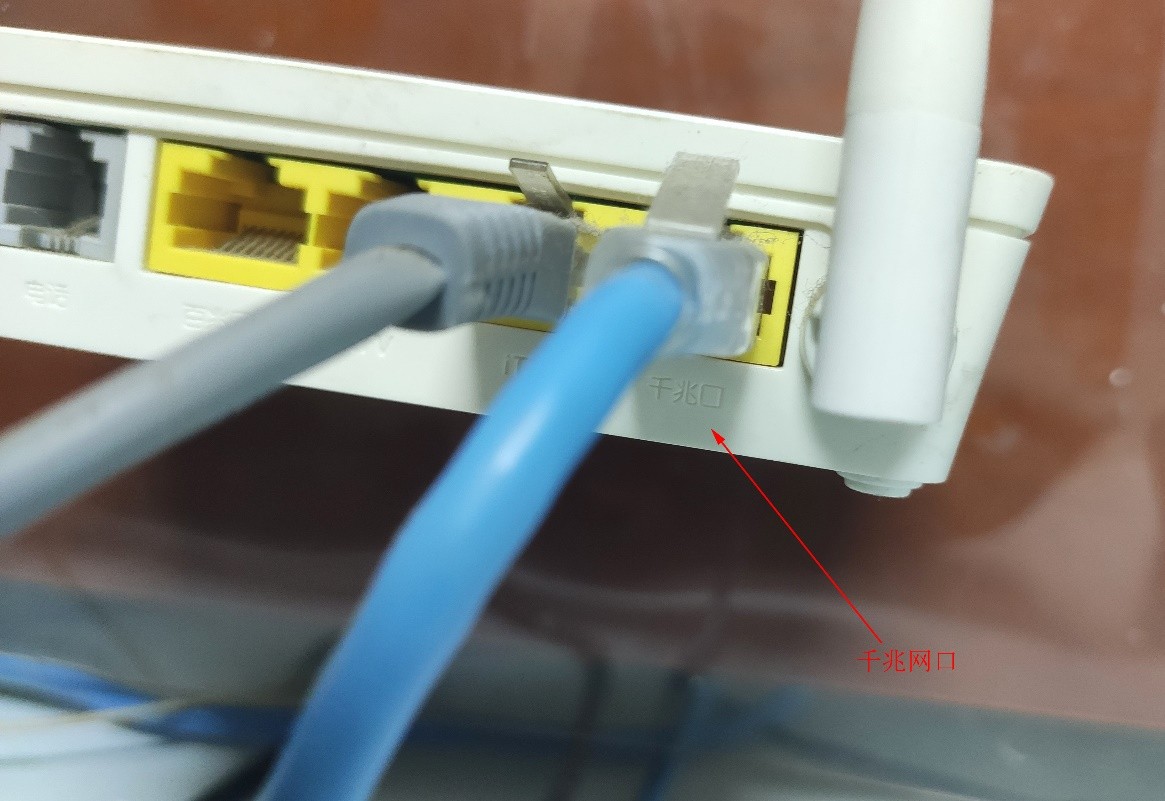
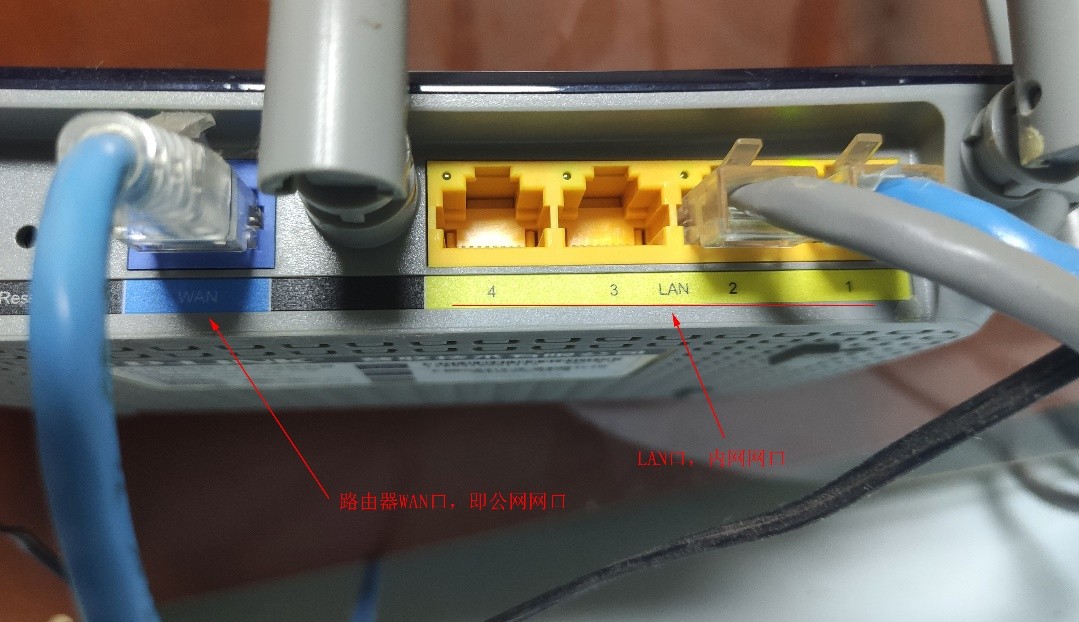
2。如图所示,千兆端口的网线连接到路由器的广域网端口。

家庭和小型办公室路由器设置及组网

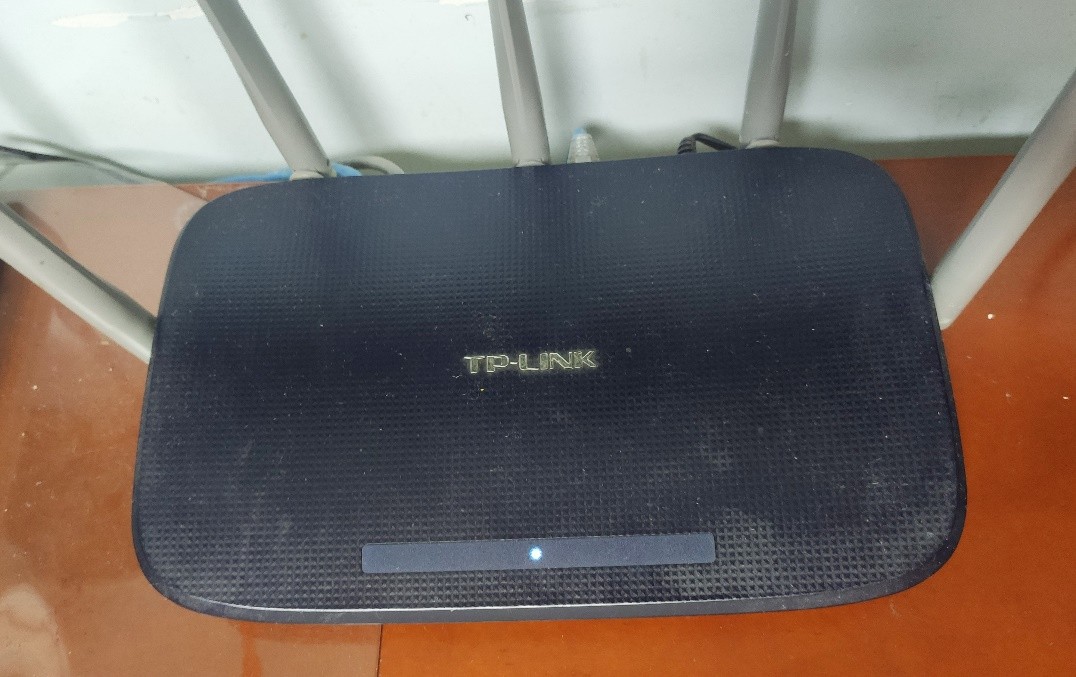
路由器,找到广域网端口

家庭和小型办公室路由器设置及组网

3。路由器的局域网端口之一,网线被引入计算机主机,接入完成。

家庭和小型办公室路由器设置及组网

第三,路由器管理后台设置。

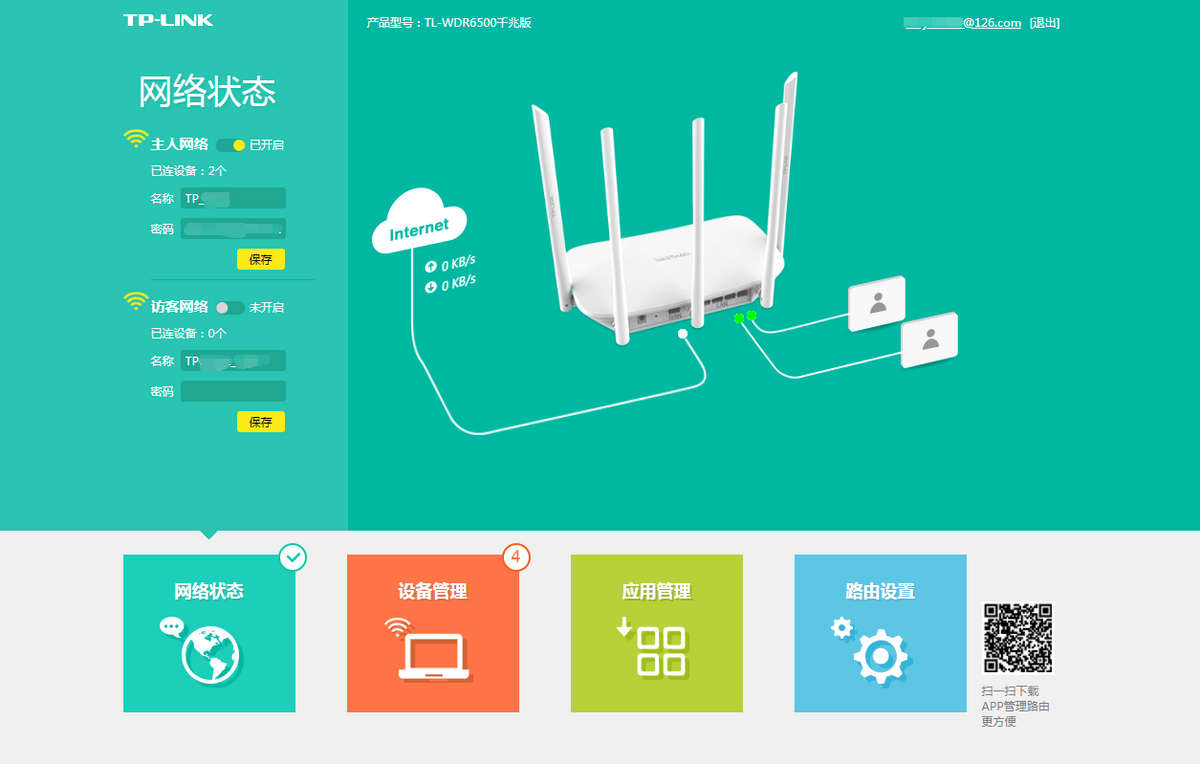
1。首先打开电脑浏览器,键入192.168.1.1进入路由器管理后台(具体根据路由器内网的IP地址)。TP-LINK车型还可以打tplogin.cn。
家庭和小型办公室路由器设置及组网

2,互联网设置

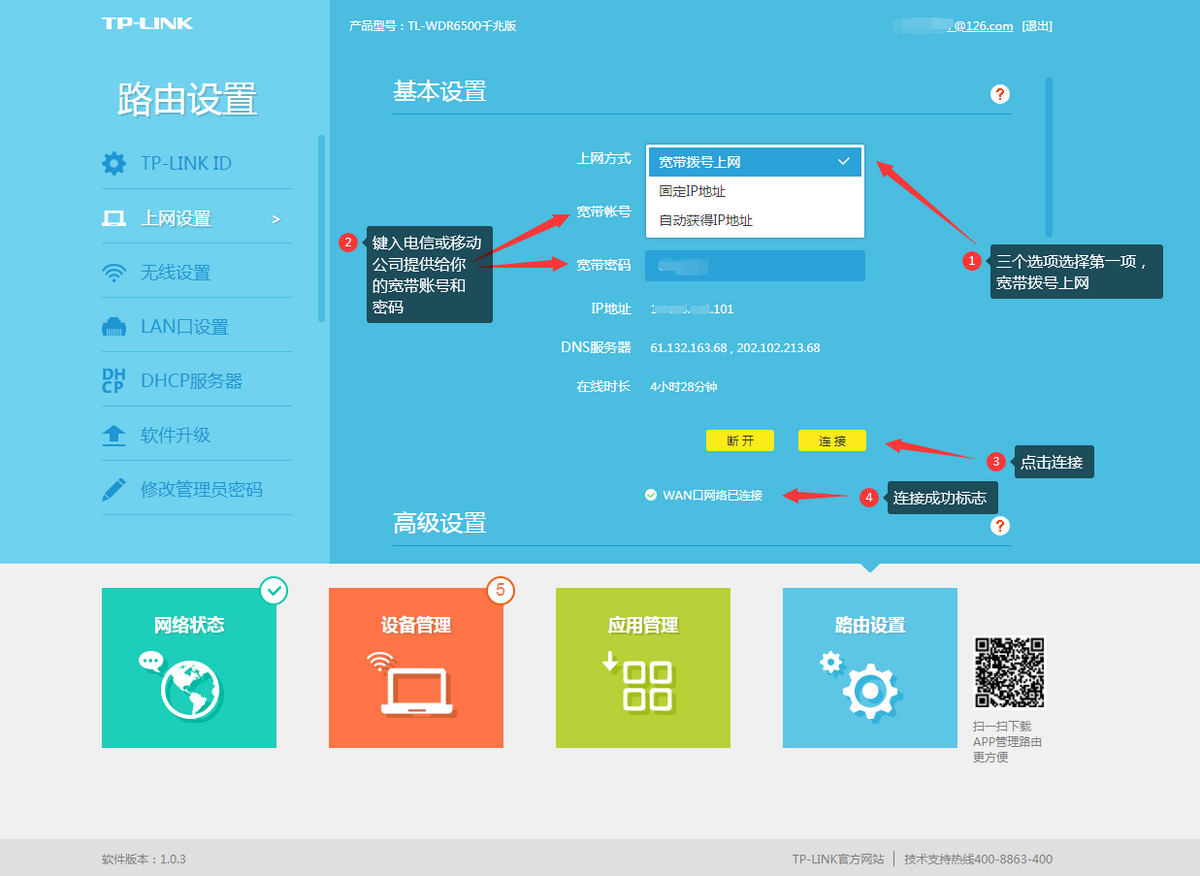
选择宽带拨号上网作为上网方式,然后填写电信或移动公司提供的宽带账号和密码,点击连接,如图。
家庭和小型办公室路由器设置及组网

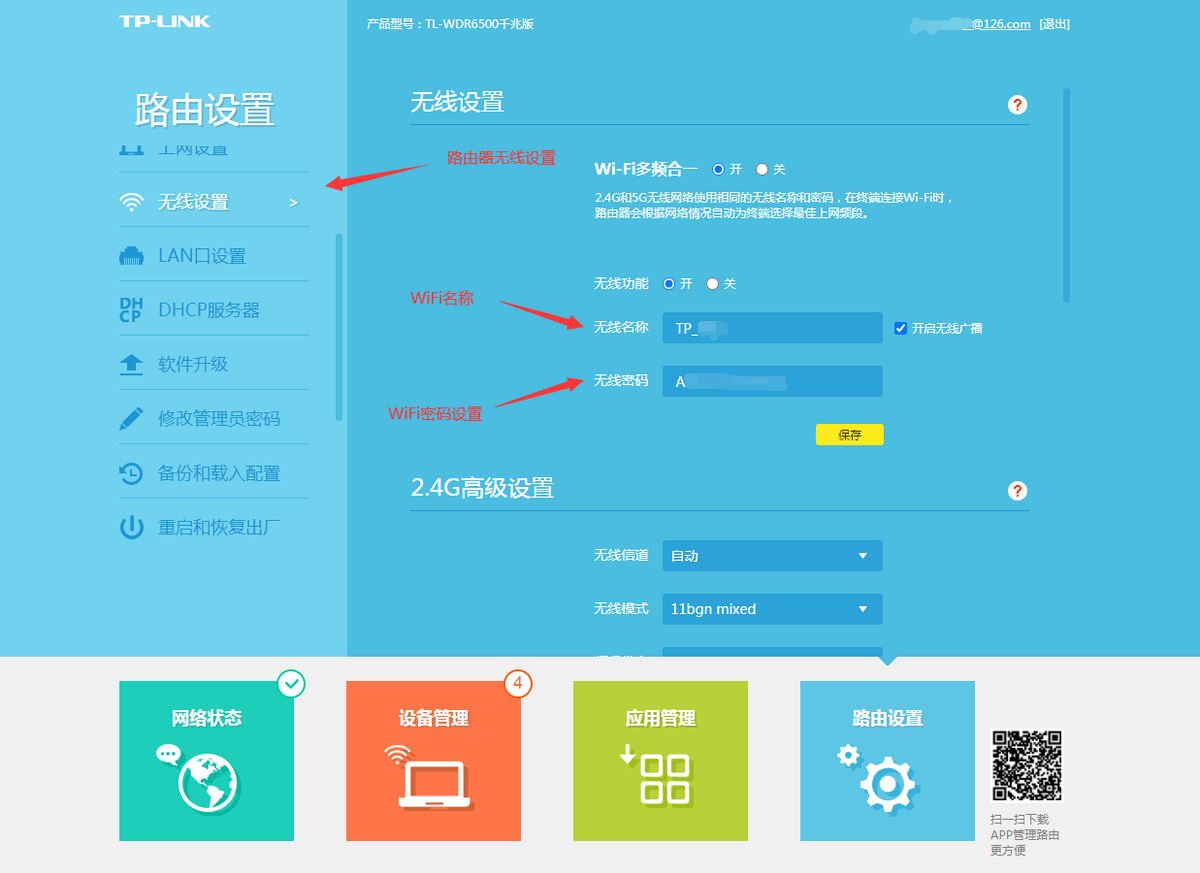
3、路由器无线设置

填写WiFi名称和密码并保存,如图。

家庭和小型办公室路由器设置及组网

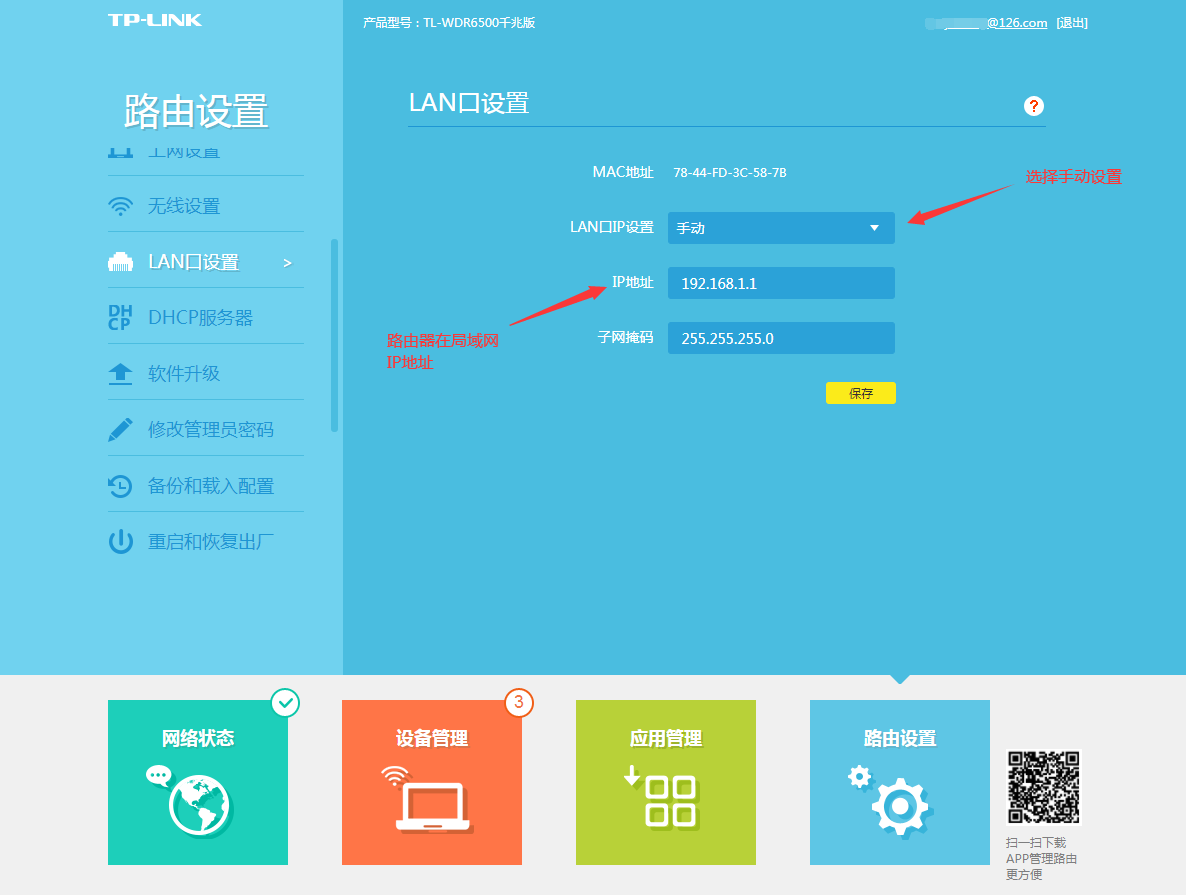
4、路由器的局域网端口设置,如图所示

家庭和小型办公室路由器设置及组网

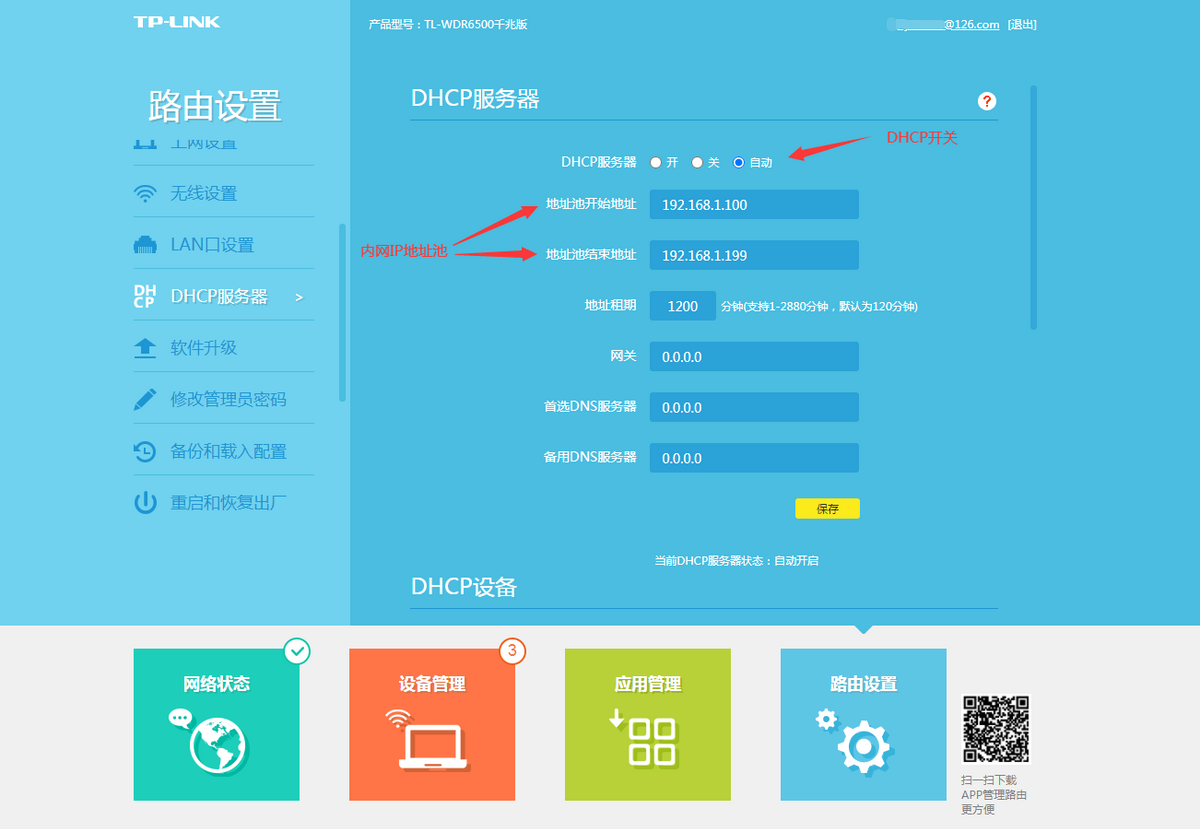
5、DHCP服务器、内网IP地址池设置

家庭和小型办公室路由器设置及组网

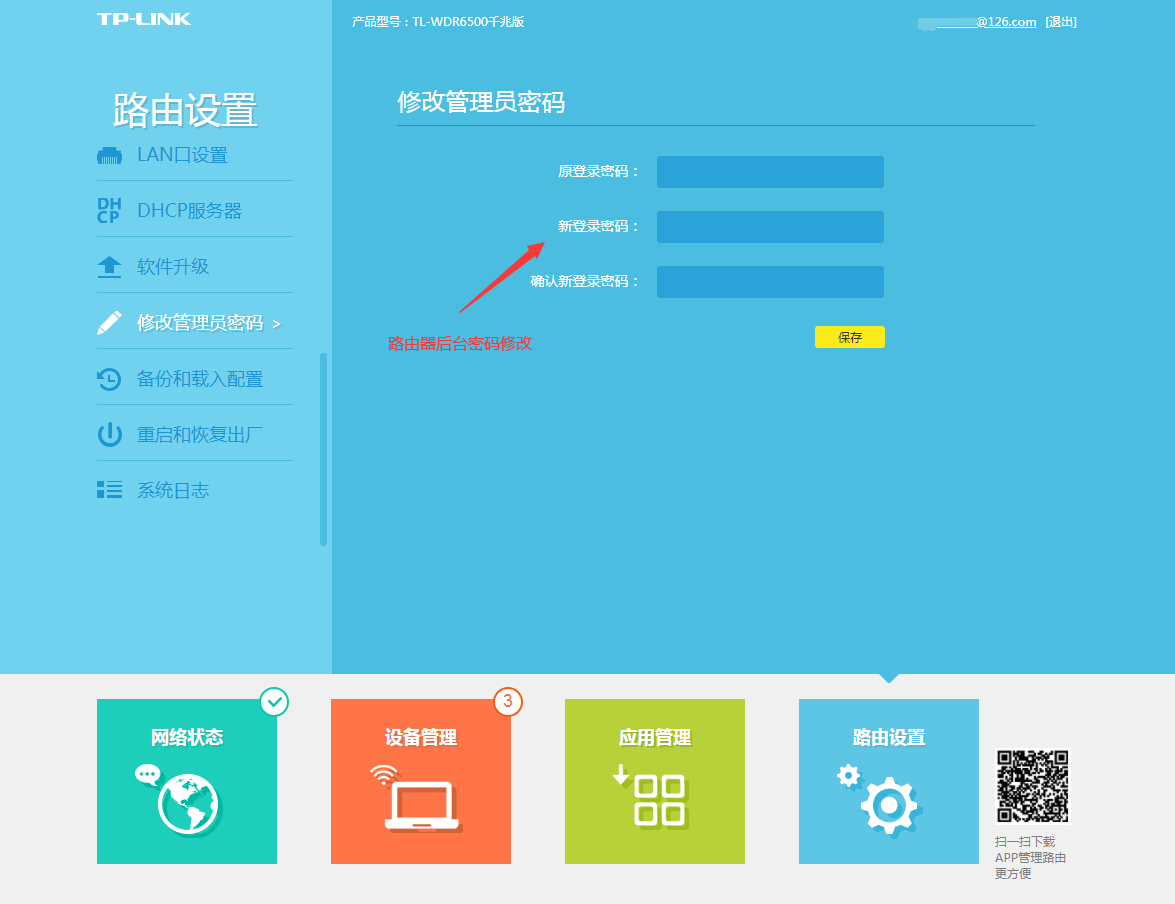
6、路由器管理后台密码修改

家庭和小型办公室路由器设置及组网

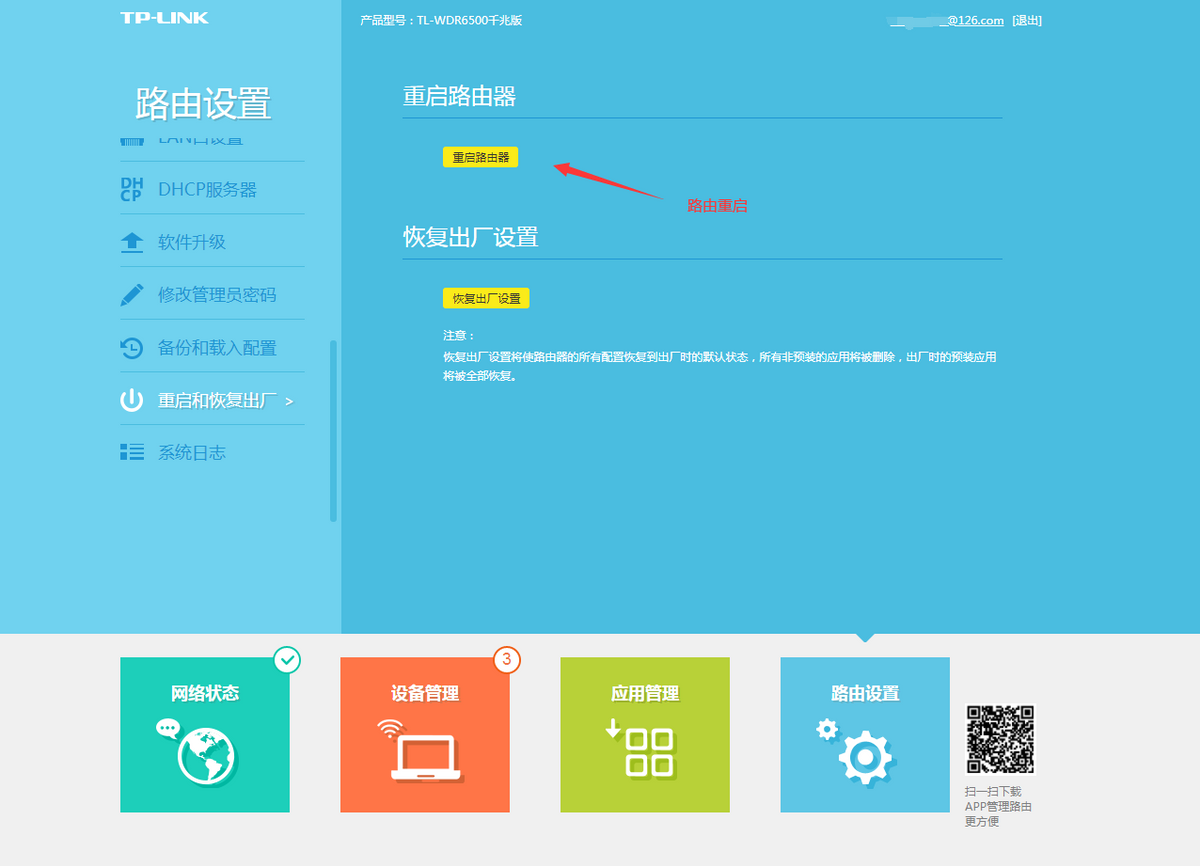
7、路由器重启。

家庭和小型办公室路由器设置及组网

有时候在网上看电视,卡顿,视频总是让人耳目一新。

或者明明显示连接了WiFi,但是剧集视频打不开。

好的,重启路由器就解决了。

8、路由器在线设备,如图
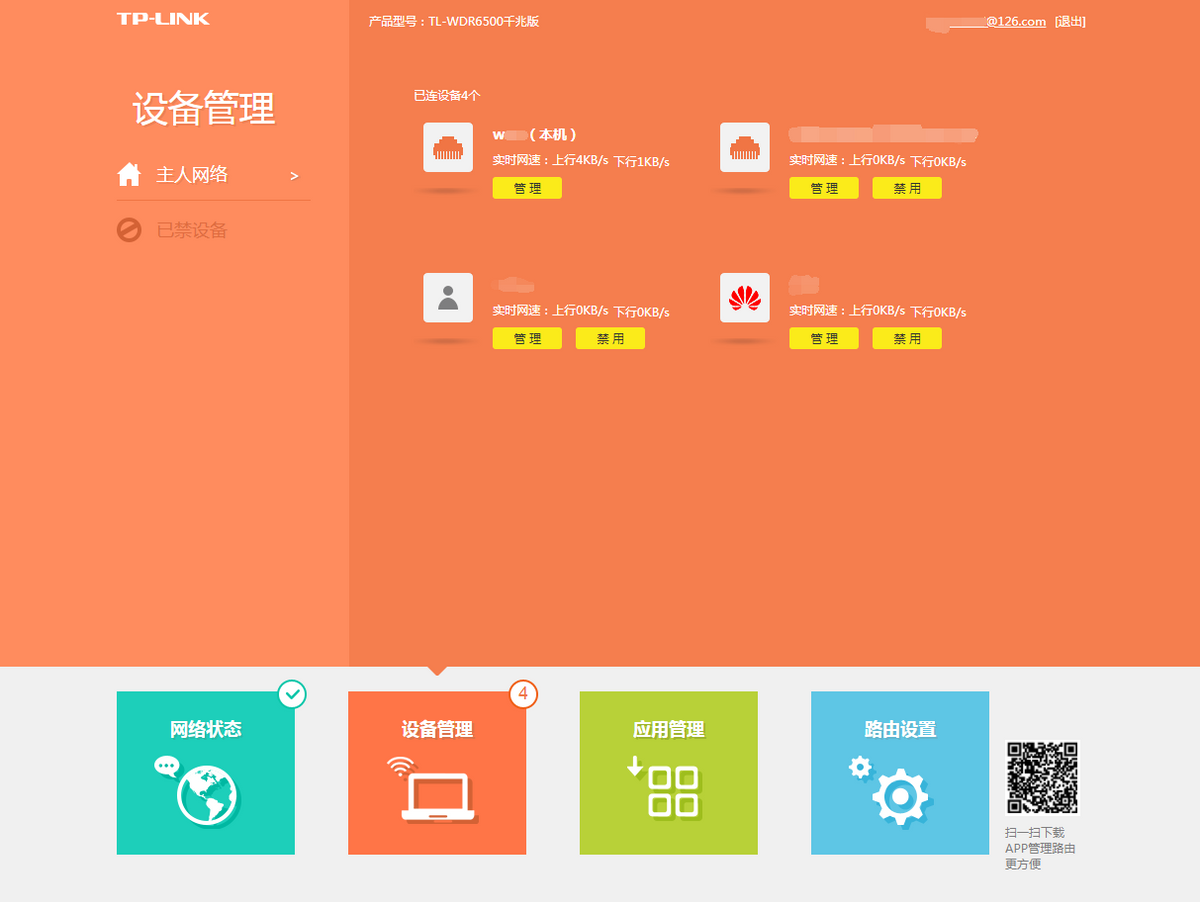
家庭和小型办公室路由器设置及组网

9、到目前为止,路由器设置完成。

家庭和小型办公室路由器设置及组网

四。小型办公室场景

1、一般家庭最多两个桌面,路由器的四个LAN口就够了。但是在小型办公场景下,会有十几个桌面,四个局域网端口是不够的。需要添加开关。
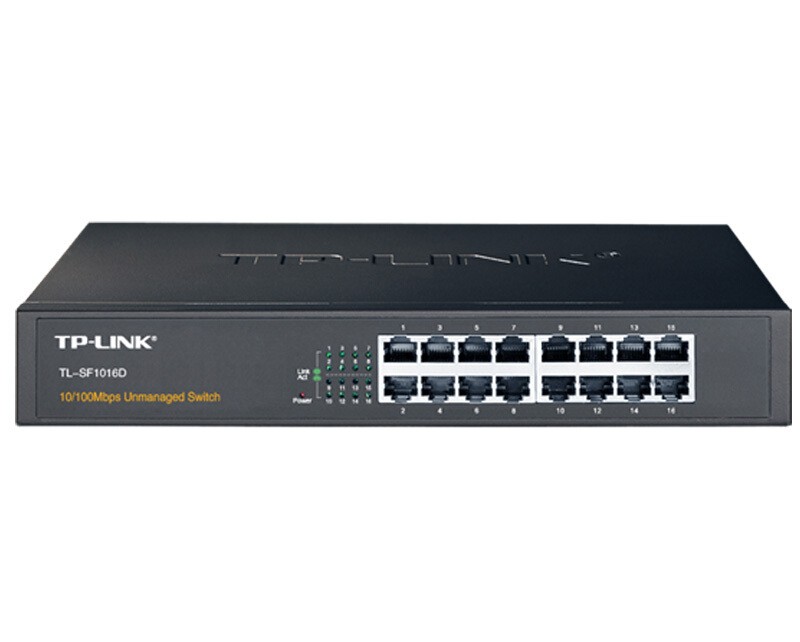
家庭和小型办公室路由器设置及组网

值得注意的是,即使我们增加了24端口交换机,我们仍然使用路由器DHCP服务器和内部网IP地址池中的IP来连接互联网。
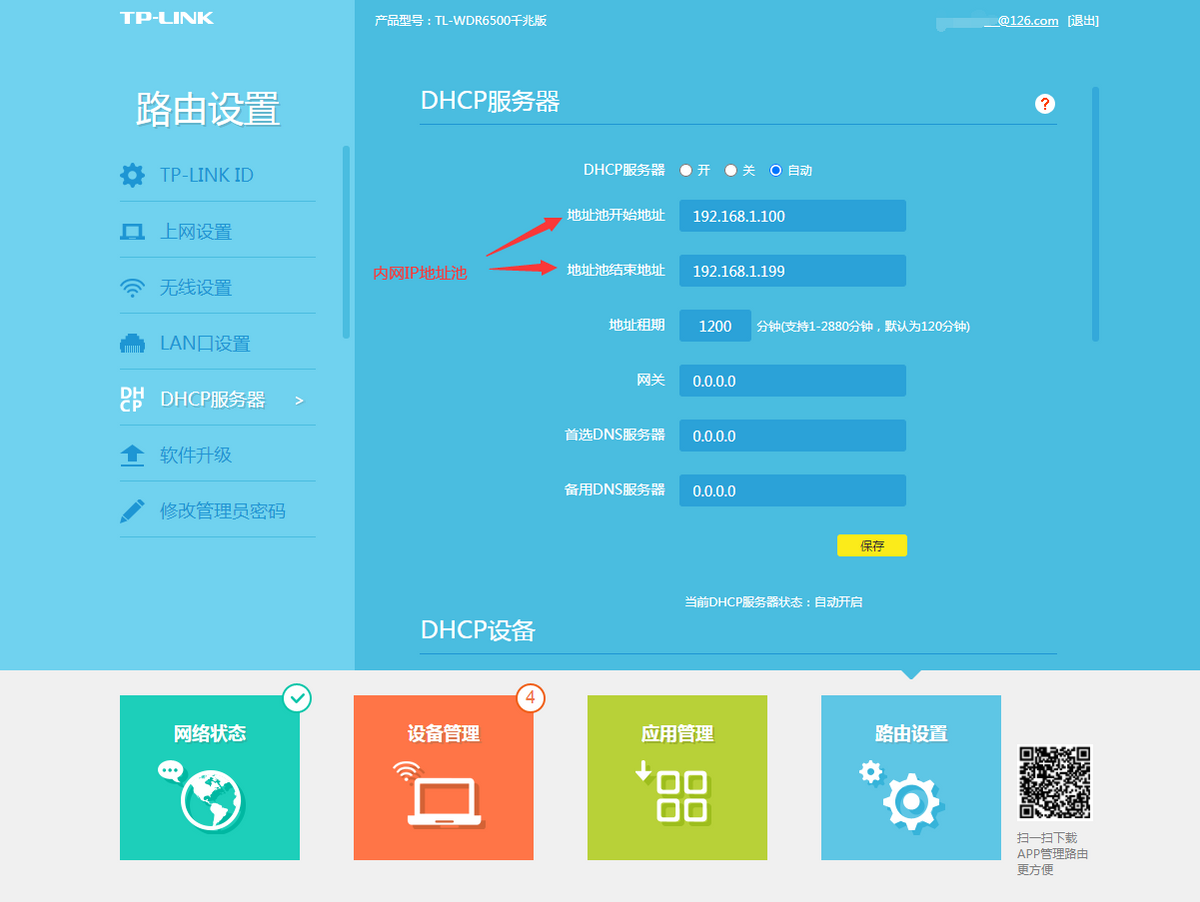
家庭和小型办公室路由器设置及组网

2、路由器连接到另一台路由器,二级路由器的设置。

从路由器的LAN端口引出一根网线,插入另一台路由器的WAN端口,可以设置为二级路由。

当从二级路由器的LAN端口引入网线到主机时,可以进入二级路由器管理后台设置,或者使用二级路由器的默认WiFi连接到同一个网段的这个WiFi,也可以使用移动浏览器登录二级路由器管理后台。
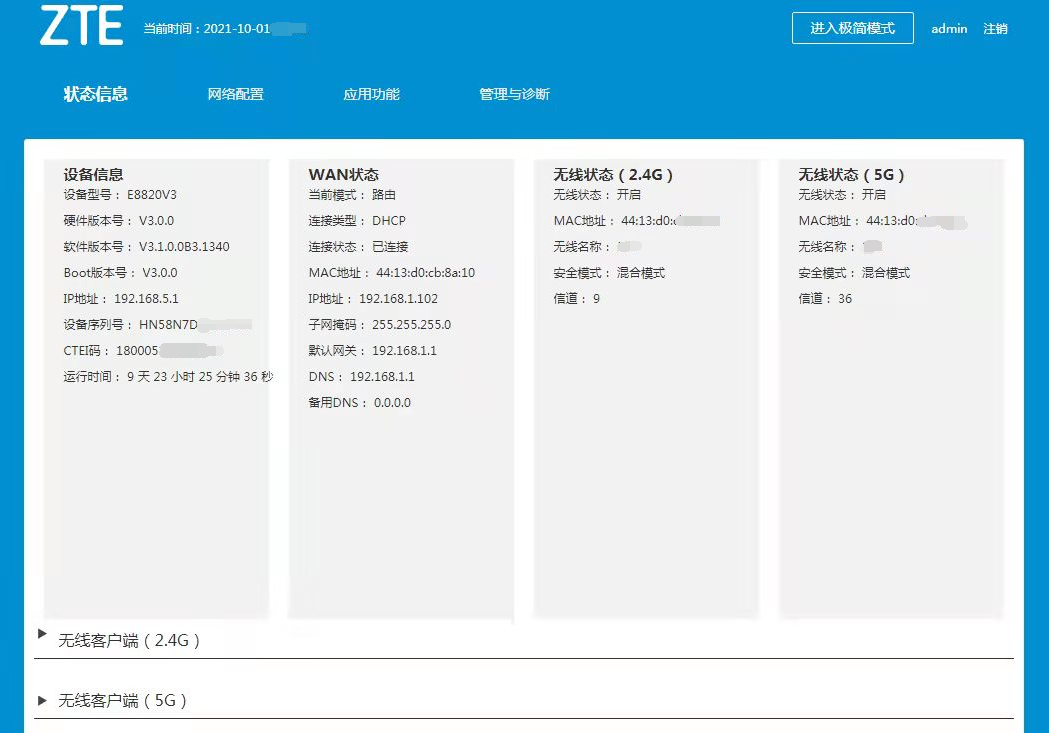
家庭和小型办公室路由器设置及组网

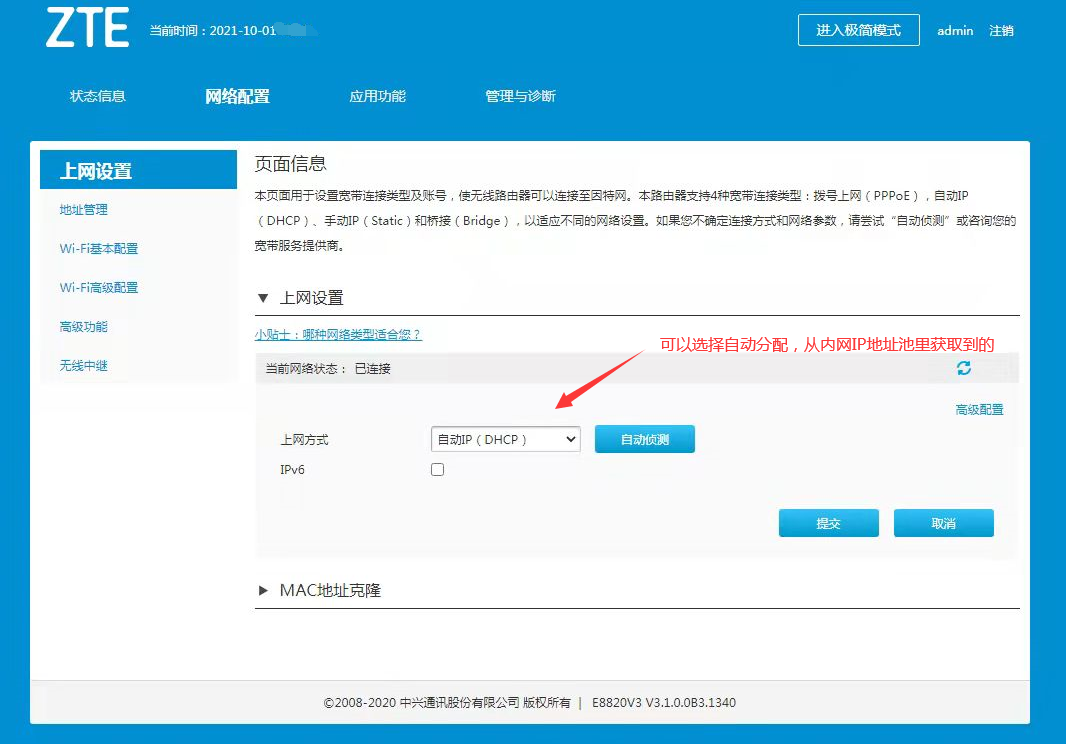
辅助路由器设置关键点和互联网设置。

可以选择自动获取IP。

家庭和小型办公室路由器设置及组网

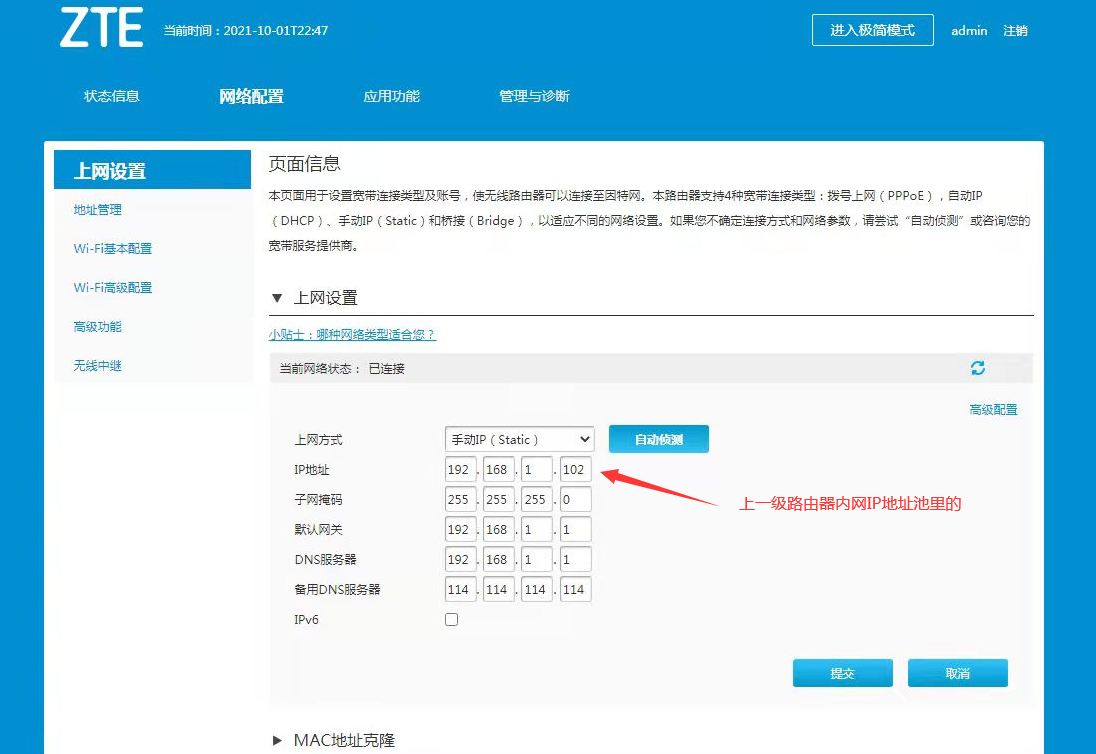
也可以选择手动IP,但必须是上一级路由器内网IP地址池中的IP。

IP地址为192.168.1.X

子网掩码255.255.255.0

默认网关192.168.1.1

DNS服务器192.168.1.1
家庭和小型办公室路由器设置及组网

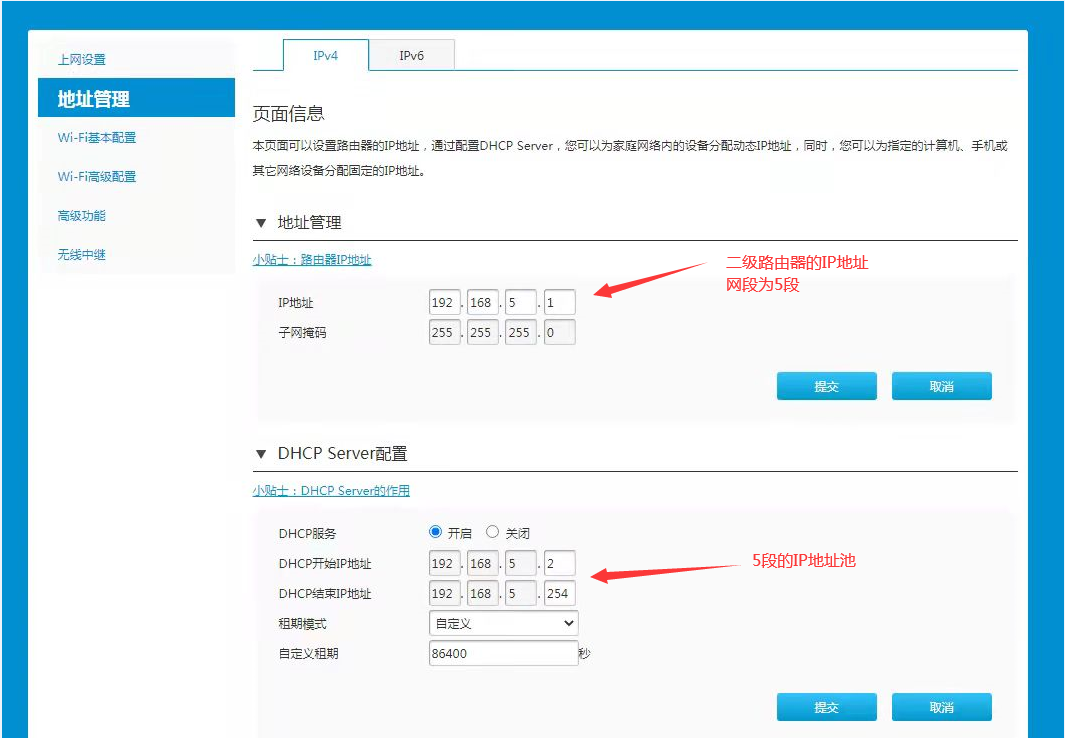
辅助路由,IP地址池设置为5段

注意这里不能将路由器的IP地址设置为192.168.1.1,因为只能是192.168.0.1或者192.168.2.1、192.168.3.1等等。

本文采用五段,即192.168.5.1,因此二级路由器的管理后台地址为192.168.5.1。
家庭和小型办公室路由器设置及组网

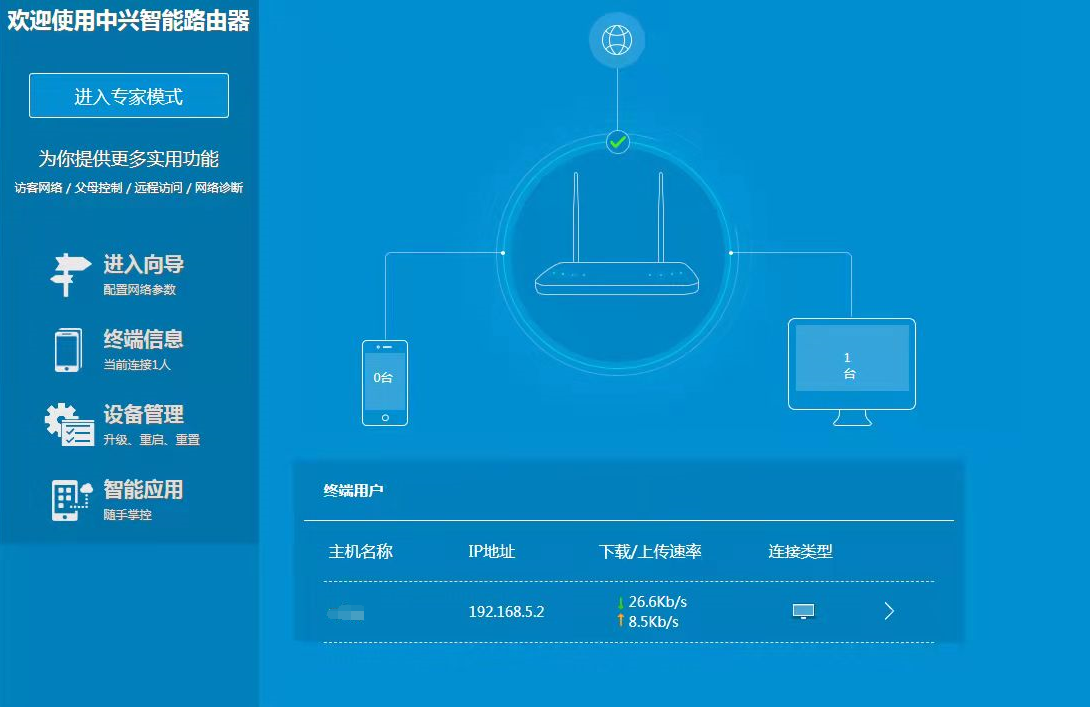
二次路由下的设备,如图。

家庭和小型办公室路由器设置及组网

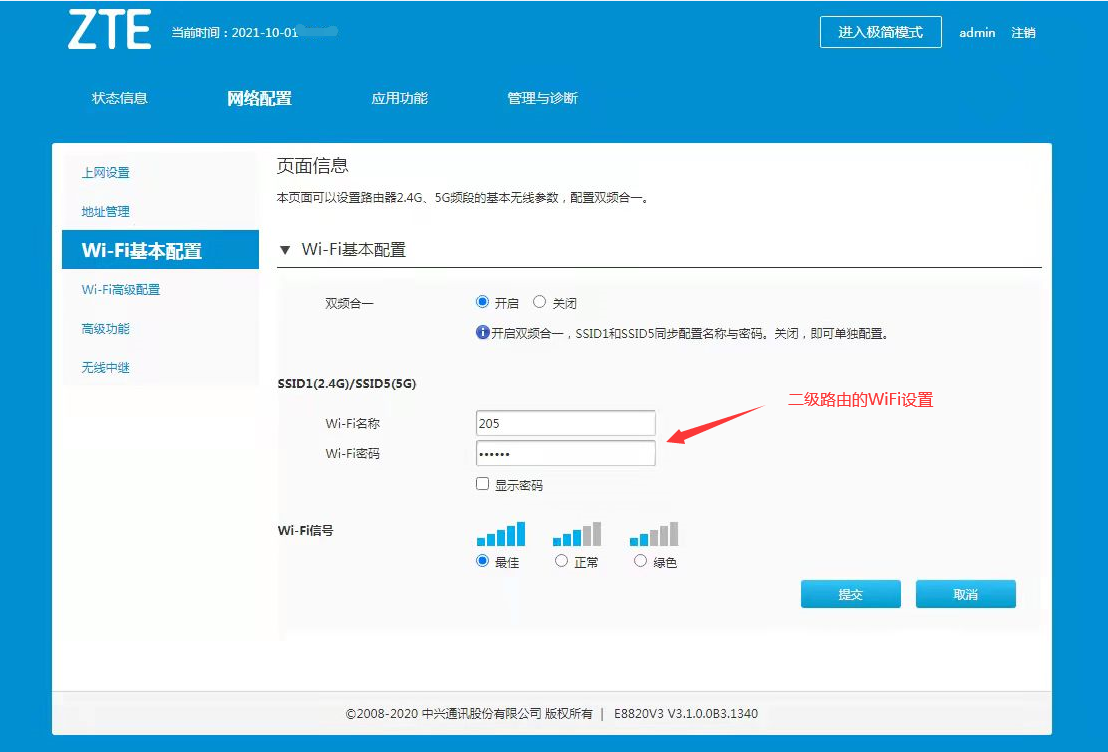
WiFi设置,二级路由的名称和密码,如图

家庭和小型办公室路由器设置及组网

至此,教程结束。谢谢大家!

亲,以上就是关于(家庭和小型办公室路由器设置及组网),由“路由器之家”整理!

本文来自投稿,不代表路由百科立场,如若转载,请注明出处:https://www.qh4321.com/166865.html

(0)

相关推荐

  • tp路由器拨号失败

    大部分人都在使用tp路由器,有可能会遇上tp路由器拨号失败的情况,这该怎么解决呢?学习啦小编为大家整理了tp路由器拨号失败的相关内容,供大家参考阅读! tp路由器拨号失败的解决方法 登陆路由器后台管理界面,点击运行状态,查看该路由

    2021年9月30日
    0
  • 手机怎么设置小米路由器上网(如何设置小米路由器用手机上网?)

    没有电脑,用手机来设置小米路由器mini上网,其实是非常简单的,下面是小编给大家整理的一些有关小米路由器mini手机设置教程,希望对大家有帮助! 1、先把你的小米路由器接通电源,打开手机上的WLAN功能,搜索连接到小米路由器的无线信号,如下所示。 2、打开手机上的浏

    2022年11月19日
    0
  • 腾达F6无线路由器怎么设置无线wifi

    腾达F6无线路由器配置简单,不过对于没有网络基础的用户来说,完成路由器的安装和无线wifi的设置,仍然有一定的困难,具体请看下面学习啦小编介绍的操作方法! 腾达F6无线路由器设置无线wifi的方法 一、无线wifi密码、名称设置 1、在浏览

    2021年10月9日
    0
  • 如何隐藏电脑里的文件或者文件夹?(如何隐藏计算机中的文件或文件夹?)

    有些时候我们的个人电脑或者办公电脑,由于某些原因不能给电脑设置管理员登录密码来防止别人随意的查看我们的电脑。但是有些文件我们确实不希望给别人看到那么要怎么办呢? 这个时候我们就可以试试把不希望别人查看到的文件或者文件夹隐藏起来,具体要如何操作呢? 今天

    2022年9月27日
    0
  • 怎么进入198.168.01登录入口设置(如何进入198.168.01登录门户设置)

    今天无意中发现很多人都在询问198.168.01登录入口是多少?手机怎么登陆198.168.01设置界面,然后配置路由器?小编非常好奇,于是查了下各个品牌的路由器登录地址,发现并没有哪个路由器使用198.168.01这个地址的,后来仔细想了下,估计是很多用户把192.168.0.1记混了。那

    2022年8月28日
    0
  • tp886n路由器的连接设置

    现在很多家庭都有无线路由器,但是很多人都不知道怎么设置tp886n无线路由器的步骤。学习啦小编为大家整理了tp886n路由器的连接设置方法的相关内容,供大家参考阅读! tp886n路由器的连接设置方法 首选要确保你的网线连通正常。 1.请按照

    2021年9月8日
    0