192.168.0.1打不开的解决办法(192.168.0.1无法打开的解决方案)

本文将介绍使用Windows 7的电脑配置无线路由器时,遇到路由器的192.168.0.1web管理地址打不开的解决办法,本文将先介绍因为192.168.0.1登陆页面打不开的原因,然后再给出了对应的解决办法。 路由器的192.168.0.1web管理页面打不开时,可能是由一下三个方面的原因引起的

【导读】192.168.0.1打不开的解决办法,下面就是路由器整理的网络知识百科,来看看吧!

本文将介绍在Windows 7电脑上配置无线路由器时,无法打开路由器192.168.0.1web管理地址的解决方案。本文将首先介绍192.168.0.1登陆页面无法打开的原因,然后给出相应的解决方案。
192.168.0.1打不开的解决办法(192.168.0.1无法打开的解决方案)

当路由器的192.168.0.1web管理页面无法打开时,可能是以下三个原因造成的:1。计算机和路由器之间的连接不正确。2.计算机中的ip地址配置不正确。3.路由器本身有质量问题。下面将依次介绍192.168.0.1页面因这三个原因无法打开的解决方案。

原因1:路由器安装问题

常见错误:

在安装路由器的过程中,由于用户的粗心,导致电脑用网线连接到路由器上的WAN接口,导致在浏览器中输入192.168.0.1时无法打开的现象。

正确的安装方法:

1。电话线上网:需要准备两根短网线,一根用于连接路由器的WAN接口和ADSL modem(cat);另一条网线用于连接路由器上的任何局域网(1/2/3/4)接口和用于设置的计算机。
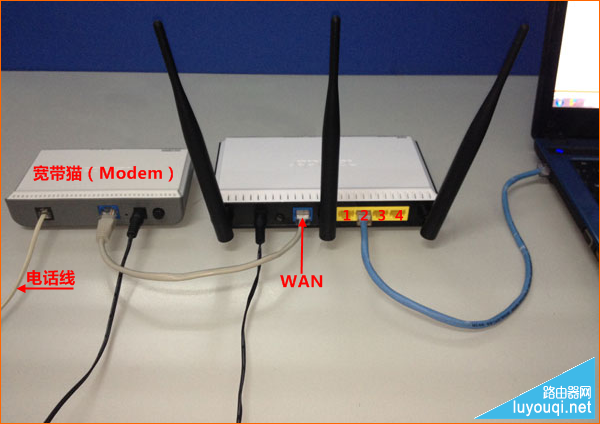
电话线上网时腾达W303R路由器安装

2。光钎焊:请准备两根网线,一根用于连接光猫与路由器的WAN接口;另一条网线用于连接路由器上的任何局域网(1/2/3/4)接口和计算机。
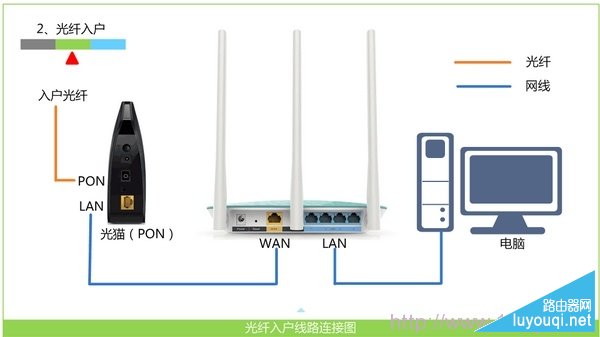
光钎上网时路由器的安装方法

3。家庭接入的网线:请准备一根网线,先将宽带运营商提供的家庭网线插入路由器的WAN接口;然后,将自己准备的网线的一端连接到计算机,另一端连接到路由器上的任何局域网(1/2/3/4)接口。
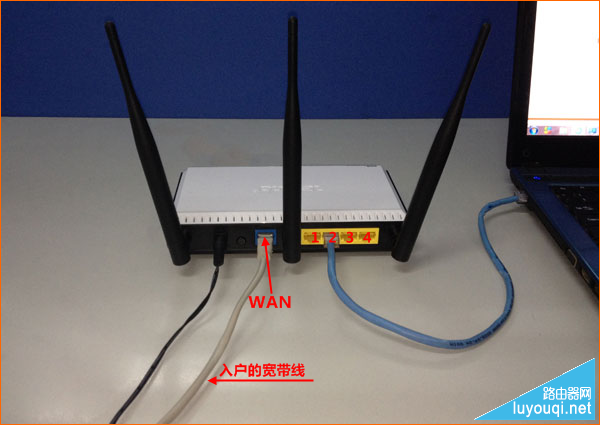
网线上网时腾达W303R路由器安装

原因2:计算机中的ip地址配置不正确。

要打开路由器的192.168.0.1页面,您的Windows 7计算机的ip地址必须在192.168.0.2-192.168.0.254的范围内。如果ip地址不在此范围内,则无法打开192.168.0.1页面。

通过自动获取ip地址,可以从路由器获取192.168.0.2-192.168.0.254范围内的ip地址;当然,您也可以在此范围内手动设置ip地址。建议您使用自动获取ip地址的方法进行设置,相对简单;如果手动设置ip地址,设置路由器后,需要重新设置DNS服务器的地址,比较麻烦。

在Windows 7下配置自动获取IP地址

1。右键单击桌面或开始& ldquo在程序中。网络& rdquo->;选择& ldquo属性& rdquo->;单击& ldquo更改适配器设置& rdquoOpen & ldquo本地连接& rdquo。
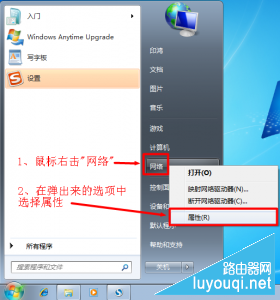
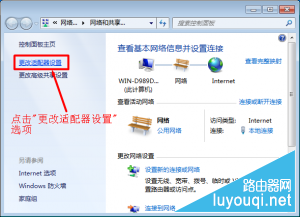
win7系统开始菜单中的网络选项

win7系统网络属性界面

2。右键单击鼠标& other本地连接& rdquo->;选择& ldquo属性& rdquo。
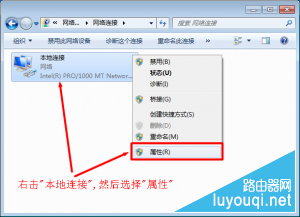
win7本地连接属性

3。选择& ldquo互联网协议版本4(TCP/IP v4)& rdquo;->;单击& ldquo属性& rdquo。
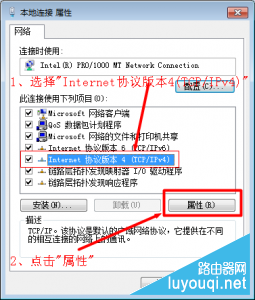
win7本地连接属性选择ipv4协议

4。选择& ldquo自动获取ip地址& rdquo和& other自动获取DNS服务器地址& rdquo->;单击& ldquo好的。。
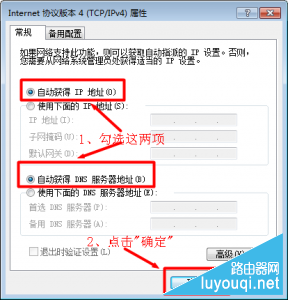
win7系统下配置自动获取ip地址

原因3:路由器质量问题

路由器的质量问题也会导致192.168.0.1管理页面无法打开,无论是新路由器还是使用了一段时间的路由器都可能出现这种情况。如果您确定计算机和路由器连接正确,并且计算机中的ip地址设置正确,但您仍然无法打开192.168.0.1页面,那么路由器可能有问题,您只能更换新的路由器。

亲,以上就是关于(192.168.0.1打不开的解决办法),由“路由器之家”整理!

本文来自投稿,不代表路由百科立场,如若转载,请注明出处:https://www.qh4321.com/166483.html

(0)

相关推荐

  • tplogin.cn初始密码是多少(tplogin.cn的初始密码是什么?)

    关于tplogin路由器管理员密码是多少? 一、管理员密码? tplogin无线路由器,在出厂的时候,是没有设置初始管理员密码。是用户自己设置的,或者是给你按宽带的安装工设置的,而没有告诉你。 温馨提示: 由器是否有默认管理员密码的方法非常的简单,一般家用系列的无线路

    2022年2月10日
    0
  • 腾达FH1205无线路由器静态IP地址上网如何设置

    腾达FH1205无线路由器静态IP地址上网在未使用路由器时,需要在电脑的本地连接中,手动填写宽带运营商提供IP地址、子网掩码、网关和DNS服务器地址才能上网。具体请看下面学习啦小编介绍的设置方法! 腾达FH1205无线路由器静态IP地址上网的

    2021年10月19日
    0
  • 无线路由器初始密码在哪里查找(在哪里可以找到无线路由器的初始密码?)

    由于路由器的品牌不同,所以不同品牌路由器在出厂时默认初始密码也是不一样的。如果我们在设置路由器时遇到不知道路由器的初始密码是什么或是忘记了初始密码的情况,我们应该如何查看呢? 在这里我们总结了老一代和新一代路由器初始密码查看方法。下面就以这两类路由器

    2022年12月9日
    0
  • Win10宽带连接桌面看不见了怎么办?(看不到Win10宽带连接桌面怎么办?)

    问:Win10宽带连接不见了怎么办?我的电脑是Win10操作系统,但是在桌面上、网络连接选项下,都没有看到宽带连接,造成无法拨号上网。 请问在Win10电脑上,如何创建宽带连接? 答:如果Win10电脑上没有宽带连接程序,可以手动创建一个宽带连接拨号程序的。 具体的创建方

    2022年12月24日
    0
  • mercury路由器登陆

    mercury路由器使用的人还是比较少的,所以很多人都不知道怎么登陆,学习啦小编为大家整理了mercury路由器登陆的相关内容,供大家参考阅读! mercury路由器登陆的方法 首先打开无线路由器,如果是笔记本电脑,那么要确保电脑连接到了路由

    2021年9月21日
    0
  • 192.168.1.1登陆入口密码是多少(192.168.1.1登录密码是什么?)

    打开路由器的192.168.1.1页面时,提示需要输入密码才能进入路由器的设置界面。 但我输入admin之后,却登陆不进去。现在应该怎么办? 用admin无法登陆到路由器的192.168.1.1设置界面;可能是由下面3个原因引起的: 路由器默认密码不是admin 路由器默认密码被修改了 路由

    2023年1月1日
    0