路由器设置
-
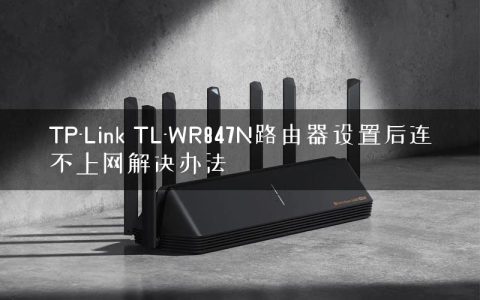
TP-Link TL-WR847N路由器设置后连不上网解决办法
TP-Link TL-WR847N路由器设置后连不上网怎么办?我路由器的型号是TP-Link TL-WR847N,按照说明下进行设置后,电脑不能上网;手机可以连接到无线信号,但是也不能上网。
-
TP-Link TL-WR847N路由器如何设置桥接?
TP-Link TL-WR847N路由器无线桥接(中继)的设置方法。设置主路由器信道;修改TL-WR847N的LAN口IP地址;设置TL-WR847N桥接信号;检查桥接是否成功5、关闭TL-WR847N的DHCP服务器
-
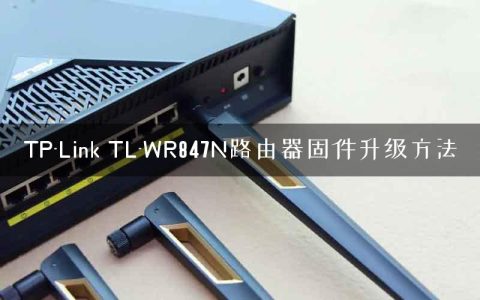
TP-Link TL-WR847N路由器固件升级方法
路由器确实可以进行升级,TP-Link TL-WR847N路由器也不例外。TP-Link TL-WR847N路由器的固件升级,可以按照下面的步骤来操作:查看TL-WR847N路由器硬件版本;下载升级固件(软件);TL-WR847N执行升级
-
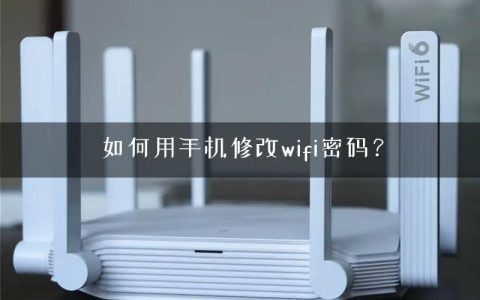
如何用手机修改wifi密码?
用手机来修改无线路由器上的wifi密码,和用电脑来修改在设置上是完全一样的;即手机要先连接到路由器,然后打开路由器的设置界面,最后对wifi密码进行修改即可
-
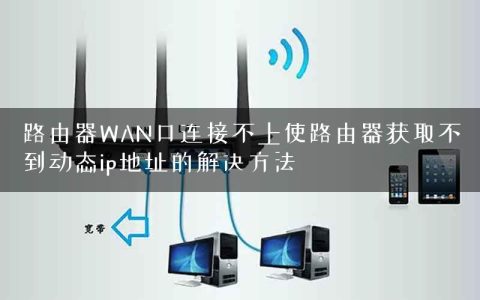
路由器WAN口连接不上使路由器获取不到动态ip地址的解决方法
无线路由器WAN口连接不上怎么办?路由器获取不到动态IP地址怎么解决?在设置无线路由器上网的时候,完成相关设置后,查看到路由器WAN口显示未连接,WAN口状态获取不到IP地址
-
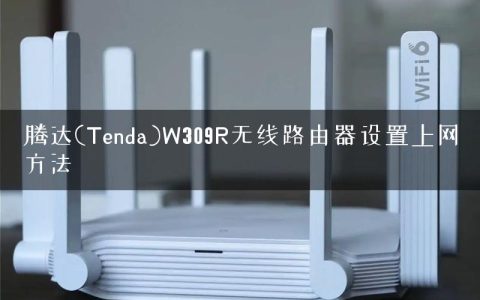
腾达(Tenda)W309R无线路由器设置上网方法
腾达(Tenda)W309R无线路由器相关设置的资源文章,腾达W309R路由器的宽带连接上网、动态IP上网、静态IP上网、无线WiFi设置等内容,本站都已经有专门的文章进行介绍。
-
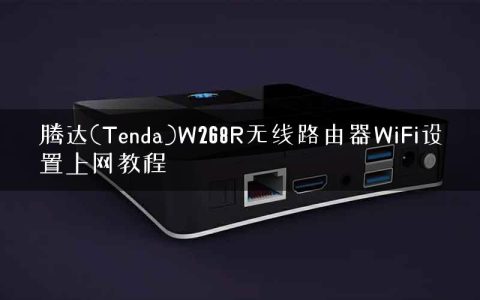
腾达(Tenda)W268R无线路由器WiFi设置上网教程
腾达(Tenda)W268R无线路由器上,无线WiFi信号名称、无线WiFi密码的设置与修改方法;我们建议用户在完成腾达W268路由器的上网设置后,对无线WiFi名称、WiFi密码进行对应的设置,以便保障无线WiFi的安全
-
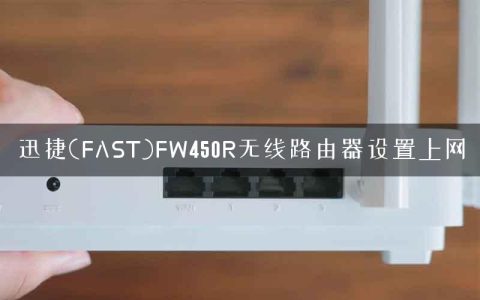
迅捷(FAST)FW450R无线路由器设置上网
迅捷(FAST)FW450R无线路由器的安装、上网设置以及无线WiFi的设置;一台新购买的或者是恢复出厂设置后的迅捷(FAST)FW450R路由器要实现上网功能,需要经过3个设置步骤
-
TP-Link TL-WR800N V2路由器Bridge(桥接)设置上网
TP-Link TL-WR800N V2版本迷你无线路由器,在“Bridge:桥接模式”下的设置方法。TL-WR800N工作在“Bridge:桥接模式”时,主要作用是用来接收无线WiFi信号,然后TL-WR800N路由器会再发射一个自己的无线WiFi信号
-
迅捷(Fast)FW300RM迷你路由器无线路由模式设置上网
迅捷(Fast)FW300RM迷你无线路由器,在“Router:无线路由模式”下的设置方法;FW300RM工作在“Router:无线路由模式”时,相当于一台普通的无线路由器,用来连接宽带,实现共享上网。