腾达(Tenda)W268R无线路由器WiFi设置上网教程

腾达(Tenda)W268R无线路由器上,无线WiFi信号名称、无线WiFi密码的设置与修改方法;我们建议用户在完成腾达W268路由器的上网设置后,对无线WiFi名称、WiFi密码进行对应的设置,以便保障无线WiFi的安全

原标题:”腾达(Tenda)W268R无线路由器WiFi设置上网教程”的相关教程资料分享。- 【路由器之家】编辑整理。

腾达(Tenda)W268R无线路由器WiFi设置上网教程

腾达(Tenda)W268R无线路由器上,无线WiFi信号名称、无线WiFi密码的设置与修改方法;我们建议用户在完成腾达W268路由器的上网设置后,对无线WiFi名称、WiFi密码进行对应的设置,以便保障无线WiFi的安全,防止被他人蹭网、盗用。

腾达(Tenda)W268R无线路由器WiFi设置上网教程

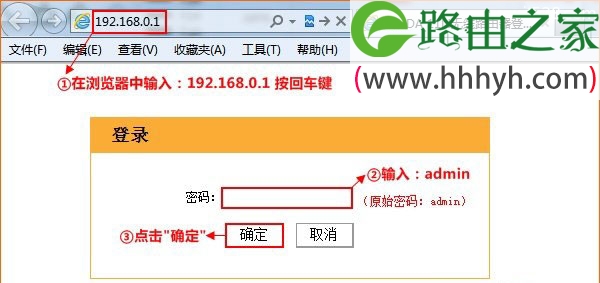
1、登录设置界面:在浏览器地址栏中输入 192.168.0.1并按下回车按键——>在弹出的对话框中输入默认的登录密码:admin——>点击“确定”。(如果192.168.0.1打不开,请搜索本站文章:腾达路由器192.168.0.1打不开的解决办法)
腾达(Tenda)W268R无线路由器WiFi设置上网教程

2、点击“高级设置”

腾达(Tenda)W268R无线路由器WiFi设置上网教程

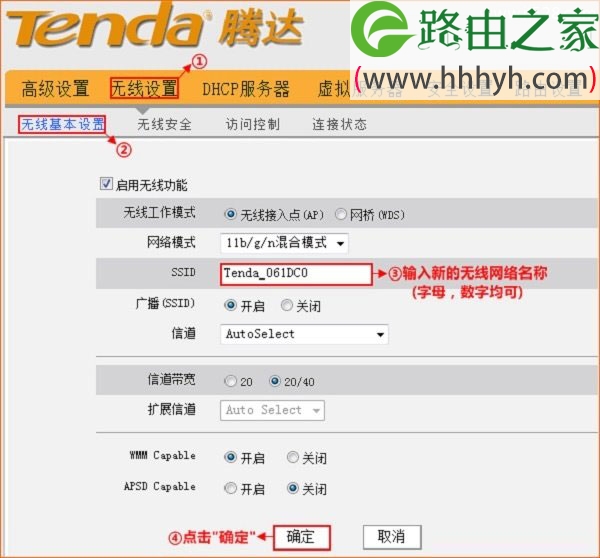
3、点击“无线设置”——>“无线基本设置”——>勾选“启用无线功能”——>“无线工作模式”选择:无线接入点(AP)——>设置“SSID”,注意SSID不能使用中文——>“广播(SSID)”选择:开启——>其它选项保持默认,然后点击“确定”。
腾达(Tenda)W268R无线路由器WiFi设置上网教程

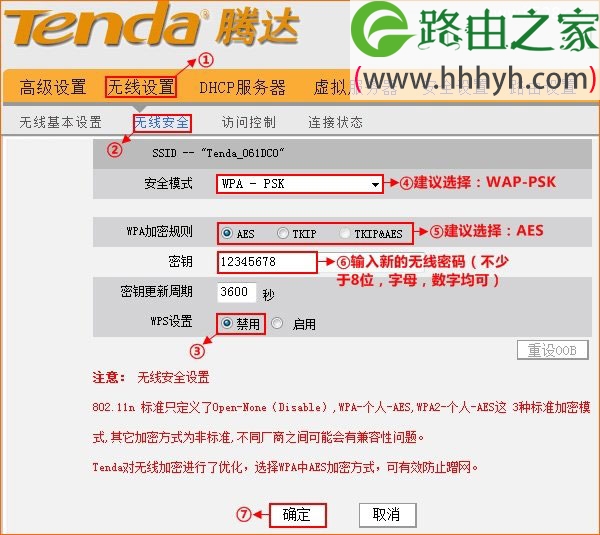
4、点击“无线设置”——>“无线安全”——>“安全模式”选择:WPA-PSK——>“加密规则”选择:AES——>“密码”用户自定义设置,但不能少于8位数——>“WPS”选择:禁用——>点击“确定”。详细配置可以参考下图:
腾达(Tenda)W268R无线路由器WiFi设置上网教程

注意问题:

(1)、无线信号名称,请用字母、数字或者字母数字的组合进行设置,不建议使用中文汉字。

(2)、在设置无线密码之前,一定要先禁用WPS设置,否则不能够选择安全模式。

(3)、安全模式强烈建议选择:WPA-PSK,,加密规则选择:AES,密码至少为8个数字、字母、字母大小写的组合。

(4)、修改无线WiFi名称或者WiFi密码后,之前的无线连接会断开,用户需要重新扫描连接。

以上就是关于“腾达(Tenda)W268R无线路由器WiFi设置上网教程”的教程!

本文来自投稿,不代表路由百科立场,如若转载,请注明出处:https://www.qh4321.com/70832.html

(0)

相关推荐

  • 搜不到VOLANS无线路由器信号解决方法

    原标题:"搜不到VOLANS无线路由器信号怎么办"相关路由器设置经验分享。 – 来源:路由器之家  很多人都可能遇到过笔记本电脑可以搜索到别人的路由器信号,却搜索不到自己路由器”

    2021年2月4日
    0
  • 腾达(Tenda)811R无线路由器设置上网

    腾达(Tenda)811R无线路由器的安装、上网设置、无线WiFi设置;要实现供多台电脑、手机共享上网的功能,需要进行5个方面的设置:811R路由器安装;设置电脑IP;811R路由器上网设置;811R路由器无线WiFi设置;

    2021年3月10日
    0
  • wifi连另一个wifi怎么设置?

    问:wifi连另一个wifi怎么设置?答:wifi连接另一个wifi上网的方式有2种:有线连接、无线连接。这2种方式各有优缺点,下面会进行介绍,可以根据你的实际情况来选择上网方式。1.有线连接有线连接,顾名思义,就是使用网线把2个wifi连接起来,然后经过相关的配置,最终2个wifi都可以同时上网。

    2021年4月23日
    0
  • 腾达(Tenda)FH451无线路由器设置上网教程

    腾达(Tenda)FH451无线路由器的安装、上网设置方法,同时分别对“ADSL(PPPOE)拨号”、“动态IP”、“静态IP”三种上网方式,以及在腾达(Tenda)FH451路由器上的详细设置方法进行了介绍。

    2021年3月23日
    0
  • 路由器开着为什么搜不到wifi

    原标题:"搜索不到无线路由器的WIFI信号怎么办"关于路由器设置教程分享。 – 来源:路由器之家 – 编辑:小元。
    引言:现在很多人家里或者公司都架设了无线局域网,极大的方便了智能”

    2021年1月7日
    0
  • 无线网络经常掉线怎么办?

    在使用无线网络时,间歇性的自动断开无线网络,导致继续访问网络并使用,需要如何处理?如下图所示:无线网络使用过程中出现掉线,一般情况下和网络信号稳定性有一定关系,其次无线网卡的驱动程序版本不合适也会产生此类现象。对于网络环境不稳定导致的异常,需要确定计算机是否在信号覆盖范围内(根据不同规格的无线路由

    2021年9月19日
    0