TP-Link TL-WR847N路由器固件升级方法

路由器确实可以进行升级,TP-Link TL-WR847N路由器也不例外。TP-Link TL-WR847N路由器的固件升级,可以按照下面的步骤来操作:查看TL-WR847N路由器硬件版本;下载升级固件(软件);TL-WR847N执行升级

原标题:”TP-Link TL-WR847N路由器固件升级方法”的相关教程资料分享。- 【路由器之家】编辑整理。

TP-Link TL-WR847N路由器固件升级方法

TP-Link TL-WR847N路由器怎么进行固件升级?据说路由器可以像手机一样进行升级。我的路由器的型号是TP-Link TL-WR847N,请问怎么进行固件升级操作?

路由器确实可以进行升级,TP-Link TL-WR847N路由器也不例外。TP-Link TL-WR847N路由器的固件升级,可以按照下面的步骤来操作:

1、查看TL-WR847N路由器硬件版本

2、下载升级固件(软件)

3、TL-WR847N执行升级

第一步、查看TL-WR847N路由器硬件版本

TP-Link TL-WR847N路由器目前有V1、V2、V3、V4、V5共5个版本。所以,需要先弄清楚你自己TL-WR847N路由器的硬件版本,然后才好在官网下载对应的升级文件。

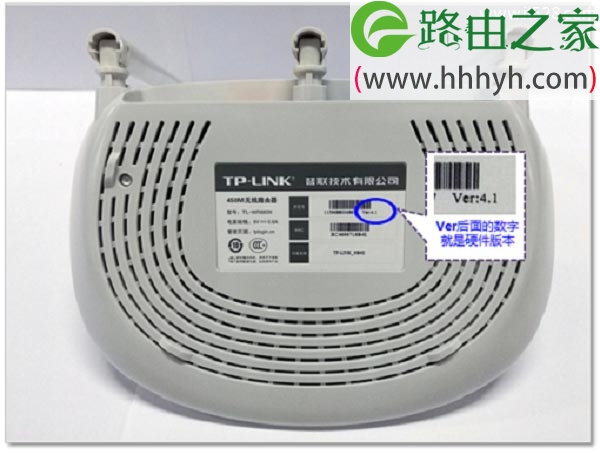
TP-Link路由器的硬件版本,可以在底部标签上查看到,Ver 后面的就是硬件版本,如下图所示。
TP-Link TL-WR847N路由器固件升级方法

重要说明:

TP-Link TL-WR847N路由器的固件升级,是不能够跨版本升级的。即V1版本TL-WR847N路由器不能升级到V2版本的TL-WR847N路由器;V2版本的TL-WR847N路由器不能升级到V3版本的TL-WR847N路由器。

第二步、下载升级软件

1、下载升级软件

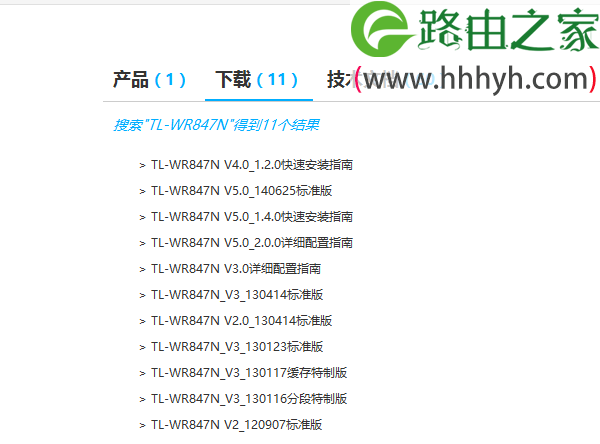
点击这里 进入TL-WR847N固件下载页面,然后下载对应版本的升级软件。
TP-Link TL-WR847N路由器固件升级方法

重要提示:

请根据上面第一步中,查看到的硬件版本,来下载正确的升级软件。

2、解压升级软件

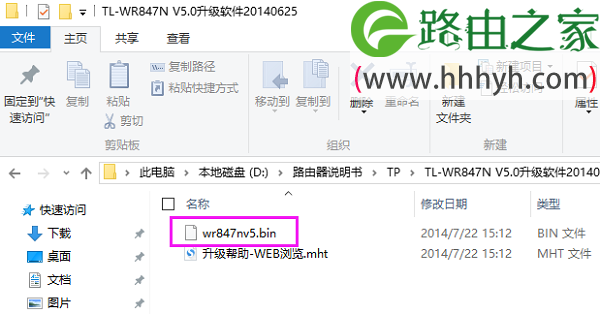
一般升级软件下载回来是一个压缩包,所以需要先进行解压,加压后得到升级软件。
解压TP-Link TL-WR847N固件

第三步、TL-WR847N固件升级

1、登录到设置界面

(1)、V1、V2、V3版本TL-WR847N路由器

在手机浏览器中输入:192.168.1.1——>“用户名”、“密码”都输入:admin,登录到设置界面
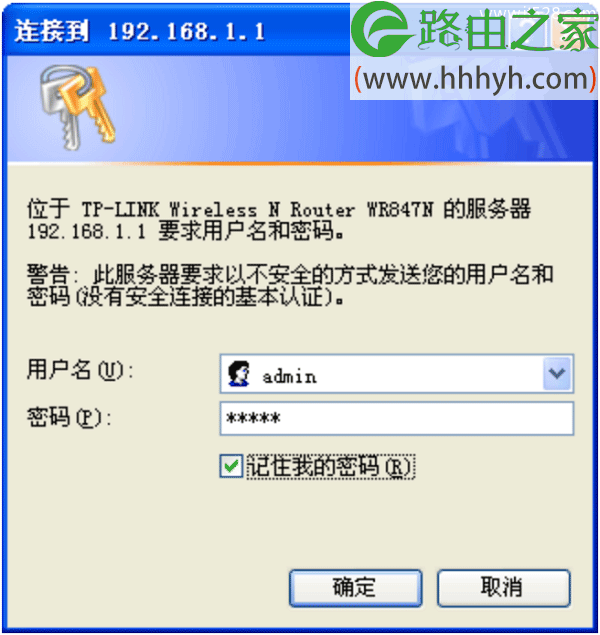
V1、V2、V3版本TL-WR847N路由器登录页面

(2)、V4、V5版本TL-WR847N路由器

在手机浏览器中输入192.168.1.1——>输入“管理员密码”,登录到设置界面。
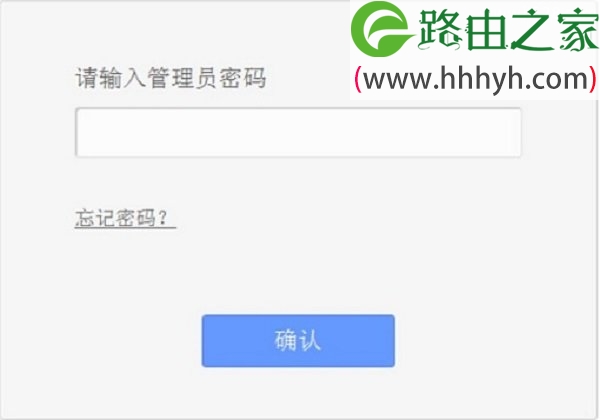
V4、V5版本TL-WR847N路由器登录页面

重要说明:

V4、V5版本的TL-WR847N路由器的“管理员密码”,是第一次设置这台TL-WR847N无线路由器时,用户自己创建的。

忘记了之前设置的“管理员密码”,是没有办法设置无线wifi密码了。只有先把这台TL-WR847N路由器恢复出厂设置,恢复出厂设置后,再次打开192.168.1.1时,可以重新设置一个“管理员密码”。

如果不清楚如何把TP-Link TL-WR847N路由器恢复出厂设置,可以搜索本站教程:TP-Link TL-WR845N路由器恢复出厂设置方法

2、固件升级

点击“系统工具”——>“软件升级”——>点击“浏览”找到电脑上的 升级软件——>然后点击“升级”。
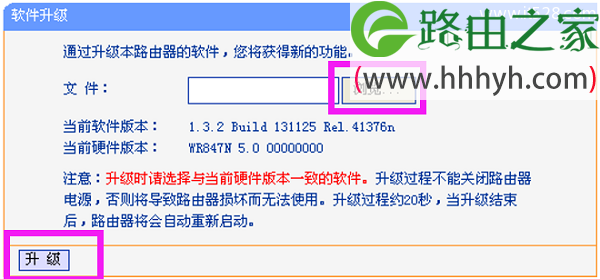
TP-Link TL-WR847N路由器固件升级方法

以上就是关于“TP-Link TL-WR847N路由器固件升级方法”的教程!

本文来自投稿,不代表路由百科立场,如若转载,请注明出处:https://www.qh4321.com/72063.html

(0)

相关推荐

  • TP-Link TL-WA832RE路由器上网设置手机版教程

    用手机、平板等移动设备,来设置TL-WA832RE扩展(放大)无线信号的方法。请大家在设置TL-WA832RE之前,先把它放在主路由器与距离主路由器最远区域的中间位置,这样效果更好。

    2021年3月19日
    0
  • melogin.cn无线路由器设置 登录网址melogin.cn

    原标题:"melogin.cn无线路由器设置"的相关melogincn路由器设置教程资料分享。- 来源:路由器之家。

    水星(MERCURY)MW3030R路由器管理员密码是多少?

    水星(MERCURY)MW3030R”

    2021年1月12日
    0
  • 单口路由器简易安装步骤

    单口路由器是只有一个网线插孔的路由器,由于只有一个孔,非常适合一对一的连接,简单小巧,便于使用,下面我们简单说明如何安装它1、简单介绍下,各个图标和功能,一是整体外观,二是前置外观,包括① Power:电源 ②link/ACT:以太网指示灯 ③COMM:通信指示灯 ④Online:上线灯 ⑤弹出卡

    2021年9月9日
    0
  • 移动宽带wifi密码忘了修改密码步骤【图】

    原标题:"移动宽带wifi密码忘了怎么办?【图】"的相关路由器192.168.1.1登陆页面设置教程资料分享。- 来源:路由器之家。

    问:我家里是移动的宽带,请问wifi密码忘了应该怎么办?”

    2021年2月21日
    0
  • 登录不了路由器的管理界面怎么办?

    l 检查电脑获取到的IP地址是否和路由器的IP地址处于同一个网段(默认为192.168.1.X,X为2-254之间的任意数),如果不同,请检查电脑的网络参数配置是否有错误;l 若电脑始终无法获取到和

    2020年6月1日
    0
  • 美国网件(NETGEAR)路由器登录网址

    原标题:"美国网件(NETGEAR)路由器的设置网址是多少"的相关路由器设置教程资料分享。- 来源:路由器之家。
      美国网件(NETGEAR)路由器的设置网址是多少?网件(NETGEAR)无线路由”

    2023年10月3日
    0