Tenda(腾达)
-
没有电脑如何设置腾达路由器上网?
问:我有一个腾达路由器,但是我没有电脑,我可以设置我的腾达路由器上网吗?答:如果是腾达的无线路由器,那么你可以用你的手机或者平板电脑来设置它上网,下面介绍详细设置方法。温馨提示:(1)如果是腾达的有线路由器,由于路由器没有无线功能,则只能使用电脑来设置。(2)如果你的腾达无线路由器已经设置/使用过了
-
腾达(Tenda)N4无线路由器固定IP上网设置
本文介绍了腾达(Tenda)N4无线路由器使用固定IP上网时的设置方法,固定IP地址上网,要求用户有IP地址、网关、子网掩码和DNS服务器地址这4个参数,一般企业用10M或者100M的光钎时,运营商会分配固定IP地址,而大多数的家庭用户大多是ADSL拨号上网的方式。要在腾达N4无线路由器上设置固定I
-
腾达(Tenda)路由器中继无线WiFi信号设置
本文介绍了使用Tenda腾达无线路由器来中继无线WiFi信号的设置方法,本文介绍的内容适合这样的用户浏览:用户之前已经有一台无线新路由器,但是该路由器的无线信号覆盖范围有线,希望该无线信号能够覆盖更远的范围。要完成腾达无线路由器的无线WiFi信号中继设置,需要进行以下配置:1、设备连接;2、配置电脑
-
腾达(Tenda)A5+无线路由器家用模式上网设置
本文介绍了腾达(Tenda)A5+无线路由器的家用模式上网设置方法,所谓家用模式一般是指运营商提供的是上网账号和密码的入网方式,通常是ADSL拨号的形式,在未使用路由器之前用户需要在电脑上建立一个“宽带连接”进行拨号上网。整个配置过程需要3个步骤才能完成:1、设置电脑IP;2、设备连接;3、设置A5
-
腾达(Tenda)W308R无线路由器怎么设置
本文介绍了Tenda腾达W308R无线路由器的安装和上网设置方法,包括在不同上网方式下W308R无线路由器的安装、连接方法;ADSL虚拟(PPPOE)拨号、静态(固定)IP上网、动态(自动获取)上网这3种不同上网方式的详细配置介绍。一台全新的腾达W308R无线路由器要实现上网,需要经过下面3个配置步
-
腾达(Tenda)D301/D304无线路由一体机设置
本文介绍了Tenda腾达D301、D304、D151、D154无线路由一体机的路由猫模式设置,路由猫模式指的是在腾达D301/D304路由器在此模式下同时充当ADSL Modem(猫)和无线路由器的功能;本文适合用电话线上网的用户,本文用的演示路由器为腾达D301路由一体机,D304、D151、D1
-
腾达(Tenda)FS395路由器自动获取IP(DHCP)上网设置
本文介绍了腾达(Tenda)FS395路由器自动获取IP(DHCP)上网设置方法,本文介绍的自动获取IP(DHCP)上网设置方法适合这样的用户:在未使用路由器的时候,把宽带运营商提供的网线插在电脑上,电脑的IP地址设置为自动获取就可以上网。步骤一:腾达FS395路由器安装用户需要准备1根网线,网线的
-
腾达(Tenda)W303R固件怎么升级
本文介绍了腾达(Tenda)W303R无线路由器,进行固件升级的方法;固件升级一般是为了完善腾达无线路由器对某些特殊环境、应用的支持,如果您的腾达路由器使用正常,不建议您对产品进行升级!腾达W303R升级步骤1、设备连接网线一头接电脑,一头接Tenda路由器任何一个LAN扣,连接方式参见下图:用网线
-
腾达(Tenda)W316R路由器限制网速设置
本文介绍了腾达(Tenda)W316R路由器上,限制网速的设置方法;限制网速在腾达W316R路由器上叫做“宽带控制”功能,其作用是用来限制(分配)连接到路由器上的设备的网速的。实例分析小王与邻居共用一根2M的宽带,并通过腾达W316R路由器连接;但是邻居经常下载文件或者在线看视频,导致小王无法正常上
-
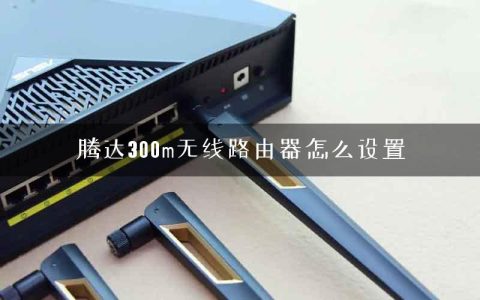
腾达300m无线路由器怎么设置
本文介绍了腾达(Tenda)300M系列无线路由器的安装、上网设置方法;其实腾达300M路由器与150M、450M的路由器,在安装、上网设置方面,并没有差异。下面用腾达W303R 300M无线路由器为例,来进行介绍。腾达W303R 300M无线路由器温馨提示:300M指的是路由器支持的宽带大小,不是