品牌路由器
-
腾达(Tenda)F3无线路由器怎么设置静态IP上网?
本文介绍了腾达(Tenda)F3无线路由器,静态IP上网的设置方法;静态IP上网,又叫做固定IP上网。采用静态IP上网时,宽带运营商(网络管理员)会提供一个IP地址、子网掩码、网关、2个DNS地址给用户,还会提供一根网线到用户家里。在未使用路由器上网时,需要把宽带运营商提供的入户网线,连接到电脑上,
-
光猫连接tp-link无线路由器怎么设置?
问:TP-Link无线路由器连接光猫后,怎么设置才能上网?答:tplink路由器连接光猫后,只需要打开tplink路由器的设置界面,然后根据页面中的提示一步一步的操作,就可以设置上网了,下面鸿哥会进行详细的说明。温馨提示:光猫与tplink路由器连接后,所有的设置都是在tplink路由器中完成的,光
-
TP-Link TL-WDR5630路由器手机怎么设置?
在本文中,将详细的介绍,用手机设置TP-Link TL-WDR5630路由器上网的方法。用手机设置TP-Link TL-WDR5630路由器上网时,建议按照下面的步骤来操作。正确连接路由器 ——> 手机连接路由器信号 ——> 手机设置路由器上网 ——> 检查设置是否成功,下面会对每一个步骤都进行详细
-
普联路由器怎么设置密码?
请问大家:普联的无线路由器怎么设置密码?答:用电脑或者手机,登录到普联路由器的设置页面后,就可以设置密码了,具体的操作步骤如下:温馨提示:(1)、如果是把管理员密码忘了,不能登录到普联路由器的设置页面;在这种情况下,请阅读下面的文章,查看对应的解决办法。普联路由器管理员密码忘了怎么办?(2)、由于文
-
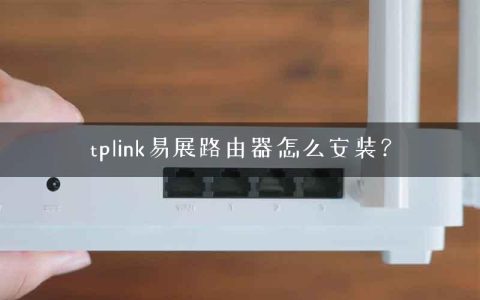
tplink易展路由器怎么安装?
请问大家:TP-Link易展路由器怎么安装上网?答:TP-Link易展路由器在安装上网的时候,先随便选择一个易展路由器作为主路由器,与光猫(入户宽带网线)连接,连接后设置主路由器上网。其它的易展路由器,与主路由器互联后就可以上网,不需要进入设置页面进行设置,下面详细介绍重要说明:(1)、已经设置/使
-
TP-Link TL-WDR8690路由器怎么隐藏wifi信号?
问:TP-Link TL-WDR8690路由器怎么隐藏wifi信号?答:TP-Link TL-WDR8690路由器的设置页面中有一个“开启无线广播”的功能,把这个功能关闭,就可以隐藏wifi信号的了,下面介绍详细设置步骤。设置步骤:1、在浏览器中输入:tplogin.cn,打开TP-Link TL-
-
腾达(Tenda)路由器怎么升级?
问:怎么把腾达路由器升级到最新版本?答:目前新版本的腾达无线路由器,支持 在线升级、本地升级 两种升级方法。建议将你的腾达路由器设置成:在线升级,当系统检测到新版固件后,自动升级,具体的操作步骤如下:1、在电脑的浏览器中输入:tendawifi.com 或者 192.168.0.1,打开登录页面 —
-
tplink放大器出厂密码(默认密码)是什么?
请问大家:TP-Link信号放大器的默认密码是什么?答:您好,TP-Link信号放大器没有默认密码,它的管理员密码,是第一次设置它扩展wifi信号时,用户自己设置的一个密码。如果你忘记了TP-Link信号放大器的管理员密码,无法登录到它的设置页面。在这种情况下,可以尝试使用下面的方法来解决此问题。1
-
腾达(Tenda)AC11路由器怎么设置?
在本文中,将给大家详细介绍,用电脑设置腾达AC11路由器上网的方法。用电脑设置腾达AC11路由器上网的时候,建议按照下面步骤顺序来操作:路由器线路连接 ——> 设置路由器上网 ——> 检查设置是否成功,下面会进行详细说明。温馨提示:(1)、已经设置/使用过的腾达AC11路由器,建议先把它恢复出厂设置
-
tplogin路由器有线桥接怎么设置?
问:tplogin路由器有线桥接怎么设置?答:tplogin路由器上并没有有线桥接这个功能,但是你可以通过下面的方式,使用网线将你的tplogin路由器与另一个路由器连接起来,并实现两个路由器都能上网。注意:(1)tplogin路由器 和 tplogin.cn路由器,实际上就是TP-Link路由器。