
亲,以下就是关于(路由器设置宽带拨号无法上网 怎么办?),由“路由器之家”整理!

路由器设置宽带拨号上网,但是无法上网,手机可以连接wifi,但是没有网络,微信、抖音这些都无法登录,这是怎么回事呢?
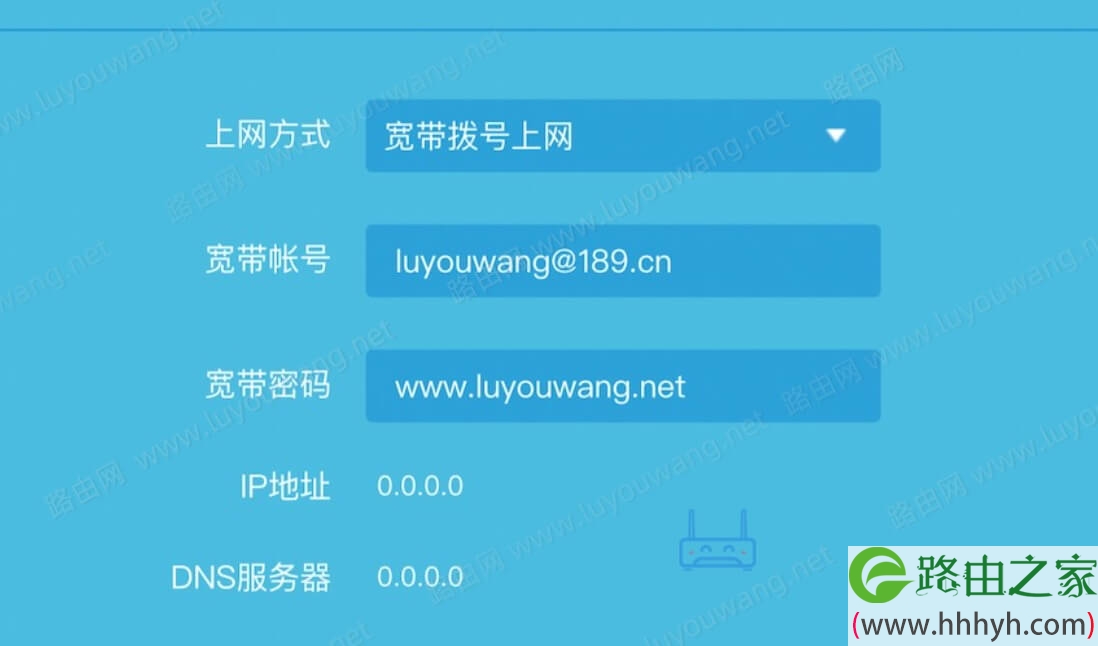
路由器宽带拨号
路由器WAN口设置宽带拨号上网后,管理界面>>首页中显示(正在连接),但无法连接成功,如下图:

解决方法
1. 检查线路连接
宽带线路(入户网线或从“猫”出来的网线)需连接在路由器的WAN口,有线电脑连接在任意一个LAN口,并观察确认指示灯正常,如下图:
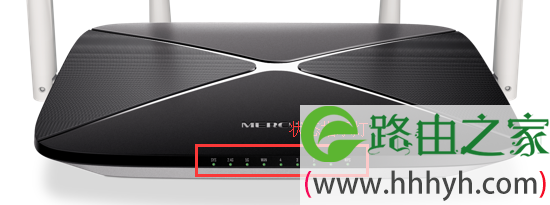
注意:部分路由器的指示灯在网线接口左上角。
如果线路连接正确,但WAN口指示灯不亮,请检查WAN口接线是否存在接触不良等情况,请尝试更换连接WAN口的网线。
2. 参考拨号失败提示
(1) 提示宽带账号或密码不正确
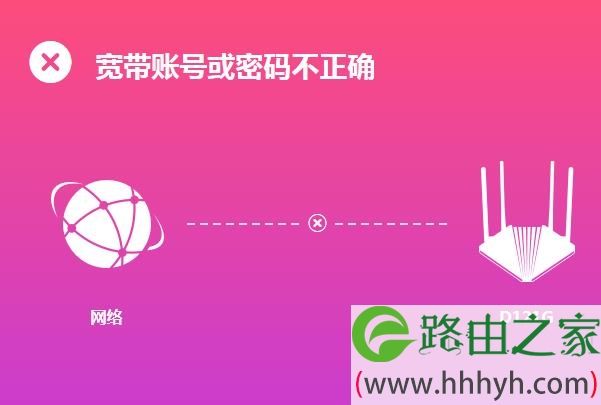
路由器管理界面>>首页,提示宽带账号或密码不正确,如下图:

或界面右上角 高级设置>>网络参数>>WAN口设置,提示宽带账号或密码不正确,如下图:
建议按下面步骤从前往后依次排查:
- 宽带账号或密码填错:请点击高级设置>>网络参数>>WAN口设置,重新填写正确的账号密码(注意字母大小写)。
- 宽带限制:若电脑直连宽带可以上网,将该电脑用网线连接到路由器,并进入设置界面,点击高级设置>>网络参数>>MAC地址设置,选择使用当前管理PC的MAC地址,并保存。
- 拨号模式选错:若线路上网方式是宽带连接上网,请点击高级设置>>网络参数>>WAN口设置>>WAN口高级设置,将拨号模式选择为正常拨号模式,保存。
- 非法断线:请断电路由器,等待5~10分钟后重新拨号。
(2) 提示网络异常或服务器无响应
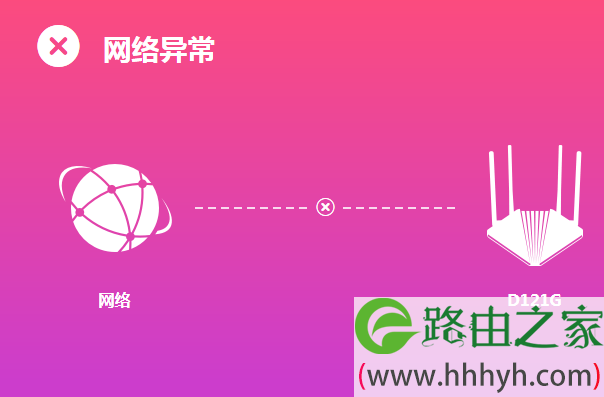
路由器管理界面>>首页,提示网络异常,如下图:
或界面右上角 高级设置>>网络参数>>WAN口设置,提示服务器无响应,如下图:

建议按下面步骤从前往后依次排查:
- 上网方式选择错误:确认当前线路的正确上网方式
- 宽带账号或密码多次输入错误:重新填写正确的账号密码(字母注意区分大小写)。
- 宽带线路异常:去掉路由器,电脑直连宽带是否正常。
- 网线质量差:更换路由器WAN口的网线尝试。
- 宽带限制:若电脑直连宽带可以上网,将该电脑用网线连接到路由器,并进入设置界面,点击高级设置>>网络参数>>MAC地址设置,选择使用当前管理PC的MAC地址,并保存。
- 其他问题:查看前端猫有几个接口,确认路由器是否连接到猫正确接口。
(3) 提示WAN口未插线
路由器管理界面>>首页,提示WAN口未插线,如下图:
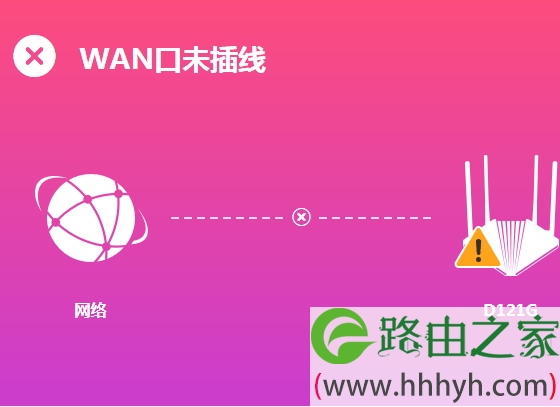
或界面右上角 高级设置>>网络参数>>WAN口设置,提示WAN口未连接,如下图:

建议按下面步骤从前往后依次排查:
- 线路连接错误:确认宽带网线已正确连接到路由器WAN口,确认线路连接牢靠,接口没有松动。
- 网线质量:确认WAN口指示灯是否亮,若不亮,尝试更换一条网线。
- 其他问题:用同一根网线连接路由器的LAN口与WAN口,确认WAN口指示灯是否亮,若不亮,检查外置电源适配器的输出规格与路由器底部电源规格是否匹配一致。
以上就是关于-192.168.1.1-(路由器设置宽带拨号无法上网 怎么办?)的教程!
本文来自投稿,不代表路由百科立场,如若转载,请注明出处:https://www.qh4321.com/99398.html