

目录
——动态IP端口参考,类似有线环境下的isatap配置方式(win7/win8 适用)
——固定IP端口参考,例如清华紫荆公寓等场所使用(win7/win8 适用)
——win7/win8 配制方法的区别解释(这段可以不看,用上面的方法二者都是适用的,win7环境下可以稍微简化一些,想看的可参考)
——鸣谢,不管是废话多版还是精简版,都要懂得饮水思源
动态IP端口参考,类似有线环境下的isatap配置方式(win7/win8 适用)
首先将路由器设置为AP模式,如果路由器不支持该模式,可以把WAN口的网线接到LAN口上,然后关掉路由的DHCP,也有同样的效果。目标就是:让你的PC机能直接获得公网IP地址。
之后的内容与有线环境下的isatap配置方式相同。
有线环境下的isatap隧道配制方法:
1. 打开isatap隧道:
win+x a,管理员模式进入命令提示符界面,输入:
>>netsh
>>int
>>ipv6
>>isatap
>>set routerisatap.tsinghua.edu.cn
(上述红色部分改成童鞋们自己学校的isatap服务器地址,这里用清华的作为一个例子)
>>set state enabled
(这句话非常重要)
>>quit
2.按流量计费的同学,为了避免会走v4流量,关掉teredo和6to4隧道
teredo隧道关闭方法:
>> netsh
>>int
>>ipv6
>>teredo
>>set state disabled
>>quit
类似的,6to4隧道关闭方法:
>> netsh
>>int
>>ipv6
>>6to4
>>set state disabled
>>quit
3. 万一突然配置失效,ipv6链接阻断的解决办法
按照前面的步骤,再来一遍,楼主都是这样解决的。给其他同学也配过,可行。
固定IP端口参考,例如清华紫荆公寓等场所使用(win7/win8 适用)
配置前注意事项
1. 这种方法只能支持一台机子通过路由用ipv6,想多机使用的,请搜教程刷openwrt,或者买有原生ipv6功能的路由
2. 注意配置的时候,提到的MAC地址,IP地址等,均为ipconfig(-all)命令输出中,无线局域网适配器wifi的参数,以太网的(本地连接)的在这里不需要也没有用。
配制方法:
1. 关闭原生ipv6功能:
找到网络连接,右键——网络共享中心——wifi——右键——属性——找到ipv6,去掉勾——确定
2. 关掉其他ipv6隧道:
1) win+x a,管理员模式打开命令提示符界面,输入
>> netsh int 6to4 set state di
>> netsh int ter set state di
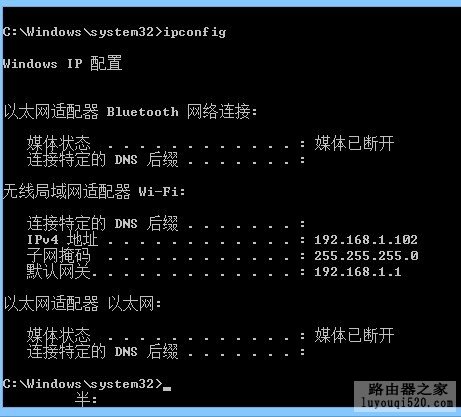
2) 用ipconfig命令查看当前网络连接状态,如图,确定没有这两个隧道
3. 打开isatap隧道:
>>netsh int isa set risatap.tsinghua.edu.cn(各位自行修改成本校isatap服务器地址)
>>netsh int isa set s e
4. 给本机设置一个绑定的子网IP地址(win7用户跳过这步):
会绑定的自己绑定好,直接跳到下一步,不会的继续看这里
路由的子网是192.168.xx.xx(一般情况下,特殊的自行参考说明书提供的参数)。这里假设我们要把192.168.1.150绑定到本机
1) 打开路由器的管理页面,一般方法是在浏览器输入地址192.168.1.1(其他情况类似,参考各自说明书上的参数)。找到IP与MAC绑定,启用ARP绑定功能,添加本机MAC地址与想要的IP地址(如192.168.1.150)。本机MAC地址的查看方法:ipconfig -all命令下,无线局域网适配器wifi的物理地址。
2) 保存,重启路由器(不同路由器有些需要重启有些只要断开重连即可,可自行测试),重新连接路由,查看ipconfig输出,看ip地址是否是自己刚才分配好的192.168.1.150。确认后,进入下一步。
3) 如果发现绑定不成功,比如楼主遇到的,不管设置成什么,路由永远都给我的是102,那我就索性把绑定IP设置成192.168.1.102了。不必纠结于哪个是对的。没有对的,只有合适的。
5. 基本操作完毕,开始配置isatap隧道:
1) win+x a,命令提示符界面,输入
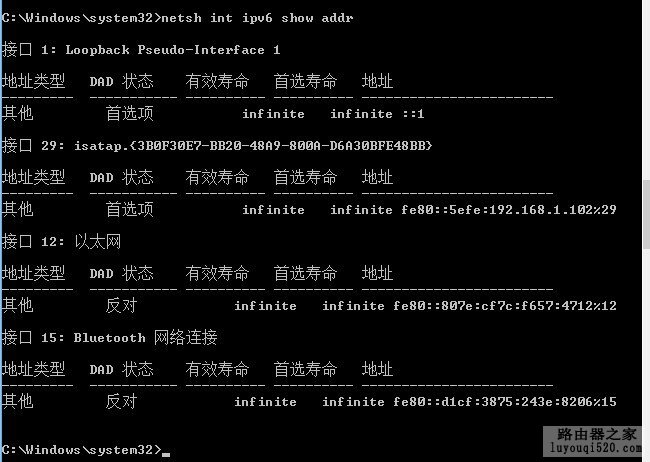
>>netsh int ipv6 show addr
查看isatap.{...}对应的接口编号,如图,楼主的接口编号是29
2) 输入:
>> netsh int ipv6 add addr292402:f000:1:1501:200:5efe:59.66.xx.xx
该输入以清华紫荆公寓的固定端口IP为例,29为楼主接口编号,改为自己的。红色部分自行改为自己的IP地址
3) 继续输入:
>>netsh int ipv6 add addr29fe80::200:5efe:59.66.xx.xx
>>netsh int ipv6 set addr292402:f000:1:1501:0:5efe:192.168.xx.xxpreferredlifetime=0
注意:第一句修改方式同上。
第二句的蓝色部分,改为自己给本机绑定的IP地址,如文中建议的192.168.1.150。
第二句没有回车,文中横向不够长自动换行的,都打在一行里。
4) 上述三步都不报错的话,就表示操作都是成功的。退出命令提示符,重启电脑,开始用。
鸣谢
在本文实用部分结束之前,先告诉大家一个东东。win7在路由器后使用ipv6的方法早就有了,可是win8在路由器后的办法一直有一个神奇的bug,试了很久别人都放弃了,但是这位伟大的9字班学长还是坚持不懈的给他研究出来了!
本文来自投稿,不代表路由百科立场,如若转载,请注明出处:https://www.qh4321.com/9669.html