
【路由器之家】-无线路由器怎么升级固件操作步骤,下面就是【路由器网】小编整理的路由器设置教程。
路由器的固件升级目的是对路由器的性能更加优化,让路由器能够修复一些漏洞以及增强性能。路由器的固件不仅可以升级还可以进行降级。但是家庭用户的路由器很少进行升级使用。


现在的路由器制造商并不总是很容易的就更新内部部件。很少路由器会自动更新固件,即使只是访问路由器的Web界面,也需要使用神秘的IP地址,用户名和密码。您可能需要手动下载软件;你可能必须看你的路由器背面,并阅读详细信息,以及记住序列号等来配合操作。
简而言之,更新您的路由器的固件是一个痛苦的事情,但你必须这样做。虽然我们不能就如何更新每个单一制造商的每个模型提供具体的说明,但我们在这里给您一个简单的说明。
这些说明可以帮助您更新路由器,至少会告诉你怎么可以进行更详细的更新步骤,现在去了解一下。
华硕
较新的华硕路由器可能在Web界面中有一个选项来更新固件。如果是华硕老款路由器的方式,首先,访问华硕网站,然后单击支持,然后单击消费者,然后搜索您的路由器。(请注意,华硕搜索非常非常特别;不允许任何错误的空格或缺失的连字符。)
到了产品页面后,单击支持和驱动程序和工具,然后选择您的操作系统。向下滚动到固件并下载最新版本。下载完成后解压缩它。
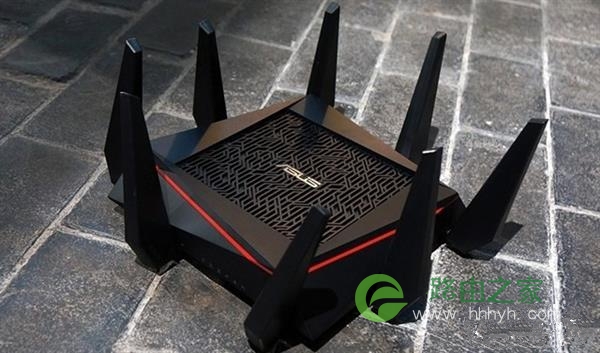
然后在连接到路由器本地网络的Web浏览器中,在URL字段中输入 192.168.1.1 ,并访问路由器的接口。(如果您没有指定用户名和密码,它们都是 admin 。)转到配置页面,然后选择固件版本。然后,上传您的解压缩文件,让路由器安装更新。华硕还建议您在安装完成后重新启动路由器,方法是按路由器下侧的复位按钮5秒钟。
D-Link
到目前为止,D-Link路由器已经是被大众所熟知的路由器了。所以,D-Link路由器保持您的固件更新也是同样重要的,也是最有利的。比其他路由器的更新更重要。好消息是,更新D-Link路由器很是简单的,需要一些简单的手动输入即可。
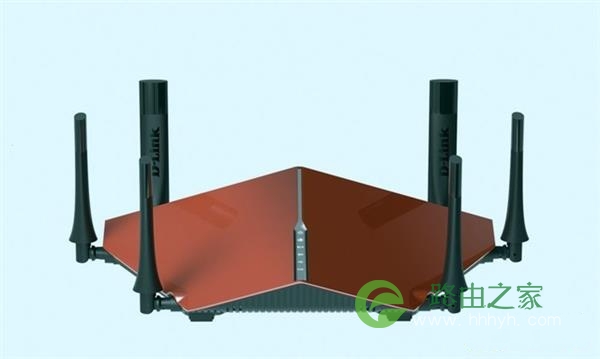
首先,确保您与路由器位于同一网络。然后,在Web浏览器进入dlinkrouter.local或 192.168.0.1 。输入您的密码(如果您没有设置一个密码,只需将该字段留空)并登录。
一旦你进入界面,点击管理,然后点击升级。单击 检查新固件 按钮,路由器将自动处理。
更新路由器的固件:
Linksys
较新的Linksys路由器自动更新其固件,但不会二次检查。要访问Linksys界面,请在Web浏览器中输入 www.linksyssmartwifi.com 或 192.168.1.1 。在路由器设置下,单击连接。
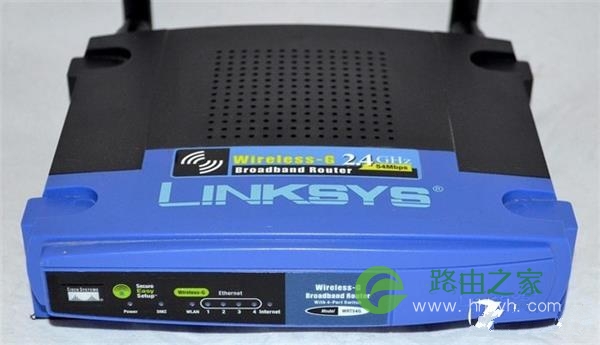
从这里,确保您在 基本 选项卡上。(它是最左边的选项卡;默认情况下应该在那里)固件更新将是你在屏幕右侧看到的第一个选项。只需点击检查更新。
你还可以设置启用自动固件更新。我们建议你这样做。
美国网件
一些Netgear路由器提供自动固件更新,但绝大多数没有。幸运的是,自己更新路由器只需要几分钟。只要记住要定期做固件更新就可以了。
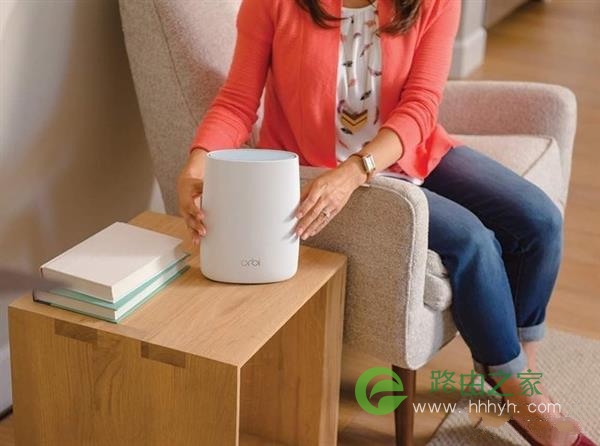
打开Web浏览器并输入 www.routerlogin.net 或 192.168.1.1 。输入您的用户名和密码(一些较旧的型号没有用户名),然后单击屏幕顶部的 高级 选项卡。然后从左侧菜单和路由器更新中选择管理。
从那里,只需点击 检查 按钮,您的路由器将刷新Netgear的服务器进行升级。如果您的用户名密码是出厂默认设置,则在更新完成后立即更改就好。
详细参考内容
以上关于-【无线路由器怎么升级固件操作步骤】内容,由【路由器之家】搜集整理分享。
本文来自投稿,不代表路由百科立场,如若转载,请注明出处:https://www.qh4321.com/44991.html