路由器被恢复出厂设置后怎么上网

路由器恢复出厂设置之后也就是之前所有的配置都失效了,全部还原成出厂模式的默认配置,如果需要设置路由器上网,就需要重新登录路由器管理后台进行上网参数配置。 设置路由器上网模式有好几种。我们分为:自动获取IP模式、PPPoE宽带拨号; 手机如何设置路由器上网? 如果需要使用手机设置路由器上网,首先当路由器恢复出厂模式”

路由器之家】-路由器被恢复出厂设置后怎么上网,下面就是【路由器网】小编整理的路由器设置教程。

路由器恢复出厂设置之后也就是之前所有的配置都失效了,全部还原成出厂模式的默认配置,如果需要设置路由器上网,就需要重新登录路由器管理后台进行上网参数配置。
路由器被恢复出厂设置后怎么上网

设置路由器上网模式有好几种。我们分为:自动获取IP模式、PPPoE宽带拨号;

手机如何设置路由器上网?

如果需要使用手机设置路由器上网,首先当路由器恢复出厂模式之后,

1:使用手机连接到路由器的WIFI(这一般不需要密码就可以连接到WIFI);

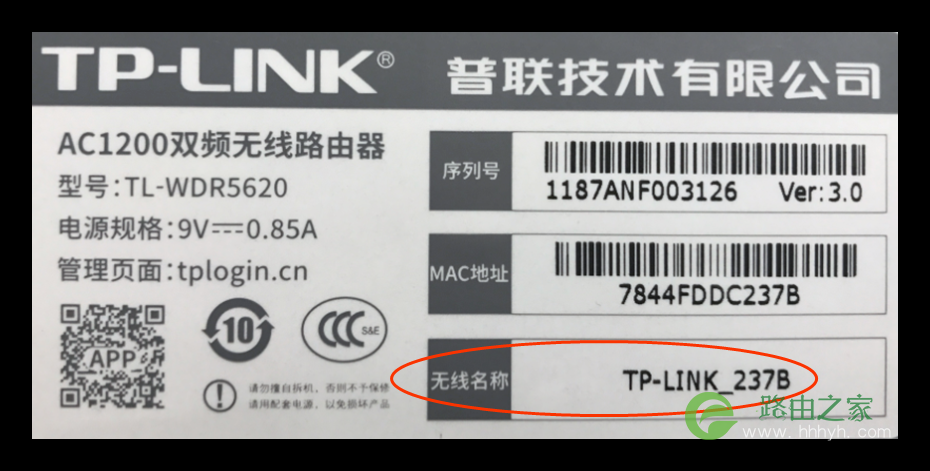
2:打开浏览器输入路由器登录地址(可以在路由器背面标签中查看路由器登录地址以及登录密码和用户名);
路由器被恢复出厂设置后怎么上网

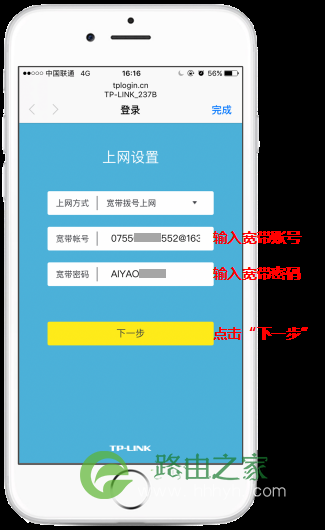
3:按设置向导一步一步设置;当需要选择上网模式的时候,可以选择自动获取IP模式或PPPoE宽带拨号上网;
路由器被恢复出厂设置后怎么上网

注意:这里的宽带账号和密码,是由你的运营商提供的。
出厂设置是不可能储存有你的上网帐号密码,所以每次复位后必须要重新在路由器中输入并保存上网帐号和密码才能上网。

最后:路由器设置完毕后还需要设置你的无线WIFI密码和名称以及选择WPA2加密方式,可以给无线网络设定一个8~63位长度的无线密码。

路由器恢复出厂方法:

长按WPS/RESET键重置。长按WPS/RESET按键10秒左右的时间,就可以把这台斐讯K2路由器恢复出厂设置了。

以上关于-【路由器被恢复出厂设置后怎么上网】内容,由【路由器之家】搜集整理分享。

本文来自投稿,不代表路由百科立场,如若转载,请注明出处:https://www.qh4321.com/44958.html

(0)

相关推荐

  • 腾达W268R无线路由器怎么设置ADSL拨号上网

    腾达W268R无线路由器ADSL拨号上网,又叫做PPPoE拨号上网、宽带连接拨号上网。本文学习啦小编主要介绍腾达W268R无线路由器设置ADSL拨号上网的方法! 腾达W268R无线路由器设置ADSL拨号上网的方法 步骤一、腾达W268路由器ADSL上网设置 1、登

    2021年10月10日
    0
  • tp941路由器的设置方法

    现在路由器的型号有很多,tp941路由器是比较多人使用的一款,这款路由器性价比也比较高。学习啦小编为大家整理了tp941路由器的相关内容,供大家参考阅读! tp941路由器的设置方法 线路布局好,外网也就是ADSL哪根主线连接到路由的WAN口上

    2021年9月16日
    0
  • Fast迅捷无线路由器限速设置方法(快速无线路由器限速设置方法)

    Fast(迅捷)无线路由器限速怎么设置?Fast无线路由器的限速功能是一个非常实用的功能,当局域网中的某一台计算机在线看视频、使用迅雷、电驴等下载工具下载大文件的时候,势必会影响到其他计算机的网速,因此现在局域网中每一台计算机能够使用的最大带宽就显得尤为重要了。

    2022年2月5日
    0
  • 6g网络什么时候上市?

    随着技术的不断发展,人们对于通信网络的需求也在不断升级。目前,5G网络已经开始商用,并且受到了广泛的关注和使用。那么,下一个网络时代的6G网络又将何时上市呢?让我们一起来探讨一下。…

    2023年7月2日
    0
  • tplogin.cn登陆入口进不去怎么办?(如果进不了tplogin.cn落地入口怎么办?)

    新版TP-Link路由器的管理页面地址是:tplogin.cn,如果在设置的时候,无法登录到tplogin.cn管理页面,请仔细阅读下面的内容。 1、请确保你在浏览器中输入的是:tplogin.cn,注意在tplogin后面有一个实心小圆点。tplogincn、tplogincn.com、tp1ogin.cn等都是错误的,建议

    2022年11月20日
    0
  • DLINK路由器如何更改登陆IP地址

    如果你使用的是DLINK路由器,那么默认的登陆地址一定是http:// dlinkrouter或http://dlinkrouter.local或http://192.168.0.1。 如果你不愿意再使用这样的IP地址登陆,那么你可以修改它,当然需要进入Dlink路由器的高级设置中修改它。 下面我们来看看如何修改D”

    2021年1月27日
    0