广电机顶盒如何修改密码

由于怕大家忘记密码又不会自己更改,广电工作人员在安装的时候一般不会更改用户的WIFI密码,最近接到许多用户咨询,广电WIFI的密码怎样修改,广电精灵没办法一个个的教,因此特意写一篇教程教大家怎样修改WIFI密码。


广电机顶盒如何修改密码

由于怕大家忘记密码又不会自己更改,广电工作人员在安装的时候一般不会更改用户的WIFI密码,最近接到许多用户咨询,广电WIFI的密码怎样修改,广电精灵没办法一个个的教,因此特意写一篇教程教大家怎样修改WIFI密码。

鉴于广电的机顶盒品类繁多,没办法一一的教大家,这里只教大家FTTH既光纤到户的机顶盒密码修改。就算只讲光纤到户的,广电的入户机顶盒也前前后后进行了不同的升级,为广电提供产品的厂家有新格林耐特,东研,创维,九联,海信等厂家,虽然外观略有不同,但都是按照广电自己设计的技术标准和内置模块,更改密码都大同小异。

第一步,连接即将要更改密码的WIFI,默认密码一般在设备背后都会标有,有部分新路由没有密码,点击连接就可以直接连了。

第二步,登陆路由。

不论是广电分离机,一体机还是路由器,在设备背面都有一串终端配置地址,如广电的是192.168.100.254,其他路由厂商的192.168.0.1或192.168.1.1,。在浏览器中输入配置地址后就会跳转到路由登陆界面。输入用户名,密码就可登陆路由配置界面了。
广电机顶盒如何修改密码

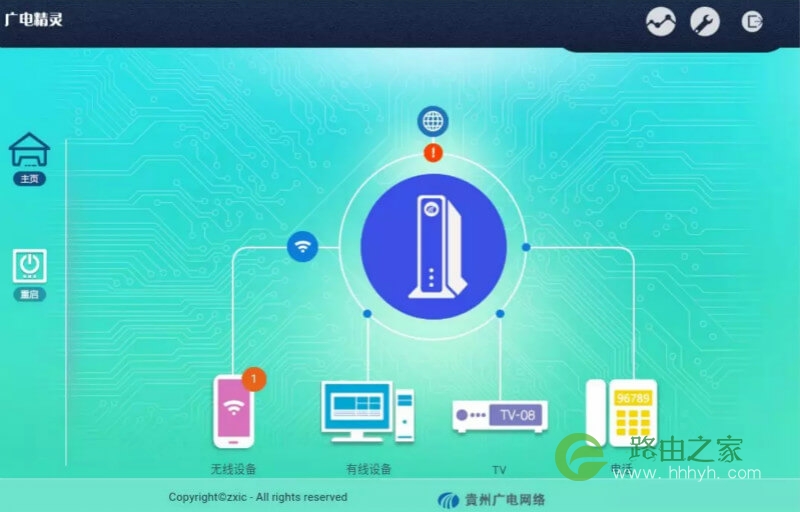
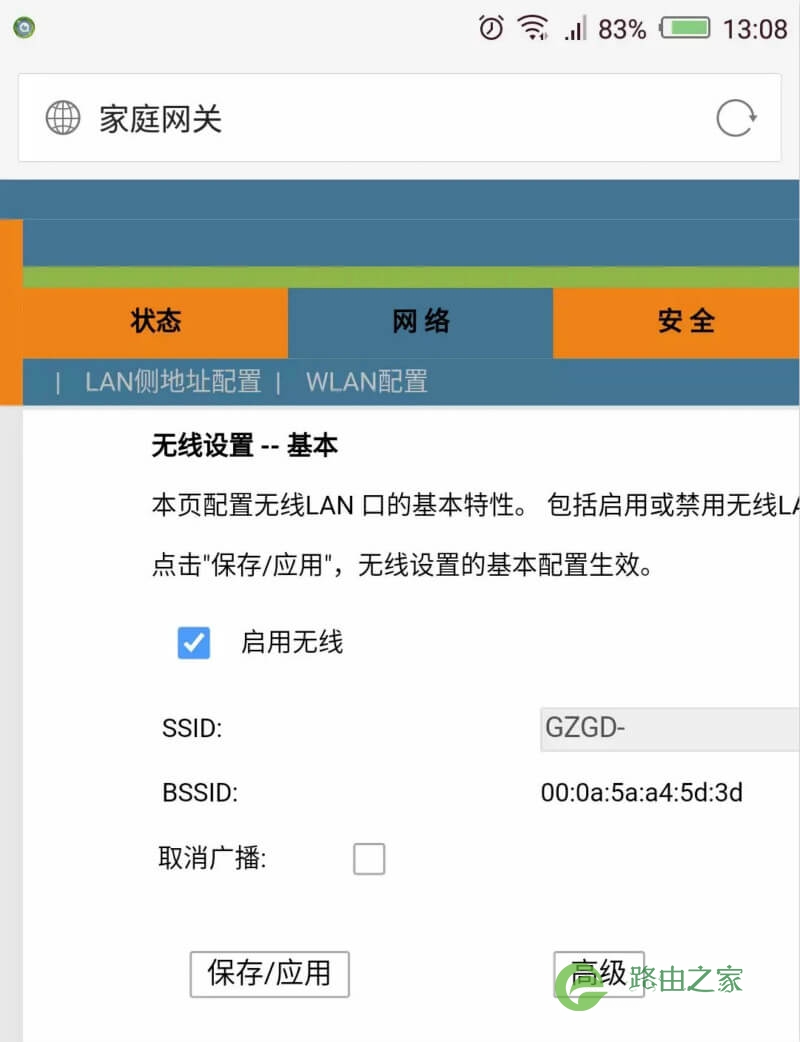
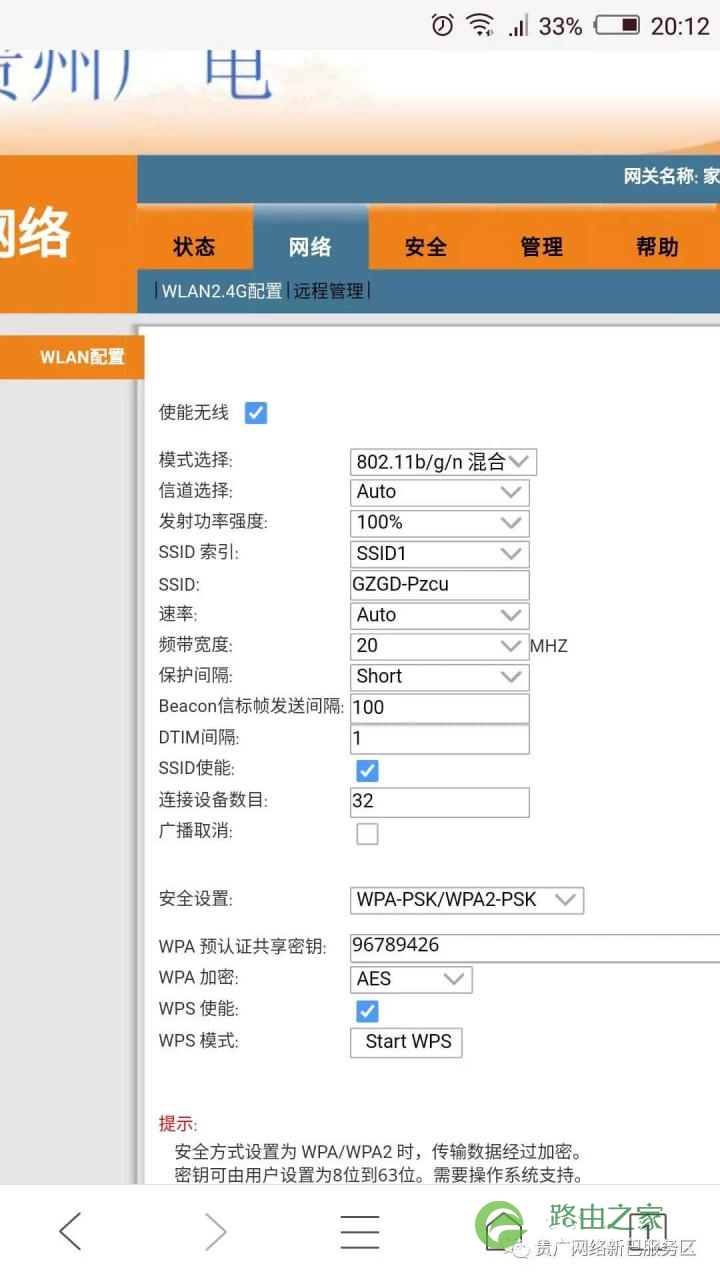
第三步,找到设置按钮(扳手图像),再找到网络无线设置(或WLAN配置),看到无线密码(WPA或PSK共享密钥)在后面的方框中输入将要更改的密码,然后点保存。保存成功后重启机顶盒或路由,无线密码就生效了。下次连WIFI时就必须用这个新密码登陆。
广电机顶盒如何修改密码

广电机顶盒如何修改密码

友情提示——自己设置的密码自己必须要记清楚,如果忘记密码,在没有更改路由管理密码时可以再次登陆路由管理界面查看无线配置,如若更改了路由管理密码,无法登陆路由时,可以恢复路由为初始状态,在路由或机顶盒侧面标记有英文reset或重置。

本文来自投稿,不代表路由百科立场,如若转载,请注明出处:https://www.qh4321.com/20172.html

(0)

相关推荐

  • 电脑桌面图标不见怎么办(如果桌面图标丢失了怎么办?)

    经常使用电脑的老铁有时会遇到电脑桌面图标不见的情况,几招帮你解决问题。 方法一、鼠标右击桌面空白处,单击查看显示桌面图标,注意前面是否打,如没有打,打上即可。如图: 方法二、Ctrl+Alt+Delete打开任务管理器,单击文件新建任务,在空白框中输入explorer.exe,

    2023年1月23日
    0
  • 腾达W268R无线路由器静态IP上网怎么设置

    腾达W268R无线路由器静态IP上网,通常有称之为固定IP上网。下面是学习啦小编给大家整理的一些有关腾达W268R无线路由器静态IP上网的设置方法,希望对大家有帮助! 腾达W268R无线路由器静态IP上网的设置方法 步骤一、腾达W268R路由器安装

    2021年10月9日
    0
  • tp路由器当交换机的方法

    路由器能将不同网络或者网段之间的数据信息根据路由选择协议进行选择而实现转发,成为了最重要的网络互连设备之一。下面是学习啦小编为大家整理的关于tp路由器当交换机,一起来看看吧! tp路由器当交换机的方法 END 设置步骤 将设置电脑

    2021年8月26日
    0
  • 192.168.1.253手机登陆wifi设置密码

    拿到路由器配置完网络的首先应该修改192.168.1.253的WIFI名称和无线密码,修改WIFI密码可以防止你的网络被别人利用;如果你要修改192.168.1.253的WIFI密码,请仔细阅读这篇内容。 如果你是第一次配置路由器,请按以下步骤配置路由器。 192.168.1.253路由器手机安装配置指南 一:连”

    2021年1月28日
    0
  • tp路由器842n

    现在很多人都在使用tp路由器842n,这款路由器性价比高,网速也快。学习啦小编为大家整理了tp路由器842n的相关内容,供大家参考阅读! tp路由器842n设置方法 根由ADSL网口接入路由器WAN端口, 一根由路由器网口联入PC 打开PC进入控制面板(

    2021年10月4日
    0
  • 怎么让孩子在特定的时间玩电脑?(如何让孩子在特定时间玩电脑?)

    现在电脑的普及给我们的生活带来了很多方便,但同时也让我们的孩子从此沉迷于此,很多家长都为此操透了心,想尽办法尽可能的让孩子少玩电脑,怎奈我们没有那么多时间来监视他们,下面小编就教给大家一个方法,可以让孩子每天只能在特定的时间玩一会电脑,并且我们不想让

    2022年7月5日
    0