TP LINK路由器重启后可以连接但无法上网怎么办?【图解】

路由器网投稿:文章是关于”TP LINK路由器重启后可以连接但无法上网怎么办?【图解】”的相关知识分享,希望可以帮到大家。 – 素材来源网络 编辑:小易。

TP LINK路由器重启后可以连接但无法上网怎么办?【图解】

TP LINK路由器重新启动后可以连接但无法上网怎么办?网速很慢于是重启了TP LINK路由器,重启后发现路由器连接灯亮,但是没有网,这是怎么回事?下面我们来看看这个问题的解决办法 有些宽带用户不知道路由器管理员密码,于是按照说明重启路由器导致无法上网(可以连接,但不能使用,其他联网设备也一样)下面是解决步骤(如果不能解决就找修电脑的来吧)——

1、首先确保路由器通电,其次确保其与宽带连接线连接,与电脑连接

2、按住其后的小黑键 RESET 等待路由器的灯全部亮起后放开,此时路由器的灯只有一个亮,就是第一个小齿轮

3、连接网络,此时电脑网络连接处就会产生如下图标

TP LINK路由器重启后可以连接但无法上网怎么办?【图解】

4、打开ie网址,就会显示如下

TP LINK路由器重启后可以连接但无法上网怎么办?【图解】

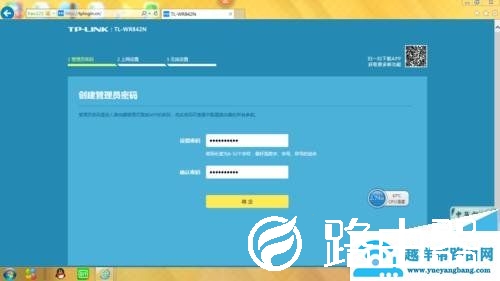
5、随便填写(要能记得住的)

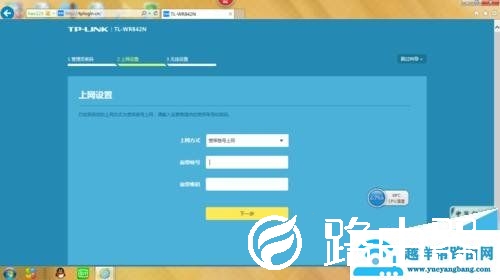
6、选择联网方式(我的是宽带连接,其他可能略有不同)填写宽带用户名(如果忘记了,请重启电脑,点击宽带连接其中就有)然后填写用户名对应的密码(这一步输入对错真正决定路由器是否能使用)
TP LINK路由器重启后可以连接但无法上网怎么办?【图解】

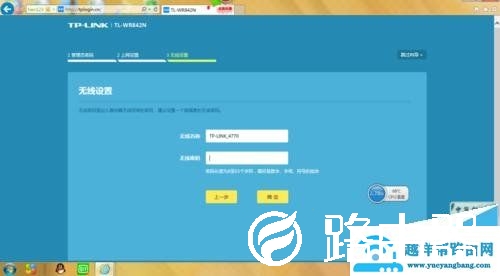
7、设置密码

TP LINK路由器重启后可以连接但无法上网怎么办?【图解】

8、看看最后的测试,如果可以连接说明连上并可以使用了。相关文献:192.168.1.1路由器设置修改密码ADSL灯一闪一闪的上不了网怎么回事TPlink路由器忘记了登录密码怎么办

以上就是关于“TP LINK路由器重启后可以连接但无法上网怎么办?【图解】”希望能帮助到你!

本文来自投稿,不代表路由百科立场,如若转载,请注明出处:https://www.qh4321.com/188011.html

(0)

相关推荐

  • 关闭win7系统视觉效果,提升系统性能(图)

    原标题:”关闭win7系统视觉效果,提升系统性能”相关电脑问题教程分享。 – 来源:路由器之家。对win7系统熟悉的用户都知道,win7系统有个视觉效果功能,我们可以通过它自定义调节一些视觉效果来美

    2021年8月8日
    0
  • 10个g文件怎么传输(图文)

    【导读】10个g文件怎么传输,下面就是路由器之家整理的网络知识百科,来看看吧!大家好,我是191路由器网小编,上述问题将由我为大家讲解。10个g的文件传输方法如下:  1、可以自己建立 FTP服务器

    2021年7月19日
    0
  • 如何将icloud备份导入新手机【图解】

    路由器网投稿:文章是关于"如何将icloud备份导入新手机-互盾苹果恢复精灵【图解】"的相关知识分享,希望可以帮到大家。 – 素材来源网络 编辑:小…

    2022年8月27日
    0
  • 热点和wifi有什么区别(图文)

    【导读】热点和wifi有什么区别,下面就是路由器之家整理的网络知识百科,来看看吧!大家好,我是191路由器网小编,上述问题将由我为大家讲解。热点和wifi的区别:  1、本质上的区别。  热点是一项

    2021年6月27日
    0
  • 创建宽带连接图标快捷方式的教程

    路由器网投稿:文章是关于”创建宽带连接图标快捷方式的教程”的相关知识分享,希望可以帮到大家。 – 素材来源网络 编辑:小易。 电脑上没有宽带连接…

    2022年9月14日
    0
  • Win7系统TrustedInstaller.exe进程占用过高的解决方法(图)

    原标题:”Win7系统TrustedInstaller.exe进程占用过高的解决方法”相关电脑问题教程分享。 – 来源:路由器之家。众所周知,Win7系统使用过程中,有时会遇到CPU占用很高,甚至1

    2021年8月16日
    0