手动GHOST安装系统教程

路由器网投稿:文章是关于”手动GHOST安装系统教程”的相关知识分享,希望可以帮到大家。 – 素材来源网络 编辑:小易。

手动GHOST安装系统教程

现在很多人都是选择自己装系统了,因为通过U盘装系统也比较方便,但是有很多人还是不了解装系统的具体流程,那么接下就给大家介绍一下用U盘装系统的具体流程。

操作方法01

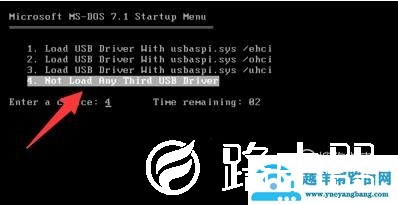
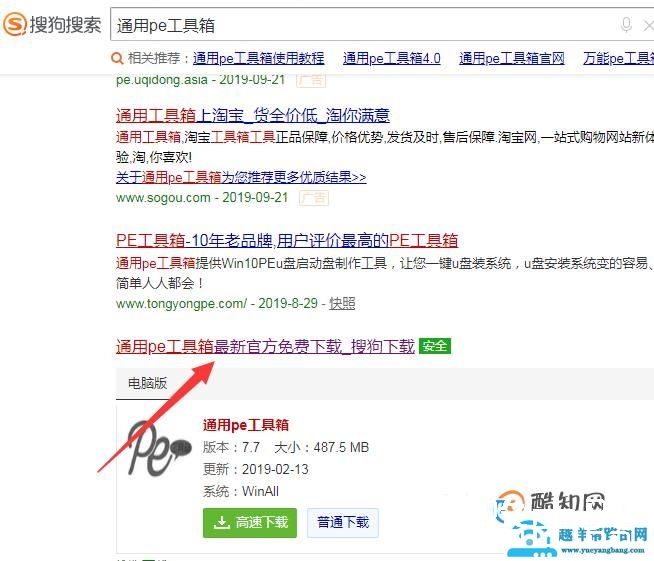
将U盘插入另一台电脑,在电脑上面下载一个【通用PE工具箱】到U盘里面,然将U盘插入需要装系统的电脑上面的USB接口,在PE界面选择中【手动GHOST】选项,然后进入ghost选项的界面。
手动GHOST安装系统教程 手动GHOST安装系统教程02

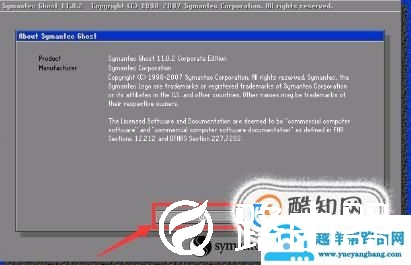
进入之后,不用更改该页面的信息,再进入ghost主界面。

手动GHOST安装系统教程03

接下来进入手动GHOST主界面后,点击【OK】进入ghost操作菜单。

手动GHOST安装系统教程04

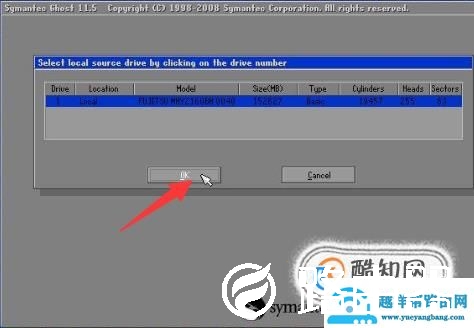
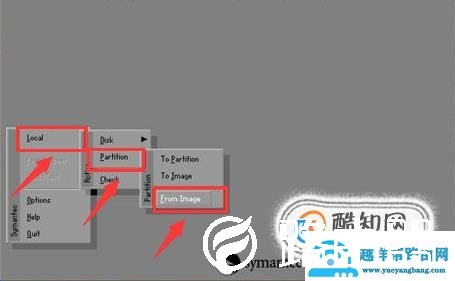
然后就可以选择系统恢复了,右键点击该页面,选择第一页的【Local】,在选择第二页的【Parfifion】,最后选择第三页的【From Image】。
手动GHOST安装系统教程05

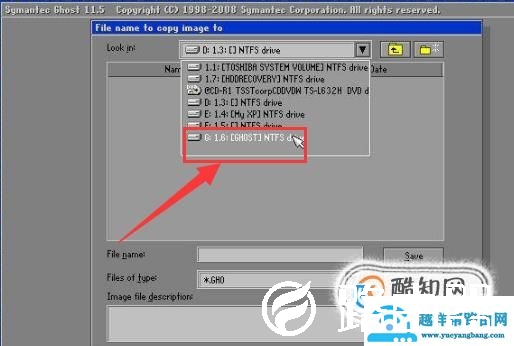
进入之后,选择需要还原的系统镜像,这种情况下,【本地镜像】和【U盘镜像】二选一,然后放置到非系统盘就可以了。
手动GHOST安装系统教程06

接下来就是选择要覆盖的磁盘了,默认为C盘就可以了。

手动GHOST安装系统教程07

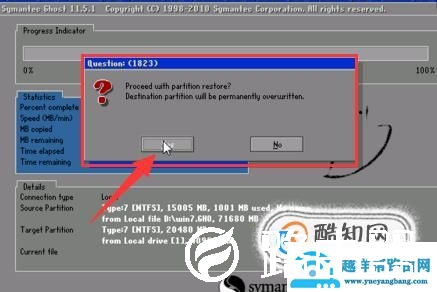
确认之后,会弹出一个小框提示是否需要覆盖,覆盖后磁盘内容将会被清空,点击【yes】即可。
手动GHOST安装系统教程08

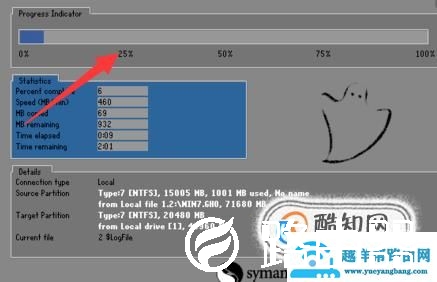
然后系统就在开始安装了,等待进度条安装完成就可以了。

手动GHOST安装系统教程09

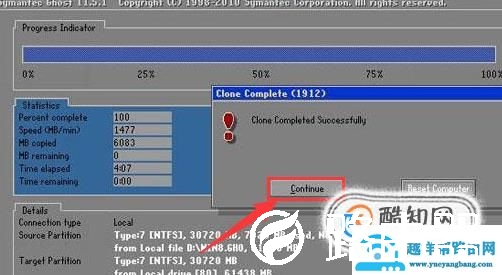
安装完成后,会弹出一个小框提示是否立即重启,默认重启就可以了。这样的话,手动安装GHOST系统就全部完成了,等待系统配置完成后就可以正常使用了。
手动GHOST安装系统教程

以上就是关于“手动GHOST安装系统教程”希望能帮助到你!

本文来自投稿,不代表路由百科立场,如若转载,请注明出处:https://www.qh4321.com/185403.html

(0)

相关推荐

  • Win10如何添加everyone权限

    路由器网投稿:文章是关于”Win10如何添加everyone权限”的相关知识分享,希望可以帮到大家。 – 素材来源网络 编辑:小易。 对于电脑使…

    2022年9月29日
    0
  • Mac系统用命令打开ping端口 带端口号ping命令

    原标题:”Mac系统用命令打开ping端口的详细步骤”关于电脑问题教程分享。 – 来源:路由器之家 – 编辑:小元。电脑上不了网问题相信大家都有遇到过,排查网络故障问题用到ping,之前window

    2021年8月14日
    0
  • 电脑检测不到蓝牙设备解决方法

    原标题:”电脑系统无法搜索蓝牙提示检测不到蓝牙设备的解决方法”相关电脑问题教程分享。 – 来源:路由器之家。电脑开启蓝牙功能后,一直无法扫描到蓝牙设备怎么办?最近有用户在打开电脑蓝牙功能后,一直提示

    2021年8月14日
    0
  • 怎么通过无线网络来设置无线路由器

    只有一个手机或者pad或者笔记本,只有一个无线路由器和宽带,怎么设置才能设置路由器实现无线宽带上网?一般我们设置无线路由器都是先通过有线连接设置路由器来设置的,所以很少见到用无线终端比如手机设置无线

    2020年6月16日
    0
  • 怎样用Photoshop快速去除照片上的污点

    路由器网投稿:文章是关于”怎样用Photoshop快速去除照片上的污点”的相关知识分享,希望可以帮到大家。 – 素材来源网络 编辑:小易。 下面…

    2022年8月8日
    0
  • 如何让Win10系统任务栏出现在屏幕左侧的解决方法(图)

    原标题:”如何让Win10系统任务栏出现在屏幕左侧的解决方法”相关电脑问题教程分享。 – 来源:路由器之家。win10的出现,能让用户体验不同的个性化设置,比如用户可以将任务栏变得更具个性化。今天1

    2021年7月24日
    0