老毛桃U盘装系统 小白必学的装机方式

路由器网投稿:文章是关于”老毛桃U盘装系统 小白必学的装机方式”的相关知识分享,希望可以帮到大家。 – 素材来源网络 编辑:小易。

老毛桃U盘装系统 小白必学的装机方式

老毛桃U盘装机工具,使用操作方面也是十分简单方便的,大量的功能全部都在这里为你准备好了,随时随地都能够享受到一键装机的乐趣哦~

老毛桃U盘装系统 小白必学的装机方式

【U盘制作工具大全】

老毛桃U盘怎么装系统:

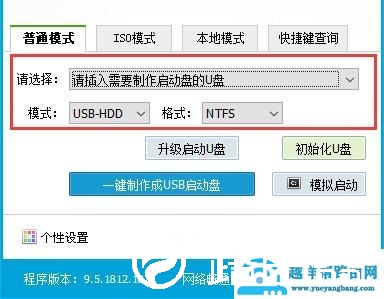
1、首先下载老毛桃winPE,然后制作U盘启动盘,完成后将U盘插在电脑上。

(选择普通模式选项卡,“请选择”中选择自身U盘设备名称(一般会自动识别)。模式选择USB—HDD,格式选择“NTFS”)
老毛桃U盘装系统 小白必学的装机方式

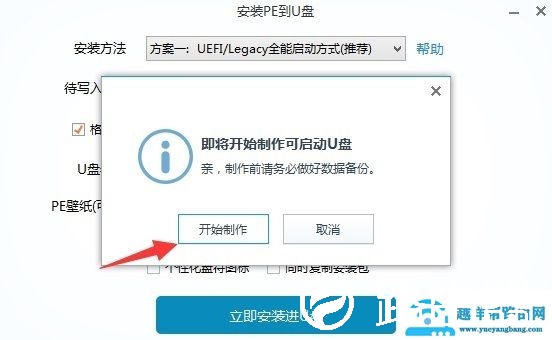
2、选择完成后,点击“一键制作成USB启动盘”按钮,便能够开始制作了哦,

注!格式化U盘上的数据,请注意保存。
老毛桃U盘装系统 小白必学的装机方式

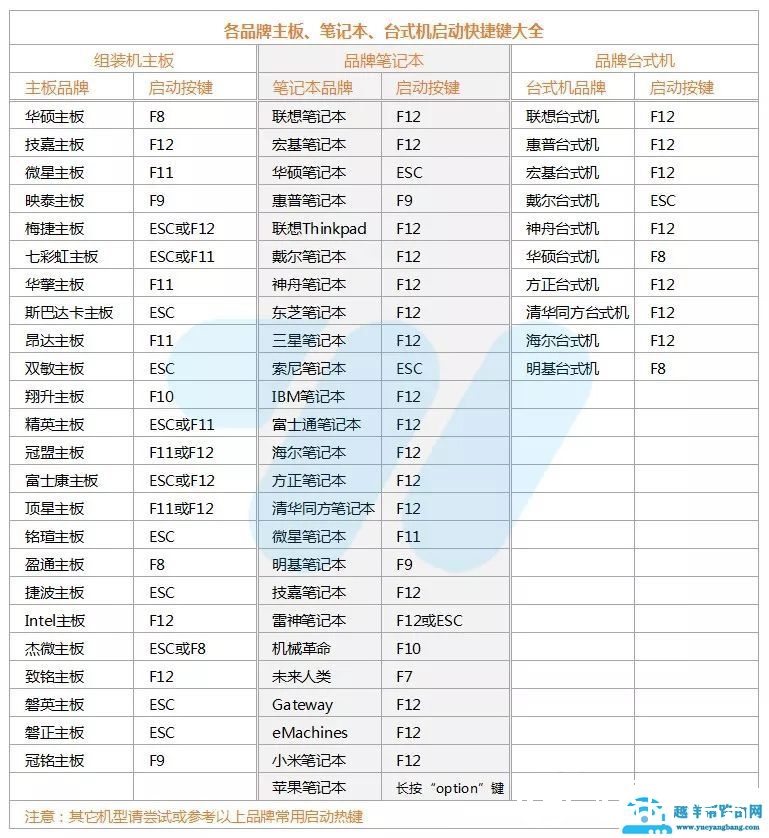
3、制作完成后,插入装有老毛桃winpe系统的U盘,开机或重启电脑,当开机画面出现时,按下U盘启动热键,如F8、F11、F12、ESC等,然后选择U盘项启动。
老毛桃U盘装系统 小白必学的装机方式

【点我放大图片】

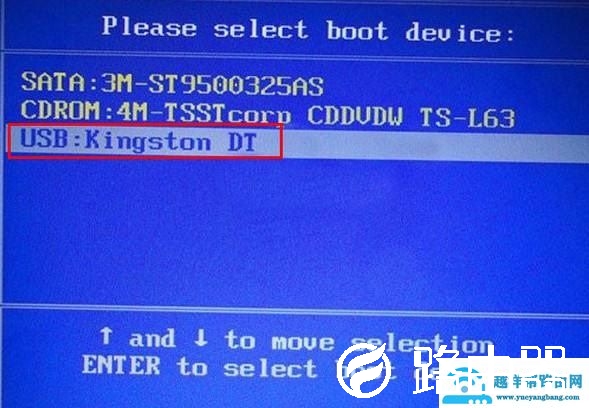
4、选择U盘选项后回车进入下一步,注意:通常带有“USB”字样的选项即为U盘选项。
老毛桃U盘装系统 小白必学的装机方式

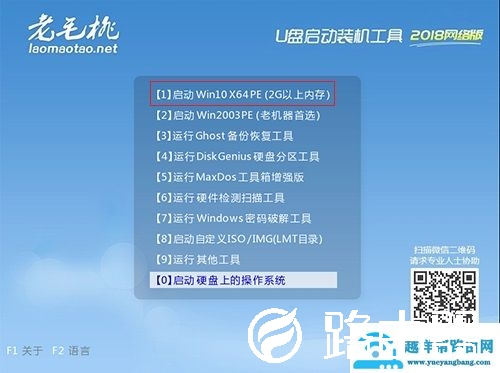
5、进入老毛桃winpe主菜单后,通过“↑↓”键选择“【1】启动Win10 X64PE(2G以上内存)”后回车进入。
老毛桃U盘装系统 小白必学的装机方式

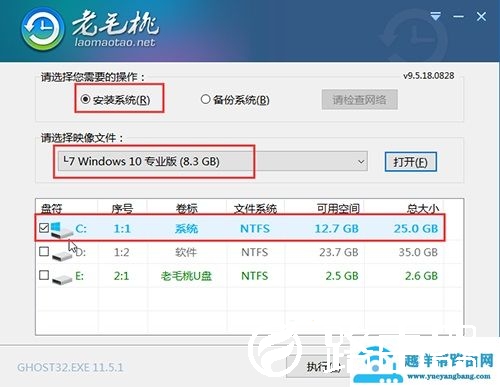
6、打开该软件后,点击“安装系统”,然后选择自己下载的win7系统或者win10系统文件,然后选择C盘,点击“执行”启动。
老毛桃U盘装系统 小白必学的装机方式

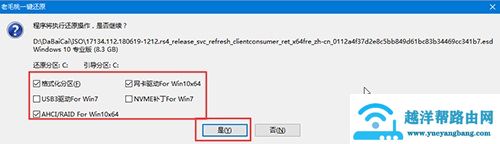
7、在弹出的复选框中,建议勾选“网卡驱动”和“USB驱动”。然后点击“是”。
老毛桃U盘装系统 小白必学的装机方式

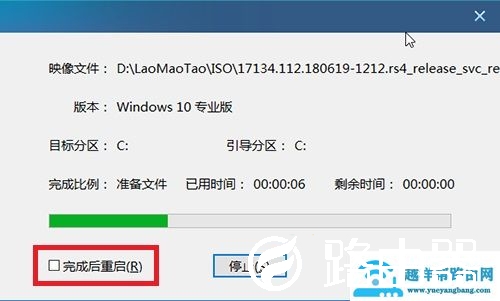
8、随后系统便会加载,准备重装。我们只需要耐心等待即可。

注!在电脑重启时,务必拔下U盘,否则重启后会再次进入老毛桃PE系统。
老毛桃U盘装系统 小白必学的装机方式

9、电脑重启时拔下U盘,然后系统就能够安装成功了哦~

老毛桃U盘装系统 小白必学的装机方式

当系统装机完成后,我们就可以下载一些生活常用或者电脑必备的装机软件来使用了哦~

以上就是老桃毛u盘重装系统教程了,如果用户们还想要了解其他的装机方式,可以持续关注路由器网哦~

以上就是关于“老毛桃U盘装系统 小白必学的装机方式”希望能帮助到你!

本文来自投稿,不代表路由百科立场,如若转载,请注明出处:https://www.qh4321.com/184266.html

(0)

相关推荐

  • CAD如何设置文字大小

    路由器网投稿:文章是关于”CAD如何设置文字大小”的相关知识分享,希望可以帮到大家。 – 素材来源网络 编辑:小易。 在使用CAD绘制图形时,我…

    2022年8月23日
    0
  • 路由器一天用多少度电(图文)

    【导读】路由器一天用多少度电,下面就是路由器之家整理的网络知识百科,来看看吧!大家好,我是191路由器网小编,上述问题将由我为大家讲解。以家用路由器为例,额定功率在10W左右,但是路由器有高负荷工作

    2021年8月2日
    0
  • win7创建系统还原点的解决方法(图)

    原标题:”win7创建系统还原点的详细教程”相关电脑问题教程分享。 – 来源:路由器之家。win7系统要如何创建系统还原点呢?熟悉win7系统的朋友都知道,win7系统都有自带的系统还原。如果平时在

    2021年8月21日
    0
  • miui12新功能介绍

    路由器网投稿:文章是关于”miui12新功能介绍”的相关知识分享,希望可以帮到大家。 – 素材来源网络 编辑:小易。 miui12这次问世让很多…

    2022年7月22日
    0
  • 华为路由ws5200怎么设置上网(图示华为路由ws5200连接教程)

    路由器网导读:下面是小编路由器整理的关于:“华为路由ws5200怎么设置上网(图示华为路由ws5200连接教程)”的相关资讯! 今天给大家介绍一款路由器,这…

    2022年9月22日
    0
  • excel中隐藏工作表格怎么显示出来

    路由器网投稿:文章是关于"excel中隐藏工作表格怎么显示出来"的相关知识分享,希望可以帮到大家。 – 素材来源网络 编辑:小易。 由于工作和学习的…

    2022年7月19日
    0