
路由器网投稿:文章是关于"Win10如何设置文件夹不再自动排列"的相关知识分享,希望可以帮到大家。 - 素材来源网络 编辑:小易。

一般来说win10系统中的文件夹资源都会自动进行排序操作,那么Win10如何设置文件夹不再自动排列?为此系统屋为你带来详细的Win10设置文件夹不再自动排列方法介绍,在这里你可以轻松的通过简单的操作玩法解决自己所遇到的问题。
Win10设置文件夹不再自动排列方法介绍
1、首先我们通过新建记事本对于下面的代码另存为reg文件,你可以直接复制使用。
Windows Registry Editor Version 5.00
;Disable Full Row Select feature in Windows 7 ;Created by Ramesh Srinivasan ;Created on 19 Feb 2010
[-HKEY_CURRENT_USERSoftwareClassesLocal SettingsSoftwareMicrosoftWindowsShellBags]
[HKEY_CURRENT_USERSoftwareMicrosoftWindowsCurrentVersionExplorerAdvanced] "FullRowSelect"=dword:00000000
[HKEY_CURRENT_USERSoftwareClassesLocal SettingsSoftwareMicrosoftWindowsShellBagsAllFoldersShell] "KnownFolderDerivedFolderType"="{57807898-8C4F-4462-BB63-71042380B109}" "SniffedFolderType"="Generic"
;Generic - Folder Template
[HKEY_CURRENT_USERSoftwareClassesLocal SettingsSoftwareMicrosoftWindowsShellBagsAllFoldersShell{5C4F28B5-F869-4E84-8E60-F11DB97C5CC7}] "Rev"=dword:00000000 "FFlags"=dword:43000001 "Vid"="{137E7700-3573-11CF-AE69-08002B2E1262}" "Mode"=dword:00000004 "LogicalViewMode"=dword:00000001 "IconSize"=dword:00000010 "ColInfo"=hex:00,00,00,00,00,00,00,00,00,00,00,00,00,00,00,00,fd,df,df,fd,10, 00,00,00,00,00,00,00,00,00,00,00,04,00,00,00,18,00,00,00,30,f1,25,b7,ef,47, 1a,10,a5,f1,02,60,8c,9e,eb,ac,0a,00,00,00,10,01,00,00,30,f1,25,b7,ef,47,1a, 10,a5,f1,02,60,8c,9e,eb,ac,0e,00,00,00,78,00,00,00,30,f1,25,b7,ef,47,1a,10, a5,f1,02,60,8c,9e,eb,ac,04,00,00,00,78,00,00,00,30,f1,25,b7,ef,47,1a,10,a5, f1,02,60,8c,9e,eb,ac,0c,00,00,00,50,00,00,00 "Sort"=hex:00,00,00,00,00,00,00,00,00,00,00,00,00,00,00,00,01,00,00,00,30,f1, 25,b7,ef,47,1a,10,a5,f1,02,60,8c,9e,eb,ac,0a,00,00,00,01,00,00,00 "GroupView"=dword:00000000 "GroupByKey:FMTID"="{00000000-0000-0000-0000-000000000000}" "GroupByKey:PID"=dword:00000000 "GroupByDirection"=dword:00000001
;Documents - Folder Template
[HKEY_CURRENT_USERSoftwareClassesLocal SettingsSoftwareMicrosoftWindowsShellBagsAllFoldersShell{7d49d726-3c21-4f05-99aa-fdc2c9474656}] "Rev"=dword:00000000 "Vid"="{137E7700-3573-11CF-AE69-08002B2E1262}" "Mode"=dword:00000004 "LogicalViewMode"=dword:00000001 "IconSize"=dword:00000010 "ColInfo"=hex:00,00,00,00,00,00,00,00,00,00,00,00,00,00,00,00,fd,df,df,fd,10, 00,00,00,00,00,00,00,00,00,00,00,04,00,00,00,18,00,00,00,30,f1,25,b7,ef,47, 1a,10,a5,f1,02,60,8c,9e,eb,ac,0a,00,00,00,10,01,00,00,30,f1,25,b7,ef,47,1a, 10,a5,f1,02,60,8c,9e,eb,ac,0e,00,00,00,78,00,00,00,30,f1,25,b7,ef,47,1a,10, a5,f1,02,60,8c,9e,eb,ac,04,00,00,00,78,00,00,00,30,f1,25,b7,ef,47,1a,10,a5, f1,02,60,8c,9e,eb,ac,0c,00,00,00,50,00,00,00 "Sort"=hex:00,00,00,00,00,00,00,00,00,00,00,00,00,00,00,00,01,00,00,00,30,f1, 25,b7,ef,47,1a,10,a5,f1,02,60,8c,9e,eb,ac,0a,00,00,00,01,00,00,00 "GroupView"=dword:00000000 "GroupByKey:FMTID"="{00000000-0000-0000-0000-000000000000}" "GroupByKey:PID"=dword:00000000 "GroupByDirection"=dword:00000001 "FFlags"=dword:43000001
;Music - Folder Template
[HKEY_CURRENT_USERSoftwareClassesLocal SettingsSoftwareMicrosoftWindowsShellBagsAllFoldersShell{94d6ddcc-4a68-4175-a374-bd584a510b78}] "Rev"=dword:00000000 "Vid"="{137E7700-3573-11CF-AE69-08002B2E1262}" "Mode"=dword:00000004 "LogicalViewMode"=dword:00000001 "IconSize"=dword:00000010 "ColInfo"=hex:00,00,00,00,00,00,00,00,00,00,00,00,00,00,00,00,fd,df,df,fd,10, 00,00,00,00,00,00,00,00,00,00,00,04,00,00,00,18,00,00,00,30,f1,25,b7,ef,47, 1a,10,a5,f1,02,60,8c,9e,eb,ac,0a,00,00,00,10,01,00,00,30,f1,25,b7,ef,47,1a, 10,a5,f1,02,60,8c,9e,eb,ac,0e,00,00,00,78,00,00,00,30,f1,25,b7,ef,47,1a,10, a5,f1,02,60,8c,9e,eb,ac,04,00,00,00,78,00,00,00,30,f1,25,b7,ef,47,1a,10,a5, f1,02,60,8c,9e,eb,ac,0c,00,00,00,50,00,00,00 "Sort"=hex:00,00,00,00,00,00,00,00,00,00,00,00,00,00,00,00,01,00,00,00,30,f1, 25,b7,ef,47,1a,10,a5,f1,02,60,8c,9e,eb,ac,0a,00,00,00,01,00,00,00 "GroupView"=dword:00000000 "GroupByKey:FMTID"="{00000000-0000-0000-0000-000000000000}" "GroupByKey:PID"=dword:00000000 "GroupByDirection"=dword:00000001 "FFlags"=dword:43000001
;Pictures - Folder Template
[HKEY_CURRENT_USERSoftwareClassesLocal SettingsSoftwareMicrosoftWindowsShellBagsAllFoldersShell{b3690e58-e961-423b-b687-386ebfd83239}] "Rev"=dword:00000000 "Vid"="{137E7700-3573-11CF-AE69-08002B2E1262}" "Mode"=dword:00000004 "LogicalViewMode"=dword:00000001 "IconSize"=dword:00000010 "ColInfo"=hex:00,00,00,00,00,00,00,00,00,00,00,00,00,00,00,00,fd,df,df,fd,10, 00,00,00,00,00,00,00,00,00,00,00,04,00,00,00,18,00,00,00,30,f1,25,b7,ef,47, 1a,10,a5,f1,02,60,8c,9e,eb,ac,0a,00,00,00,10,01,00,00,30,f1,25,b7,ef,47,1a, 10,a5,f1,02,60,8c,9e,eb,ac,0e,00,00,00,78,00,00,00,30,f1,25,b7,ef,47,1a,10, a5,f1,02,60,8c,9e,eb,ac,04,00,00,00,78,00,00,00,30,f1,25,b7,ef,47,1a,10,a5, f1,02,60,8c,9e,eb,ac,0c,00,00,00,50,00,00,00 "Sort"=hex:00,00,00,00,00,00,00,00,00,00,00,00,00,00,00,00,01,00,00,00,30,f1, 25,b7,ef,47,1a,10,a5,f1,02,60,8c,9e,eb,ac,0a,00,00,00,01,00,00,00 "GroupView"=dword:00000000 "GroupByKey:FMTID"="{00000000-0000-0000-0000-000000000000}" "GroupByKey:PID"=dword:00000000 "GroupByDirection"=dword:00000001 "FFlags"=dword:43000001
;Videos - Folder Template
[HKEY_CURRENT_USERSoftwareClassesLocal SettingsSoftwareMicrosoftWindowsShellBagsAllFoldersShell{5fa96407-7e77-483c-ac93-691d05850de8}] "Rev"=dword:00000000 "Vid"="{137E7700-3573-11CF-AE69-08002B2E1262}" "Mode"=dword:00000004 "LogicalViewMode"=dword:00000001 "IconSize"=dword:00000010 "ColInfo"=hex:00,00,00,00,00,00,00,00,00,00,00,00,00,00,00,00,fd,df,df,fd,10, 00,00,00,00,00,00,00,00,00,00,00,04,00,00,00,18,00,00,00,30,f1,25,b7,ef,47, 1a,10,a5,f1,02,60,8c,9e,eb,ac,0a,00,00,00,10,01,00,00,30,f1,25,b7,ef,47,1a, 10,a5,f1,02,60,8c,9e,eb,ac,0e,00,00,00,78,00,00,00,30,f1,25,b7,ef,47,1a,10, a5,f1,02,60,8c,9e,eb,ac,04,00,00,00,78,00,00,00,30,f1,25,b7,ef,47,1a,10,a5, f1,02,60,8c,9e,eb,ac,0c,00,00,00,50,00,00,00 "Sort"=hex:00,00,00,00,00,00,00,00,00,00,00,00,00,00,00,00,01,00,00,00,30,f1, 25,b7,ef,47,1a,10,a5,f1,02,60,8c,9e,eb,ac,0a,00,00,00,01,00,00,00 "GroupView"=dword:00000000 "GroupByKey:FMTID"="{00000000-0000-0000-0000-000000000000}" "GroupByKey:PID"=dword:00000000 "GroupByDirection"=dword:00000001 "FFlags"=dword:43000001
2、新建完成后,直接双击这个reg注册表文件,在出现的窗口选择是,运行完成后对于电脑计算机进行重启。
3、然后对于我的电脑图标进行打开,选择文件—— 更改文件夹和搜索选项进入。
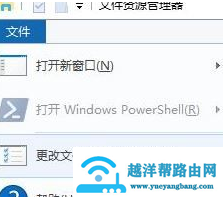
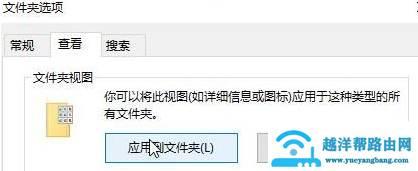
4、然后在文件夹选项的菜单栏中切换到查看选项,在这里点击【应用到文件夹】,然后点击确定保障设置即可。
以上就是小编为大家整理的Win10如何设置文件夹不再自动排列、Win10设置文件夹不再自动排列方法介绍,想了解更多电脑系统使用相关内容,可以对系统屋进行关注!
总结:以上就是路由器网整理的关于Win10如何设置文件夹不再自动排列相关教程内容,希望能帮助到大家。
以上就是关于“Win10如何设置文件夹不再自动排列”希望能帮助到你!
本文来自投稿,不代表路由百科立场,如若转载,请注明出处:https://www.qh4321.com/181079.html