
路由器网投稿:文章是关于"Word从第二页开始插入页码“第一页”"的相关知识分享,希望可以帮到大家。 - 素材来源网络 编辑:小易。

下面介绍在WORD文档中设置从第二页开始插入页码,并且起始页码为1;希望本指南能帮骊大家。
 操作方法 01
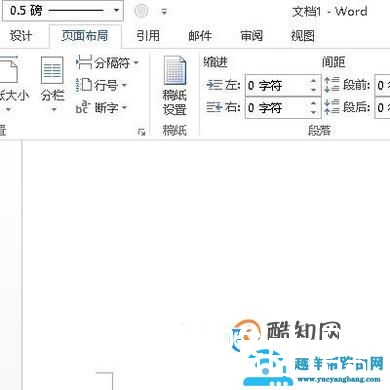
新建WORD文档,当标定位在第一页的结尾位置上,
 02
02
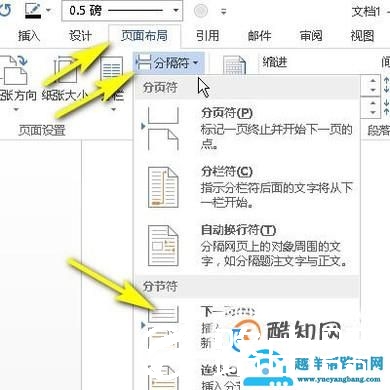
在菜单栏中,再点:页面布局;从中再点分隔符的下拉按钮,弹出菜单中再点:下一页
 03
03
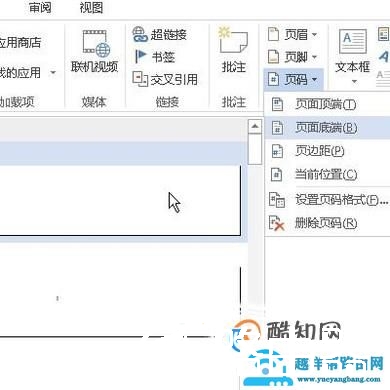
接着,点击插入选项卡,再点击页码下拉按钮,选择页码显示的位置以及样式。
 04
04
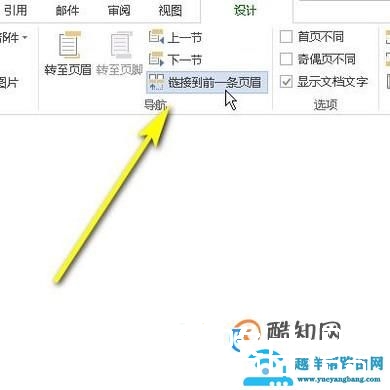
如图中所示,点击:链接到前一条页眉
 05
05
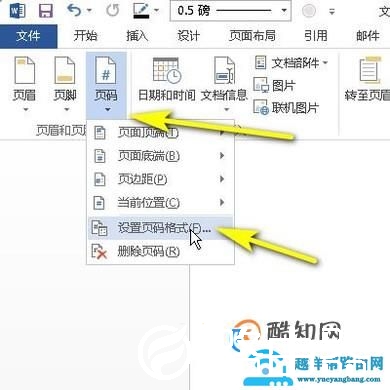
如图中所示,点击页码下拉按钮,弹出菜单再点设置页码格式
 06
06
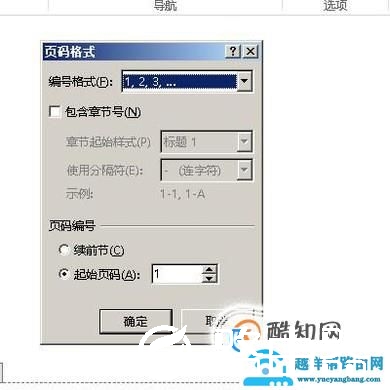
弹出对话框,设置起始页码为1;再点确定。
 07
07
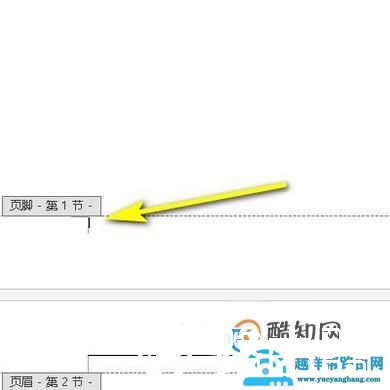
此时,第一页与第二页页码都是1;我们把第一页的页码删除
 08
08
那么,现在就是以第二页为开始页,页码为1;之后每插入一页面,自动顺序添加页面。

以上就是关于“Word从第二页开始插入页码“第一页””希望能帮助到你!
本文来自投稿,不代表路由百科立场,如若转载,请注明出处:https://www.qh4321.com/176069.html