win10重装后怎么联网(Win10重置网络命令使用方法)

有时候Windows系统出问题的时候,会导致网络异常,无法正常上网,甚至是重新连接网络,依然会出现无法连接的现象。如果大家遇到这种网络故障,一般可以考虑通过重置网络来解决问题,下面小编就来为大家分享2

以下内容:”win10重装后怎么联网(Win10重置网络命令使用方法)”由本网站整理分享!。

win10重装后怎么联网(Win10重置网络命令使用方法)

有时候Windows系统出问题的时候,会导致网络异常,无法正常上网,甚至是重新连接网络,依然会出现无法连接的现象。如果大家遇到这种网络故障,一般可以考虑通过重置网络来解决问题,下面小编就来为大家分享2种重置网络的方法。

win10重装后怎么联网(Win10重置网络命令使用方法)(1)

一、使用命令重置Win10网络

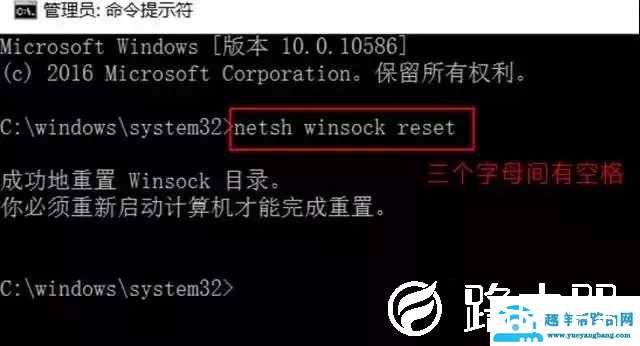
重置网络命令:netsh winsock reset

这是一个通用Windows系统重置命令,不仅适合Win10,还适合Win8、Win7和Windows XP系统,使用方法也很简单:

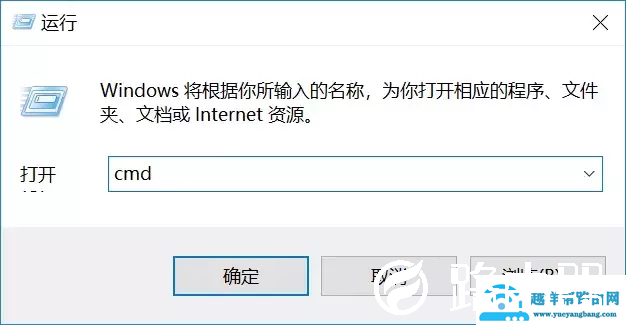
1,首先以管理员的身份打开”运行”操作框,然后输入cmd命令,之后按”回车键”打开命令指示符窗口,如图所示:

win10重装后怎么联网(Win10重置网络命令使用方法)(2)

2,打开命令提示符窗口之后,输入命令netsh winsock reset,然后按回车键(enter)运行命令即可重置命令,如下图所示:
win10重装后怎么联网(Win10重置网络命令使用方法)(3)

网络重置以后,相当于网络恢复了出厂设置,之后重新连接网络一般即可解决一些因系统导致的网络疑难问题了。

二、通过设置重置网络

除了可以通过命令重置网络外,用户也可以在Win10设置中进行网络设置,具体操作方法和步骤如下

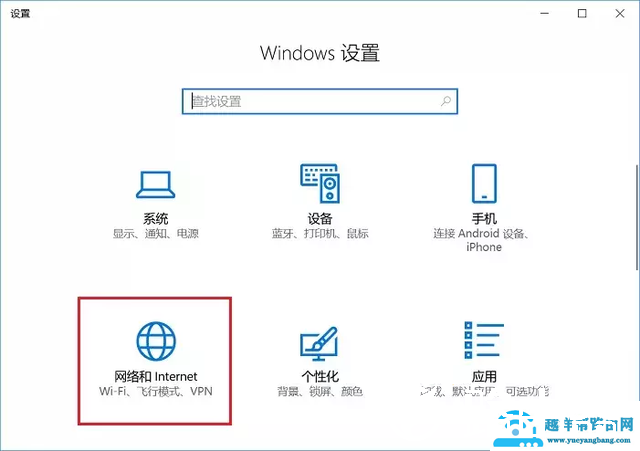
1,首先从Win10左下角的开始菜单中,点击打开设置,然后进入”网络和Internet”设置,如图所示:

win10重装后怎么联网(Win10重置网络命令使用方法)(4)

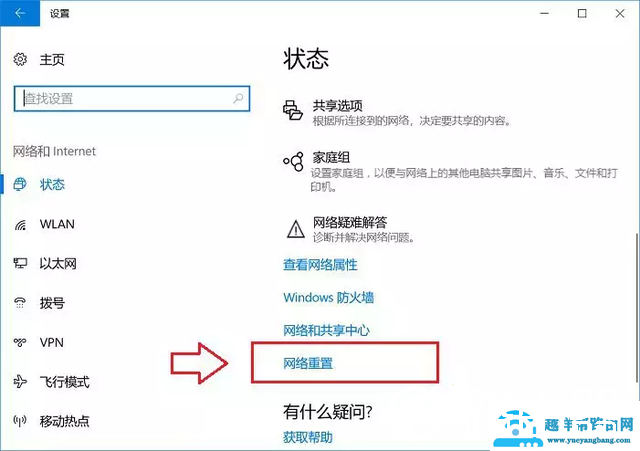
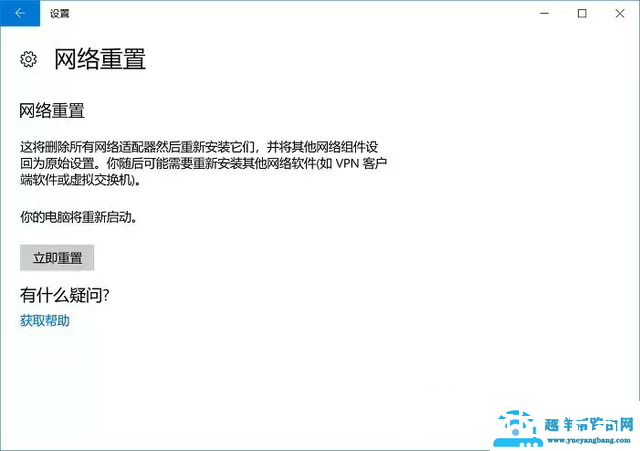
2,在网络设置的界面的,右侧”状态”界面下拉,就可以找到重装网络操作了,点击重装网络即可进行相应的操作

win10重装后怎么联网(Win10重置网络命令使用方法)(5)

win10重装后怎么联网(Win10重置网络命令使用方法)(6)

Win10重置网络以后,需要重启电脑,相当于网络恢复出厂设置。

以上就是Win10重置网络的2种方法,使用命令重置显的更为简单一些。

以上就是关于“win10重装后怎么联网(Win10重置网络命令使用方法)”希望能帮助到你!

本文来自投稿,不代表路由百科立场,如若转载,请注明出处:https://www.qh4321.com/175658.html

(0)

相关推荐

  • win10重装后怎么联网(Win10重置网络命令使用方法)

    有时候Windows系统出问题的时候,会导致网络异常,无法正常上网,甚至是重新连接网络,依然会出现无法连接的现象。如果大家遇到这种网络故障,一般可以考虑通过重置网络来解决问题,下面小编就来为大家分享2

    2022年7月22日 19:57
    0
  • 设置路由器密码的app(设置路由器密码的网站)

    设置路由器密码的App(设置路由器密码的网站) 在使用无线网络时,设置路由器密码是非常重要的一步。因为如果没有密码,不仅可能会被陌生人连接上你的无线网络,还可能被黑客攻击,导致个人…

    2025年11月7日
    0
  • 手机wifi连接上但不能上网怎么解决

    导读:手机wifi连接上 但不能上网怎么办?网友提问:手机wifi连接上 但不能上网怎么办?为什么我的手机连接wifi后不能上网,但是用流量是可以上网的?现在要如何设置,才能上手机连接wifi”

    2021年2月19日
    0
  • 路由器设置增强网络(路由器怎么增强网络)

    路由器设置增强网络 随着网络的普及和使用,越来越多的家庭或办公室需要构建稳定、快速的网络环境。而路由器的作用在其中尤为重要,它可以将互联网信号转化为无线信号,通过无线网络让多个设备…

    2024年2月12日
    0
  • 双显卡怎么切换(双显卡如何切换)

    路由器网投稿:文章是关于”双显卡怎么切换(双显卡如何切换)”的相关知识分享,希望可以帮到大家。 – 素材来源网络 编辑:卡卡。   鼠标右键点击…

    2022年7月30日
    0
  • 设置路由器防蹭网操作方法

    【导读】怎么设置路由器防蹭网,下面就是路由器之家整理的网络知识百科,来看看吧!大家好,我是191路由器网小编,上述问题将由我为大家讲解。设置路由器防蹭网的方法如下:  1、修改路由器的默认管理的用户

    2021年7月11日
    0