电信光纤无线路由器设置教程图解(电信光纤无线路由器设置过程说明)

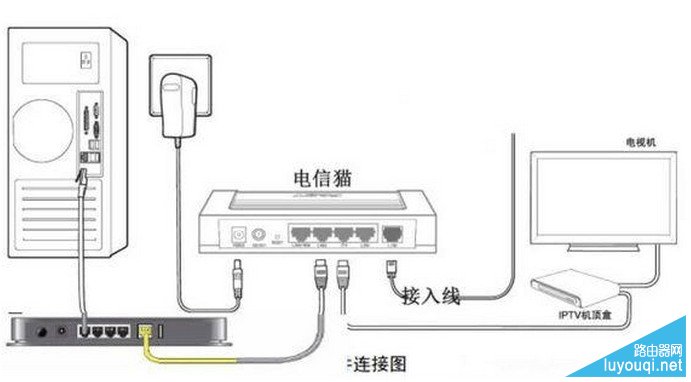
我家用的光纤猫接tp-link路由器,接1台台式电脑,2个手机和1个平板电脑。出现了很多棘手问题,我在网上查了n多资料,终于解决了。现在把它总结如下,与大家分享。(借用了一些资料,谢过了。) 言归正传 你先按下图连接好设备 步骤: 1. 在不接光猫的情况下

【导读】电信光纤无线路由器设置教程图解,下面就是路由器整理的网络知识百科,来看看吧!

我的光纤猫连接到tp-link路由器、一台台式电脑、两台手机和一台平板电脑。出现了很多棘手的问题,我在网上查了n多条信息,终于解决了。现在总结如下,与大家分享。(借了一些资料,谢谢。)
电信光纤无线路由器设置教程图解(电信光纤无线路由器设置过程说明)

进入正题

您应该首先按照下图连接设备。

电信光纤无线路由器设置教程图解

步骤:

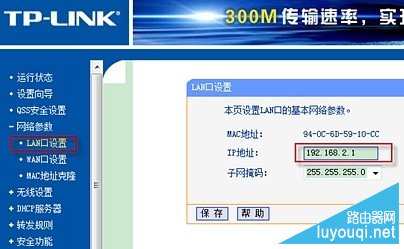
1。没有这只裸猫。在ie浏览器中,输入192.168.1.1进入路由器设置界面。将局域网端口的ip设置为192.168.2.1(避免与光纤cat的ip冲突)。
电信光纤无线路由器设置教程图解

2。又在& ldquo安装向导& rdquo选择动态ip。设置无线密码等。直到向导设置完成。

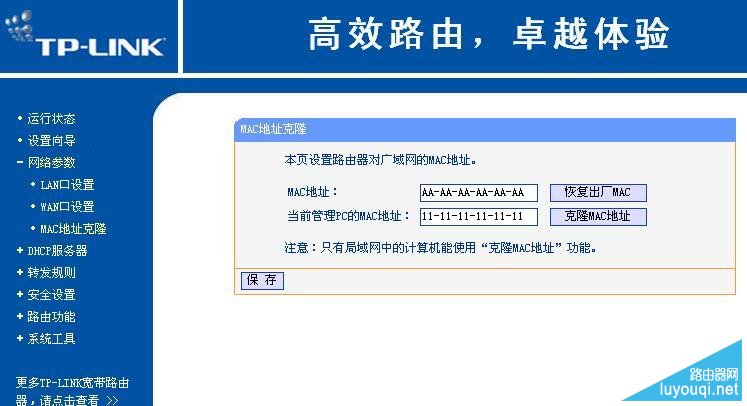
3。这一步是最关键的一步,很多策略都没有提到。At & other媒体访问控制地址克隆单击“克隆媒体访问控制地址”按钮并保存。
电信光纤无线路由器设置教程图解

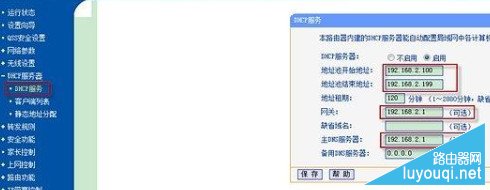
4。在路由& ldquoDHCP服务器& rdquo在中启用服务器。第192.168.2.100~192.168.2.199节。
电信光纤无线路由器设置教程图解

5。将裸猫的网线插入路由的广域网端口。

6。路由器已启用DHCP,打开路由器设置页面,输入DHCP,将网关和DNS设置为192.168.2.1的路由器IP地址,并保存。

7。计算机上的所有网络参数都设置为自动获取。

如今,社区普遍覆盖着光纤。使用无线路由器上网的设置方式和使用ADSL的设置方式还是有区别的。虽然网上教程很多,但很多关键点没有提到。只要按照上面的方法去设置,应该就能解决问题。

亲,以上就是关于(电信光纤无线路由器设置教程图解),由“路由器之家”整理!

本文来自投稿,不代表路由百科立场,如若转载,请注明出处:https://www.qh4321.com/170163.html

(0)

相关推荐

  • 电脑ip地址怎么设置(如何设置计算机的ip地址)

    很多人用电脑,却不知道IP地址怎么设置,今天我教大家来设置下IP地址。IP地址的设置一种是静态IP,一种是自动获取IP。那么如何设置电脑ip地址?下面小编就为大家介绍电脑ip地址设置方法,一起来看看吧! 方法/步骤 1、首先打开电脑,在桌面左下角单击【开始菜单】,然后

    2022年10月3日
    0
  • tp路由器设置管理员账号的方法

    路由器作为网络的核心设备,它的性能及可扩展性对网络的升级及业务的快速部署起着至关重要的作用。下面是学习啦小编为大家整理的关于tp路由器设置管理员账号的方法,一起来看看吧! tp路由器设置管理员账号的方法 首先将路由器插上。 用手

    2021年10月18日
    0
  • 腾达A41迷你无线路由器设置教程

    腾达A41迷你无线路由器是一款性价比比较高的无线路由设备,其配置方法简单、信号稳定。下面是学习啦小编给大家整理的一些有关腾达A41迷你无线路由器设置教程,希望对大家有帮助! 腾达A41迷你无线路由器设置教程 一、上网设置 腾达A41迷

    2021年8月30日
    0
  • 介绍下 无线路由器双频合一功能

    双频合一已经是千兆无线路由器的标配功能,能够将2.4G和5G两个频段的Wifi名字设置为同一个。不过,笔者建议不要开启“双频合一”功能。 对于2.4G频段和5G频段,很多消费者并没…

    2021年1月8日
    0
  • 2023年值得入手的家用路由器

    如今的数字化时代,家庭网络已经成为人们生活中不可或缺的一部分。无论是工作、学习还是娱乐,我们都需要一个稳定而高效的家用路由器来满足日常的网络需求。随着技术的不断进步,2023年将会…

    2023年10月5日
    0
  • 腾达F1203路由器的桥接怎么设置

    用腾达F1203路由器,去无线桥接另一台无线路由器的wifi信号;桥接设置成功后,可以扩大无线网络的覆盖范围。本文学习啦小编主要介绍腾达F1203路由器的桥接设置方法! 腾达F1203路由器的桥接设置方法 1、准备一根网线,一头连接电脑,另一

    2021年9月24日
    0