
【导读】win7电脑192.168.1.1打不开怎么办,下面就是路由器整理的网络知识百科,来看看吧!
Win7打不开192.168.1.1的解决方案。用Win7电脑设置无线路由器时,很多人会遇到路由器的192.168.1.1设置界面打不开。
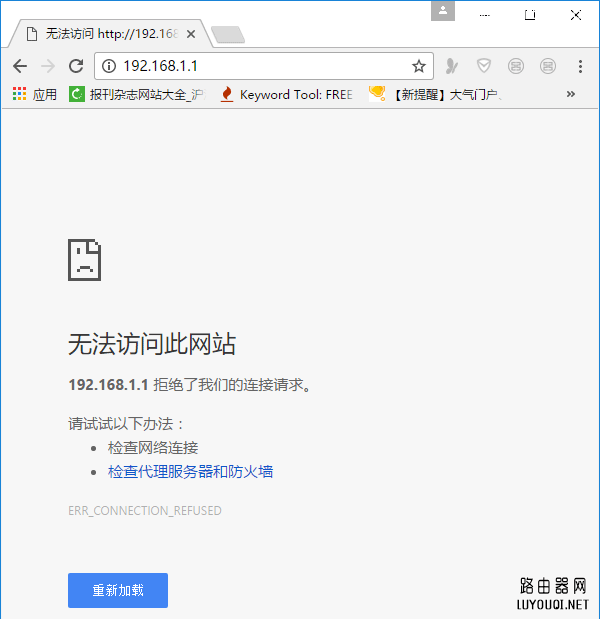
win 7进不去192.168.1.1的问题,主要是以下原因造成的。
1。Win7的IP设置
2。路由器连接问题
3。网线有问题。
4。输入误差
5。路由器问题
一、Win7电脑的IP设置
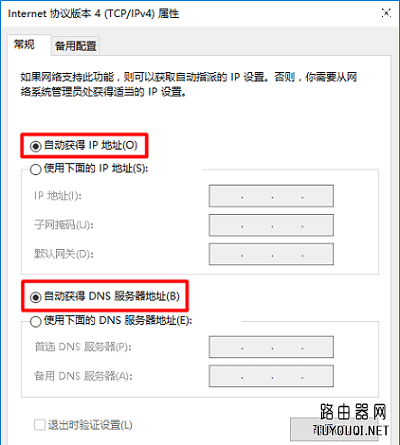
用Win7电脑设置路由器时,或Win7电脑连接路由器接入互联网时;Win7电脑中的IP地址需要设置为自动获取,如下图所示。
对于不知道如何设置Win7电脑IP地址的用户,请按照以下步骤操作。
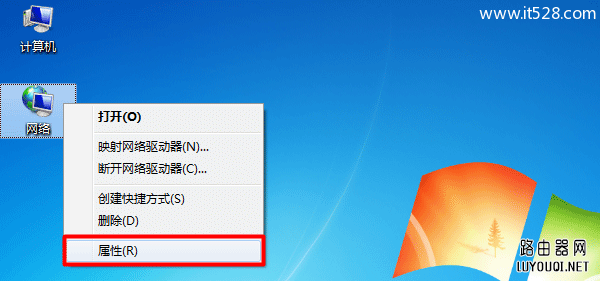
1。右键单击& ldquo网络& rdquo& mdash& mdash& gt选择& rdquo属性& rdquo。
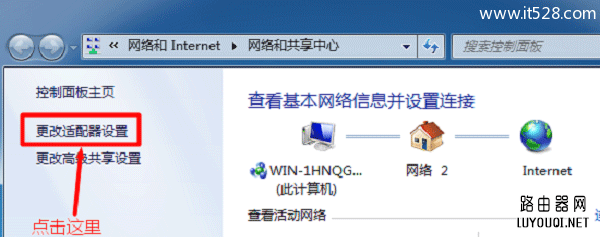
2。单击& ldquo更改适配器设置& rdquo。
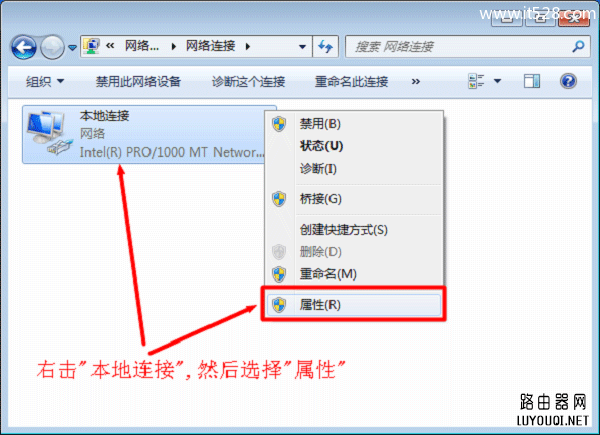
3。右键单击& ldquo本地连接& rdquo(如果您使用无线网络,请选择无线连接)& mdash& mdash& gt选择& ldquo属性& rdquo。
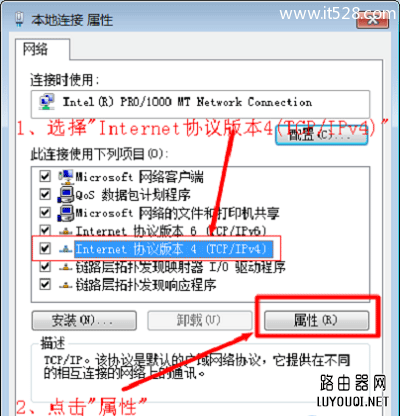
4。选择& ldquo互联网协议版本4(TCP/IP v4)& rdquo;,& mdash& mdash& gt然后点击& ldquo属性& rdquo。
5。检查& ldquo自动获取IP地址& rdquo和& other自动获取DNS服务器地址& rdquo选择& mdash& mdash& gt单击& ldquo好的。。
二、路由器连接问题
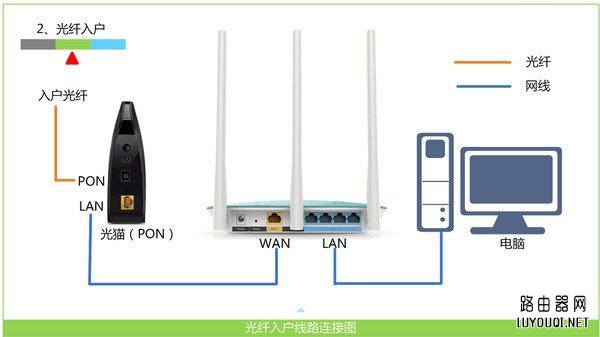
如果路由器、Win7电脑与cat的连接不正确,Win7无法打开192.168.1.1设置页面。请根据以下方法检查您的路由器、Win7计算机和cat之间的连接。
1。路由器中的WAN接口需要用网线连接到cat的网络端口(LAN端口);如果宽带不使用cat,则需要将家庭宽带网线插入路由器的WAN接口。
2。Win7计算机网线,连接到路由器局域网中的任何接口(1)。
重要提示:
很多人有一个误区,认为只有Win7电脑可以上网,才能设置路由器。
其实只要将Win7电脑用网线连接到路由器的LAN接口,Win7就可以打开192.168.1.1设置页面。具体原理,涉及局域网通信技术,这里就不详细介绍了。
三。网线问题
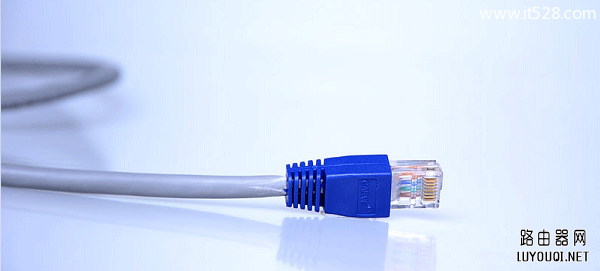
如果连接Win7电脑和路由器的网线出现问题,肯定会导致Win7电脑无法打开192.168.1.1。
因此,确保网线可以正常使用;家里网线多,可以换一根再试开192.168.1.1。
四。浏览器输入错误
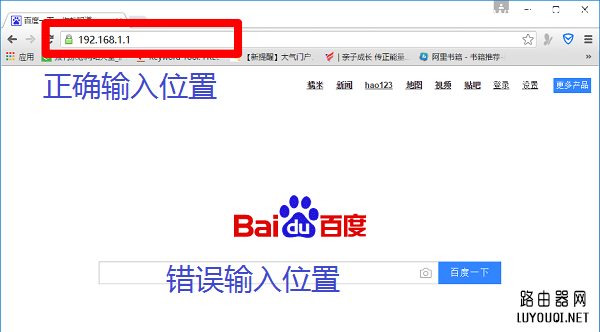
主要是浏览器中的输入位置错误,这是很多小白都会犯的错误。
因为很多人Win7电脑上的浏览器启动后首页都有一个很大的搜索框,比如百度搜索、360搜索、搜狗搜索等等。通常,在网上冲浪时,你总是在搜索框中输入问题来寻找答案。
设置路由器的时候,这些用户也习惯在搜索框里输入192.168.1.1,然后Win7电脑打不开192.168.1.1。
正确输入位置:
192.168.1.1不能在搜索框中输入,应该显示在浏览器顶部,这样才能打开192.168.1.1设置页面。
五、路由器问题
1。路由器的默认IP不是192.168.1.1。
很多用户有一个误区,认为所有路由器的IP地址都是192.168.1.1。因此,在设置路由器时,输入192.168.1.1。
但实际情况是不同路由器的默认IP(设置URL)不同,并非所有路由器的IP地址都是192.168.1.1。
如果你的路由器的IP地址是192.168.1.1,你就不能用192.168.1.1打开路由器设置页面。
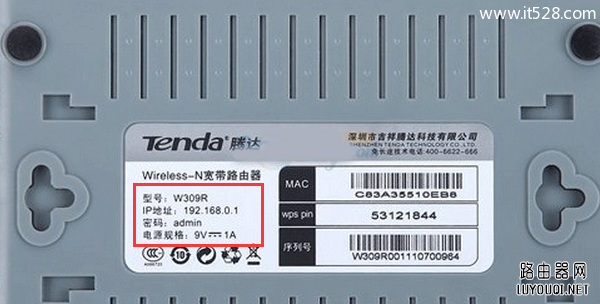
所以,您可以在路由器底部的标签中查看路由器的默认IP地址(网址)信息,如下图所示。
注意:
(1)目前很多路由器使用域名作为登录地址。常见的有:tplogin.cn、falogin.cn、melogin.cn和luyou.360.cn。
(2)路由器底部的标签中& ldquo知识产权& ldquo管理页面& rdquo& ldquo管理地址& rdquo选项后,是该路由器的设置网址。
2。路由器的IP地址已被修改。
如果路由器的默认IP为192.168.1.1,但默认IP已被修改,则路由器的登录IP不再是192.168.1.1。
如果此时继续使用192.168.1.1的IP地址,肯定无法打开路由器设置页面。
查看路由器的真实IP:
(1),右键单击& ldquo网络& rdquo& mdash& mdash& gt选择& rdquo属性& rdquo。
(2)点击& ldquo更改适配器设置& rdquo。
(3)用鼠标右键单击& ldquo本地连接& rdquo& mdash& mdash& gt选择& ldquo现状和需求。打开
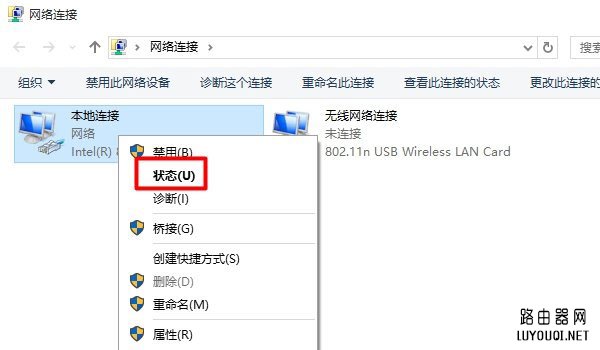
(4)。单击& ldquo详情& rdquo
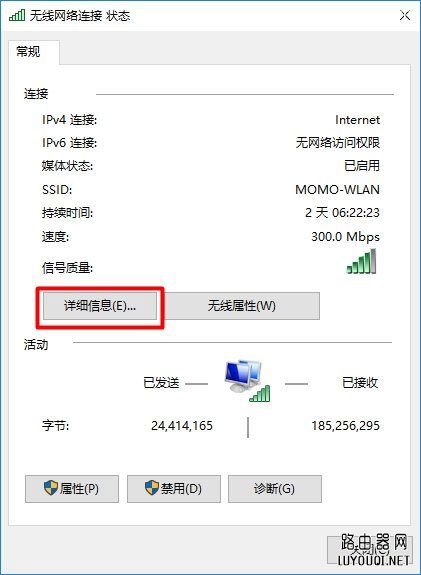
(5)。Find & ldquo在页面中。IPv4默认网关& rdquo选项,后面的IP地址,是目前路由器的真实登录IP。
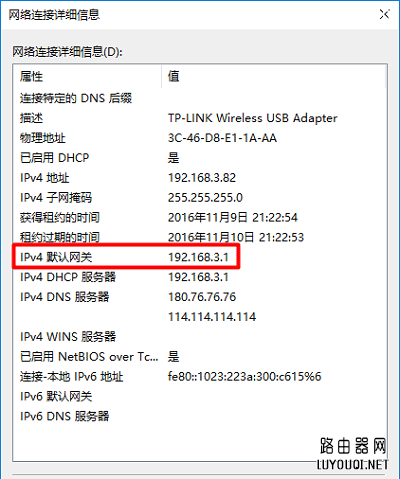
在本例中,192.168.3.1是路由器的真实登录IP地址。现在您需要在浏览器中输入192.168.3.1来打开路由器设置页面。
3。重置路由器
有时路由器会崩溃,变得不稳定,也会导致192.168.1.1登录界面无法打开。
如果您已经检查了前面的所有问题,仍然无法打开192.168.1.1页面,此时可以重置路由器,然后重试。
复位方法:
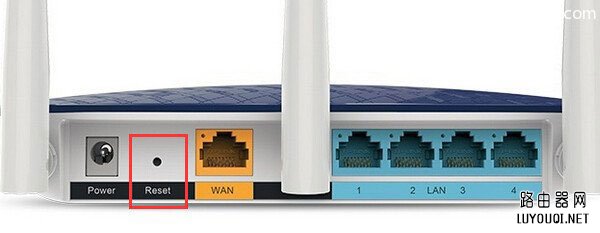
按住路由器上的重置按钮10秒以上,路由器即可恢复出厂设置。
RESET按钮通常在电源接口旁边,下面标有英文字母:RST、RESET、WPS/RESET、Default等。请在您的路由器上查找。
亲,以上就是关于(win7电脑192.168.1.1打不开怎么办),由“路由器之家”整理!
本文来自投稿,不代表路由百科立场,如若转载,请注明出处:https://www.qh4321.com/169629.html