如何隐藏电脑里的文件或者文件夹?(如何隐藏计算机中的文件或文件夹?)

有些时候我们的个人电脑或者办公电脑,由于某些原因不能给电脑设置管理员登录密码来防止别人随意的查看我们的电脑。但是有些文件我们确实不希望给别人看到那么要怎么办呢? 这个时候我们就可以试试把不希望别人查看到的文件或者文件夹隐藏起来,具体要如何操作呢? 今天

【导读】如何隐藏电脑里的文件或者文件夹?,下面就是路由器整理的网络知识百科,来看看吧!

有时,由于某种原因,我们的个人电脑或办公电脑无法设置管理员登录密码,以防止他人随意检查我们的电脑。但是有些文件我们真的不想让别人看到,那怎么办呢?
如何隐藏电脑里的文件或者文件夹?(如何隐藏计算机中的文件或文件夹?)

此时,我们可以尝试隐藏不想让其他人看到的文件或文件夹。我们如何做到这一点?

今天,让我们与您分享如何隐藏文件或文件夹:

第一种方法:

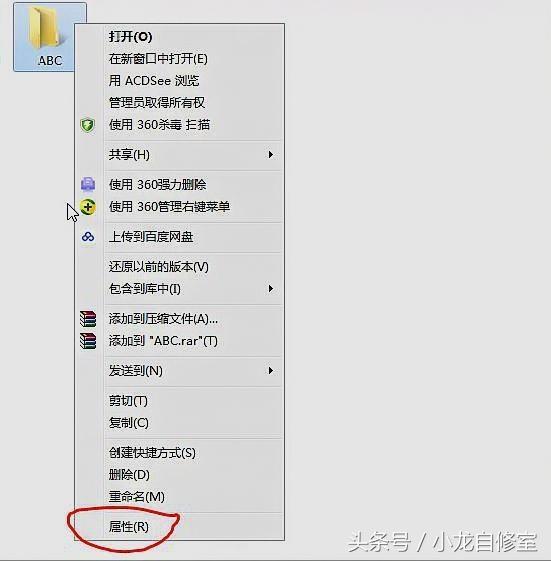
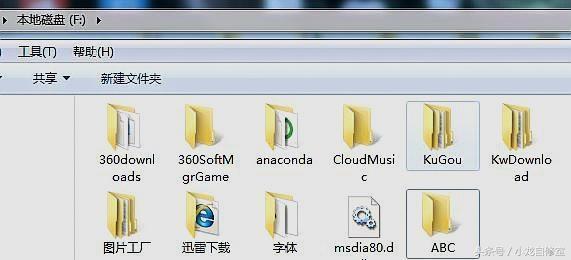
1。找到需要隐藏的文件或文件夹。这里,我在F盘上创建了一个ABC文件。以这个文件为例。找到需要隐藏的中航文件夹,右键单击中航文件夹以找到属性选项:
如何隐藏电脑里的文件或者文件夹?

如何隐藏电脑里的文件或者文件夹?

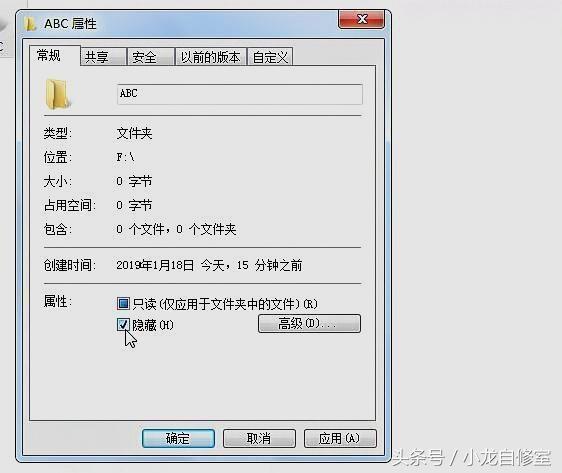
2。用鼠标左键点击属性,进入ABC属性界面,在底部的属性栏中找到隐藏选项,键入& radic然后单击应用并确定,然后您会发现F磁盘中的ABC文件夹已被隐藏:
如何隐藏电脑里的文件或者文件夹?

如何隐藏电脑里的文件或者文件夹?

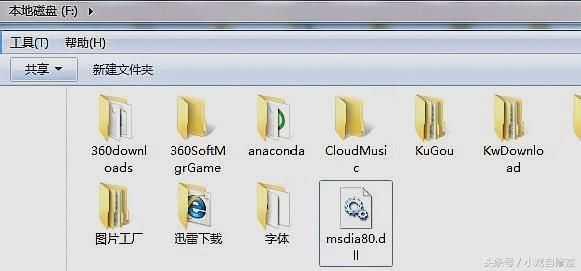
真不容易!那么如何找到隐藏的ABC文件夹呢?

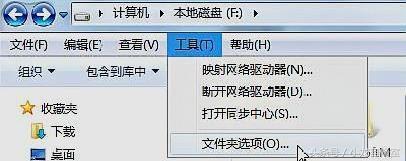
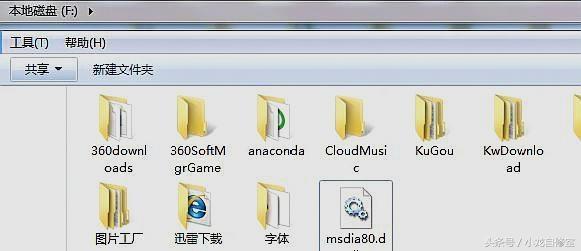
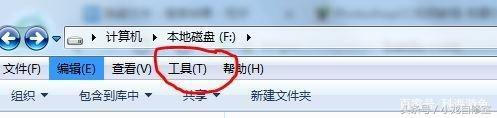
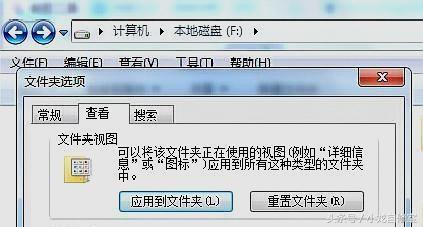
在F盘界面左上角找到工具选项,用鼠标左键点击工具选项找到文件夹选项,点击鼠标左键进入:
如何隐藏电脑里的文件或者文件夹?

如何隐藏电脑里的文件或者文件夹?

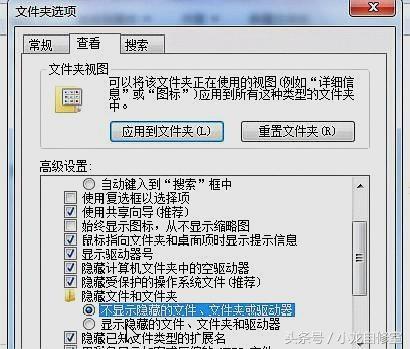
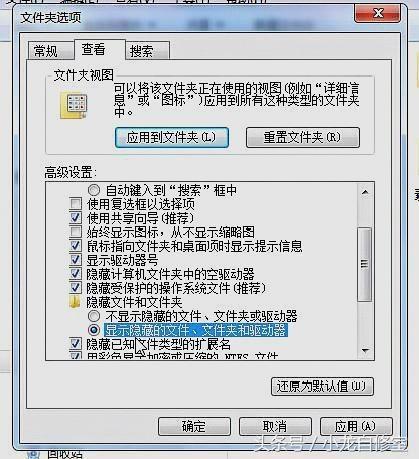
在文件夹选项界面,点击查看找到高级设置栏,点击右边的杠杆找到隐藏文件和文件夹选项,点击显示隐藏文件、文件夹和驱动器选项,然后确认:
如何隐藏电脑里的文件或者文件夹?

如何隐藏电脑里的文件或者文件夹?

如何隐藏电脑里的文件或者文件夹?

这里隐藏的ABC文件夹又回到了F盘界面!

第一种方法很简单。当然,人们可以很容易地找到我们隐藏的文件或文件夹!因为操作简单& hellip& hellip

跟大家分享第二种方法,比第一种好很多!

第二种方法:

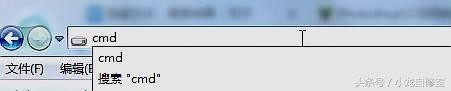
1。打开ABC文件夹所在的F盘,在下图所示位置的空空白处点击鼠标左键:

如何隐藏电脑里的文件或者文件夹?

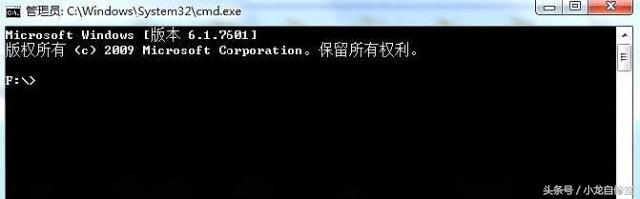
2。鼠标左键点击后,直接输入cmd,然后点击回车键进入管理员界面:

如何隐藏电脑里的文件或者文件夹?

如何隐藏电脑里的文件或者文件夹?

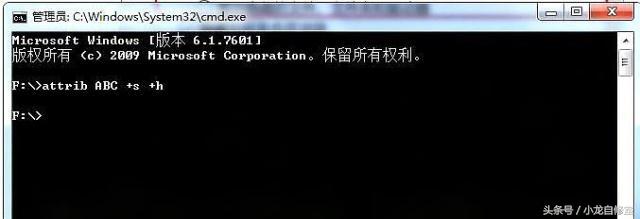
3。在F:\ gt;稍后输入命令attrib ABC +s +h,然后按回车键(这里输入的命令:attrib需要隐藏的文件名+s +h)。当您返回到F盘时,我们会发现ABC文件夹已被隐藏:
如何隐藏电脑里的文件或者文件夹?

如何隐藏电脑里的文件或者文件夹?

那我们就用第一种方法中提到的如何恢复隐藏文件的方法来尝试恢复隐藏的ABC文件夹吧!你会发现,使用第一种方法中恢复隐藏文件夹的方法是无法恢复隐藏文件夹的!

当文件夹被第二种方法隐藏时,如何恢复隐藏的文件夹?

回收方法:这里的操作步骤与第二种方法1、2相同。

进入管理员界面后,在F:\ gt;稍后输入attrib ABC -s -h命令,然后按回车键(这里输入的命令:attrib需要隐藏的文件名-s -h),这里输入的命令正好和3的命令相反。这时检查一下F盘的恢复情况,发现隐藏的ABC文件夹已经恢复!

总结:第一种方法非常简单,不需要太复杂的操作就可以轻松恢复!

第二种方法比第一种方法隐藏的文件更安全,不易恢复和查找!

当然,如果你知道方法的话,很容易就能找到隐藏的文件夹。。。。。。

除了隐藏文件或文件夹,还可以选择加密文件或文件夹,也是不错的选择!

亲,以上就是关于(如何隐藏电脑里的文件或者文件夹?),由“路由器之家”整理!

本文来自投稿,不代表路由百科立场,如若转载,请注明出处:https://www.qh4321.com/169273.html

(0)

相关推荐

  • 没有电脑修改无线wifi路由器密码的方法(电脑没有办法修改无线wifi路由器的密码。)

    在没有电脑的情况下,可以用手机、平板电脑等无线设备,来修改WiFi密码。 首先,路由器网小编先说一下,用手机 或者 平板电脑修改WiFi密码时,需要的几个操作步骤: 1、连接WiFi信号 2、查看设置网址 3、登录到设置页面 4、修改WiFi密码 第一步、连接WiFi信号 用手机 或

    2022年1月25日
    0
  • 路由器基础知识详细介绍

    如果你还是电脑新手,或许你听过什么叫路由器,但是肯定不懂路由器基础知识的。不过没关系,你不懂但是你可以学,小编立马就给你介绍下路由器的基础知识到底是什么。 什么时候使用多路由协议? 当两种不同的路由协议要交换路由信息时,就

    2021年9月18日
    0
  • TP-LINK企业路由器 连接数限制设置指导

    通信过程中,点与点之间建立的任何一个独立连接均会在路由器上进行维护,从而确保通信数据正常转发。路由器内部维护着一张连接表,是用来存放连接信息,该列表会动态占用内存、CPU资源。由于表的总大小是固定的,如果某个时候,表中的连接达到最大数目,此时新的连接无法建立,导致数据转发异常。

    简单理解为:路由器的连接总数是固定值(有

    2023年9月5日
    0
  • 手机上怎么修改连接的WiFi密码?(如何在手机上修改连接的WiFi密码?)

    在手机中如何修改连接WiFi热点的密码?或许大家修改完路由器WiFi密码后,遇到手机无法连接wifi上网了。出现这种问题的原因,一般都是由于我们只修改了路由器WiFi密码,而没有修改WiFi名称,而手机中仍记录着路由器原来的WiFi密码导致的。 解决的方法很简单,我们只要在

    2022年11月28日
    0
  • 192.168.3.1华为路由器恢复出厂设置操作

    华为路由器复位(RESET)操作也叫恢复出厂设置、还原、初始化等,可以让路由器恢复出厂默认设置。一般情况下,在忘记管理地址、管理密码、重新配置或运行故障等情况下,可以将设备复位。 恢复路由器出厂设置 许多人容易忘记登录密码,还有人估计连华为默认密码都不知道怎么查找。别担心,你可以用以下方法来解决。 使用192.168″

    2021年1月21日
    0
  • D-Link无线路由器初始密码是多少(D-Link无线路由器的初始密码是多少?)

    D-Link无线路由器的初始密码是多少?最近发现很多D-Link无线路由器的用户再问这个问题,原因是这部分用户准备设置D-Link路由器的时候发现自己不知道管理密码,无法登录管理界面,针对这个问题下面小编为大家讲解一下吧,希望对您有所帮助! D-Link无线路由器初始密码是多

    2022年11月28日
    0