新买的路由器怎么用电脑设置(如何用电脑设置新路由器?)

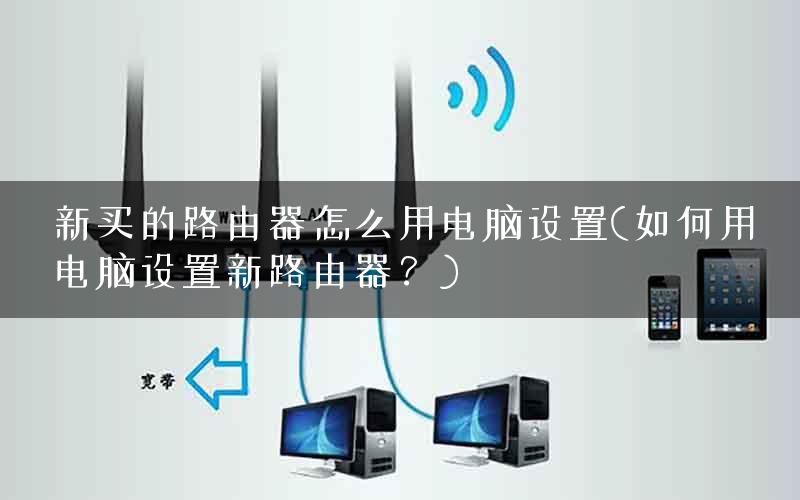
家庭用的路由器,一般后面有,五个网线接入口。你仔细看,上面写的字, 第一个是WAN口 剩下的是LAN1-4个口 接线的方法是,调制解调器【猫】的LAN1用网线接入路由器WAN口。 电脑及其他上网设备,接入LAN任何一个设备,随便插。 下面我介绍的是用电脑来设置路由器的方法。

【导读】新买的路由器怎么用电脑设置,下面就是路由器整理的网络知识百科,来看看吧!

家庭路由器,通常在后面有五个网线接入端口。仔细看,上面写的字,
新买的路由器怎么用电脑设置(如何用电脑设置新路由器?)

第一个是广域网端口。

其余为LAN1-4端口。

接线方式是调制解调器[cat]的LAN1用网线连接路由器的WAN口。

电脑等上网设备,连接任何局域网设备,随便插上。

接下来,我介绍一下用电脑设置路由器的方法。你们可以互相推论。路由器的基本原理是一样的。我说的有点复杂。
新买的路由器怎么用电脑设置

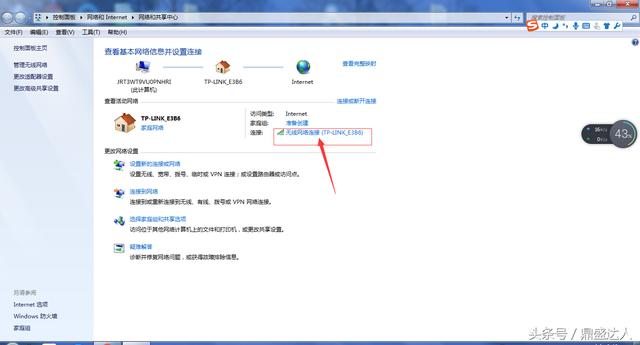
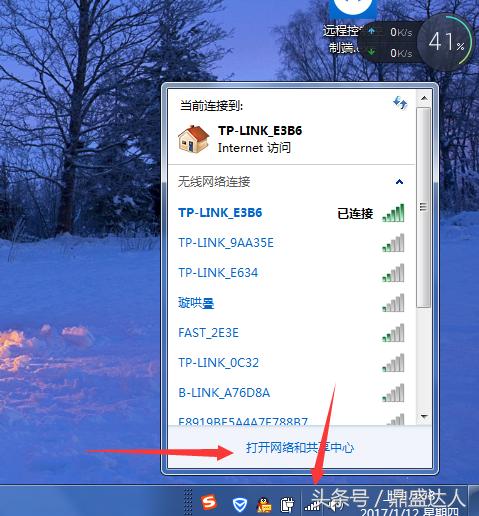
第一步是进入网络和共享中心。

新买的路由器怎么用电脑设置

我使用笔记本无线网络[无线网络要设置路由器,必须先连接到新的路由器。新路由器没有密码]单击下面框中的AP选项,通过插入网线显示本地连接。
新买的路由器怎么用电脑设置

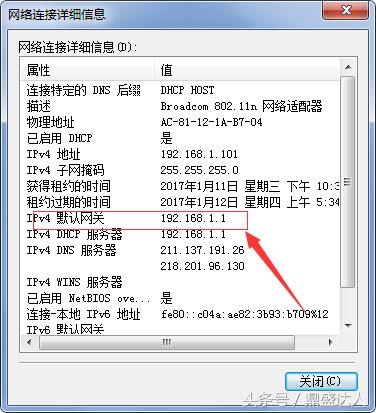
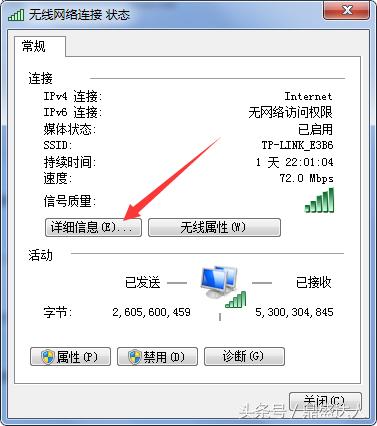
弹出此对话框,点击详细信息。

新买的路由器怎么用电脑设置

弹出此菜单后,查看IPV4默认网关并记下此IP地址。这是路由器登录的网站。为什么要看这个网站?因为路由器品牌很多,这个网站不一定一样,所以提前看看。
新买的路由器怎么用电脑设置

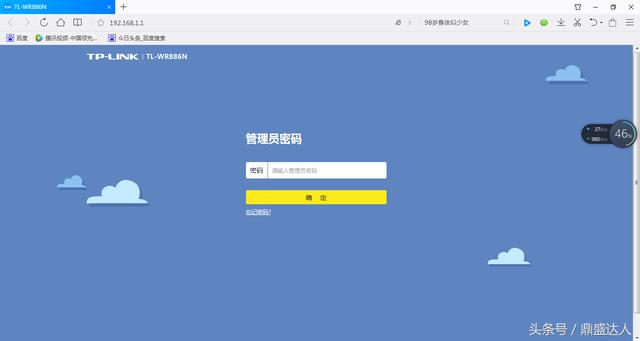
然后,在路由器和地址栏中输入。刚才看到的ipv4默认网关的ip地址是192.168.1.1。set路由器将显示此屏幕。

如果还没有设置,会显示可以设置登录密码,可以设置一个六位数的密码,可以随意记忆。

其他路由器有默认的登录密码。此类路由器将写在路由器背面,并有清晰的标记。
新买的路由器怎么用电脑设置

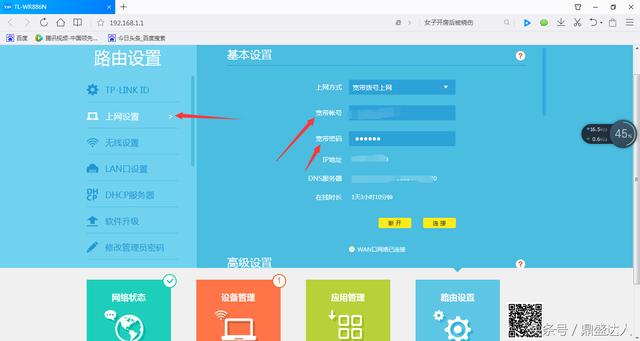
进入路由器管理界面后。并不总是像上图那样。不同的品牌不一样,但一切都一样。名词是一样的。

对于新购买的路线,将显示设置向导。第一步是填写运营商提供的在线账户,并填写您的密码。

如果你和别人共享一个网络,上网的第一种方式就是自动获取ip。你选择的固定ip,固定ip,

然后你填写,ip子网掩码,网关等信息,不常用,暂时跳过。

家庭经常使用的是光纤拨号上网。
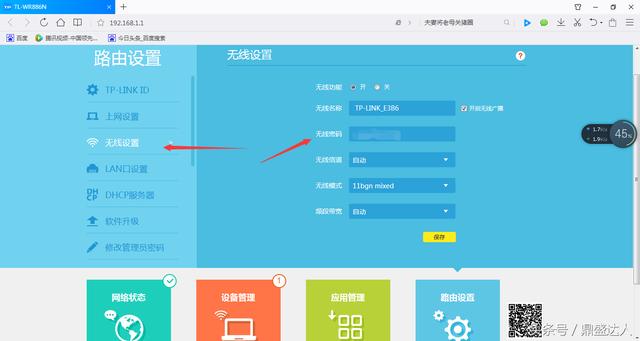
新买的路由器怎么用电脑设置

输入在线账号后,设置第二部分,无线网络的密码,密码为8位及以上的任意字符数。建议将密码设置复杂,防止他人上网影响您的宽带体验。一般设置好这一步后,点击保存并重启路由器,就可以上网了。其实很简单,对吧?再试两次,你就会记住了。

不同品牌的路由器接口不同,但功能相同。我在这里想说的是,你应该理解字面意思。
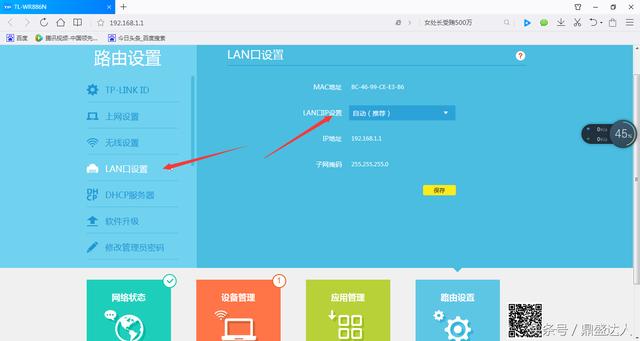
新买的路由器怎么用电脑设置

在特殊情况下,如果你是和别人共享网络,那么你的路由器不能和他的路由器使用同一个ip地址段,他的网关是192.168.1.1,那么你的网关设置为192.168.x.1 x代表任意数字,和前面的路由器不一样。

记住修改网关后,你的登录地址会改为,刚才修改的地址,原登录地址无效。
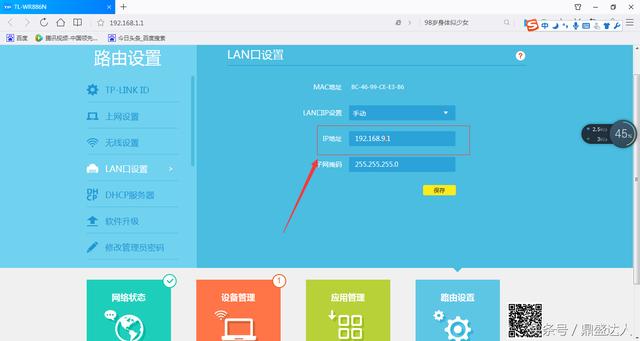
新买的路由器怎么用电脑设置

这张图片和上面的一样。

新买的路由器怎么用电脑设置

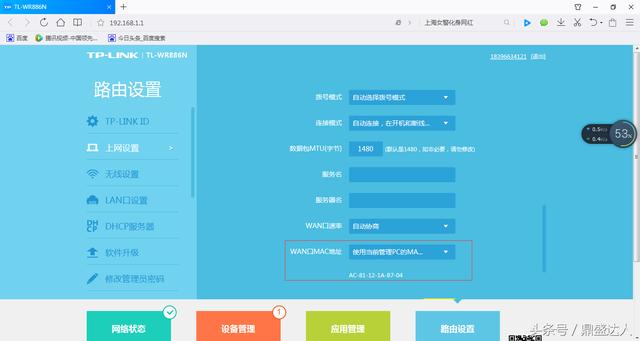
有些宽带服务商是绑定的,一个电脑网卡有MAC地址,用新路由器就上不了网。

这里,我们需要克隆绑定运营商账号的网卡地址。有些路由器写克隆mac地址,我的路由器说它正在使用当前的pc mac地址。
新买的路由器怎么用电脑设置

路由器经常掉线、死机、无法上线。我该怎么办?

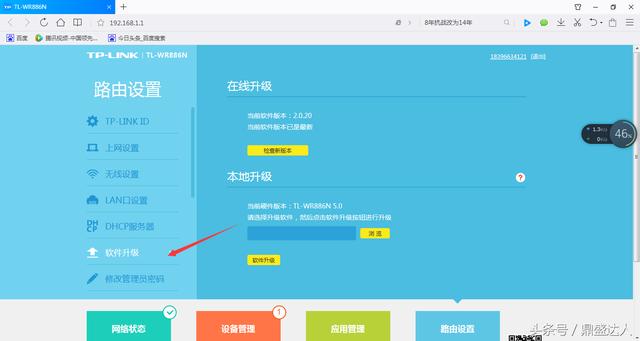
没有被雷击的路由器一般不会坏。路由器也是一台小电脑,里面也有固件。所以有问题的时候可以从路由器官网下载一个路由器升级包再刷掉。大多数情况下,问题都会得到解决。

平时使用路由器时,每隔三天和五天重启一次路由器。虽然路由器可以长时间工作,但不能保证不会死机等类似问题。在一些社区,有人破坏、攻击你的路由器,破解你的密码,可能导致路由器崩溃、堵塞等问题。

今天到此为止吧。这篇文章相当复杂。如果写得不好,就使劲喷我。我喜欢被喷的感觉。

亲,以上就是关于(新买的路由器怎么用电脑设置),由“路由器之家”整理!

本文来自投稿,不代表路由百科立场,如若转载,请注明出处:https://www.qh4321.com/169258.html

(0)

相关推荐

  • 如何设置斐讯路由器的技巧

    由于光纤传输和电子工艺发展速度的不均衡性,作为网络节点的核心路由器正在成为网络演进的瓶颈。下面是学习啦小编为大家整理的关于如何设置斐讯路由器的技巧,一起来看看吧! 如何设置斐讯路由器的技巧 一、路由器的分类 按性能档次分:背

    2021年9月15日
    0
  • 360wifi扩展器怎么设置?360wifi放大器使用方法(如何设置360wifi扩展器?360wifi放大器的使用)

    本文介绍了360wifi扩展器(放大器)的设置方法。360wifi扩展器,可以用来扩展自家无线路由器wifi信号的覆盖范围,比如客厅里安装了一台无线路由器,可是卧室里的wifi信号很差,此时就可以在卧室安装360wifi扩展器,来实现扩展wifi信号覆盖范围的效果。下面具体为大家介绍

    2022年11月29日
    0
  • 迅捷(FAST)路由器如何防止无线WiFi被蹭网?(FAST路由器如何防止无线WiFi被污损?)

    在本文小编将给大家详细介绍,新版迅捷(FAST)路由器设置防蹭网的方法。 最新版的迅捷路由器,要保护无线网络的安全,避免WiFi被蹭网,可以从以下3个方面来解决。 1、禁用蹭网软件 2、设置安全无线密码 3、设置上网控制 温馨提示: 你可以阅读搜索本站的文章:迅捷(FAST)

    2022年8月17日
    0
  • tp路由器设置管理员账号的方法

    路由器作为网络的核心设备,它的性能及可扩展性对网络的升级及业务的快速部署起着至关重要的作用。下面是学习啦小编为大家整理的关于tp路由器设置管理员账号的方法,一起来看看吧! tp路由器设置管理员账号的方法 首先将路由器插上。 用手

    2021年10月18日
    0
  • tpl路由器如何重启

    在使用路由器的过程中,我们可能会遇到一些特殊情况需要重启路由器,学习啦小编为大家整理了tpl路由器的重启的相关内容,供大家参考阅读! tpl路由器的重启方法 硬重启 1在路由器的背面接线的旁边,一般都会有个小按钮,或者是针孔式的插

    2021年10月19日
    0
  • 路由器的这十一大功能,你不得不知

    很多朋友经常留言问到,路由器的端口映射怎么用?如何设置网址黑名单?什么是mac地址绑定?如何解决ip冲突?如何设置静态路由等等,这个在弱电vip技术群中也经常讨论到。 我们进入任何…

    2020年12月30日
    0