win10系统电脑怎么更换壁纸(如何为win10系统电脑更换壁纸)

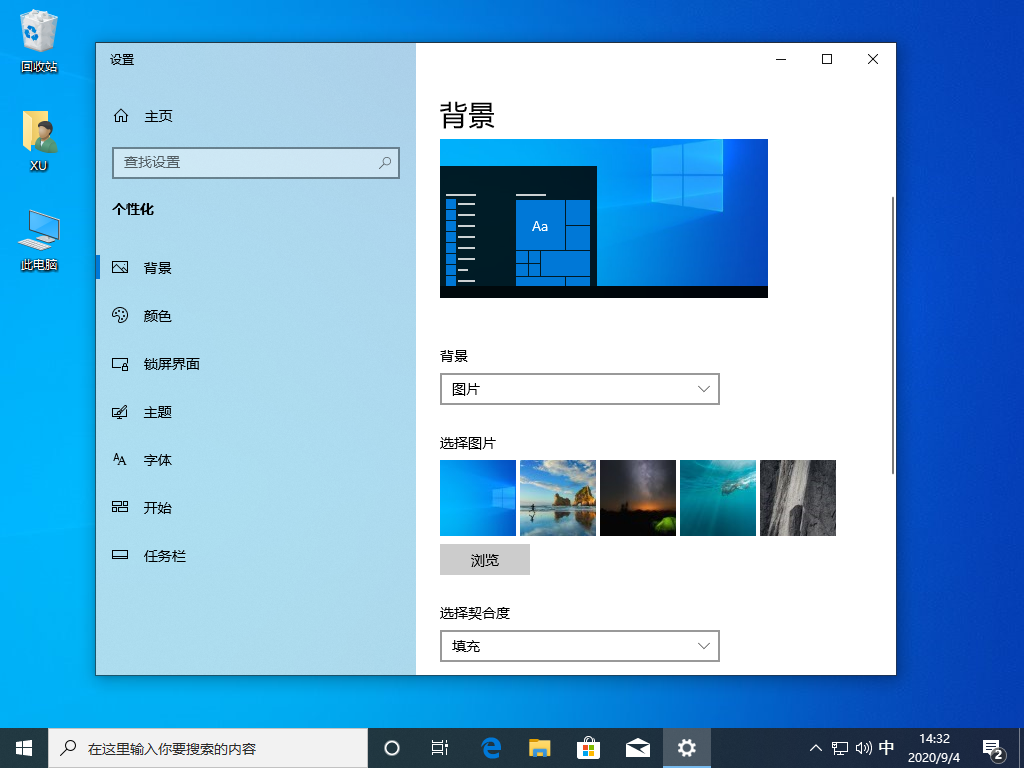
自从安装了win10系统,win10系统的壁纸从来没有更换过,都看腻了,想要更换却找不到路径,其实更换win10壁纸非常简单,接下来小编就教小伙伴们如何更换win10壁纸。 1、右击桌面空白处,弹出菜单中选择个性化。 2、出现设置窗口,点击背景,在右侧就可以看到多种系统自带

【导读】win10系统电脑怎么更换壁纸,下面就是路由器整理的网络知识百科,来看看吧!

自从win10系统安装后,win10系统的壁纸就再也没有换过。我读腻了。我想改变它,但我找不到路径。其实换win10壁纸很简单。接下来,边肖将教我的朋友们如何更换win10壁纸。

win10系统电脑怎么更换壁纸(如何为win10系统电脑更换壁纸)

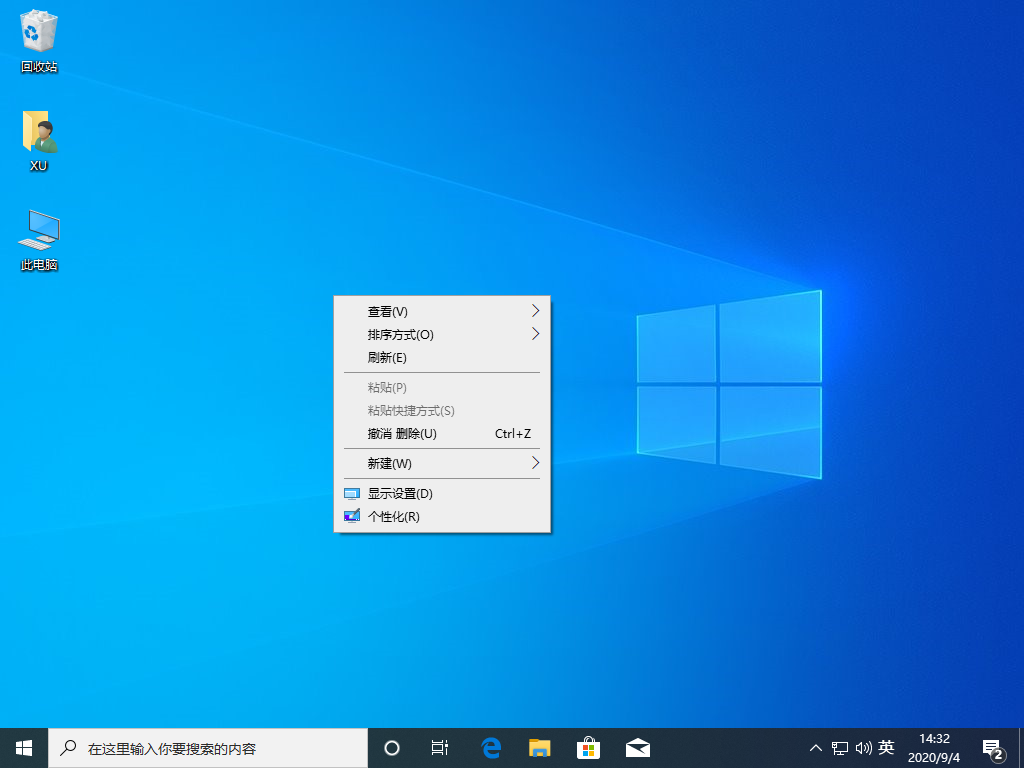
1。右键单击桌面的空白空并选择& ldquo从弹出式菜单中。个性化& rdquo。
win10系统电脑怎么更换壁纸

2。在设置窗口,点击背景,可以看到右边各种系统的图片。

win10系统电脑怎么更换壁纸

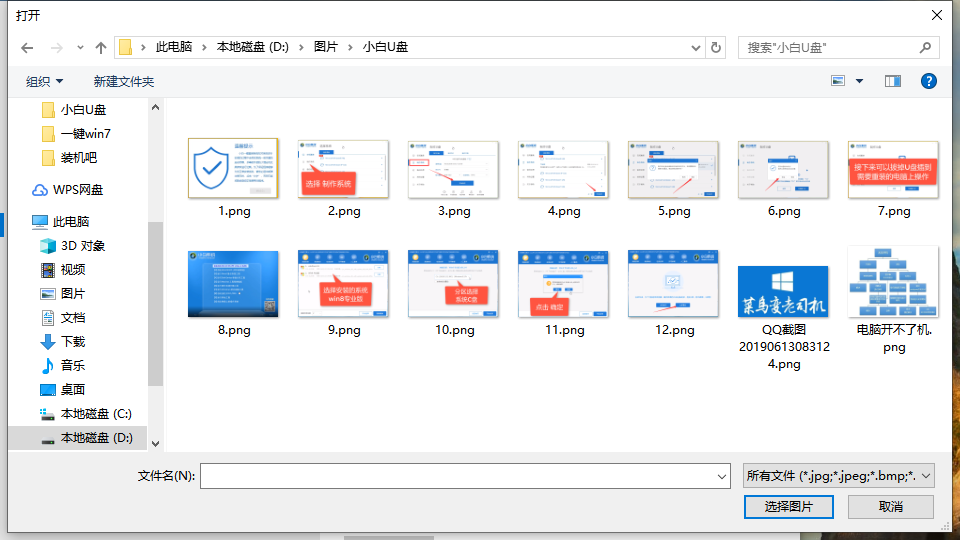
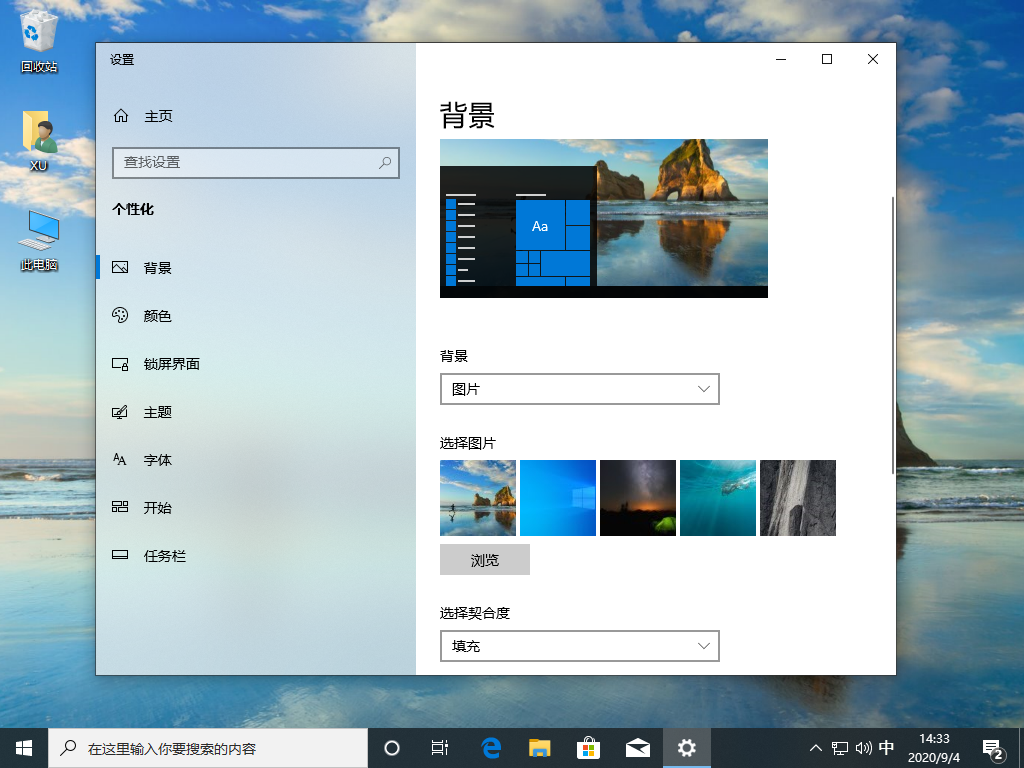
3。点击图片直接替换。如果你想下载本地图片到你的电脑,你可以点击浏览按钮。
win10系统电脑怎么更换壁纸

4。然后,通过路径选择需要替换的图片,点击右下角的选择图片。

win10系统电脑怎么更换壁纸

以上是如何更换win10壁纸的详细步骤。希望对你有帮助。

亲,以上就是关于(win10系统电脑怎么更换壁纸),由“路由器之家”整理!

本文来自投稿,不代表路由百科立场,如若转载,请注明出处:https://www.qh4321.com/169221.html

(0)

相关推荐

  • 无线路由器怎么重启?(如何重启无线路由器?)

    没有网络怎么行,生活就少了很多乐趣,很多小伙伴一定遇到过需要切换IP或者WiFi网速、无法上网的时候,相信小伙伴一定会想到重启一下路由器。那么,路由器重启的方法有哪些?哪些比较适合您呢?你又属于哪种类型! 懒人法:路由器设置重启 1、首先在电脑浏览器中,打开

    2025年11月10日
    0
  • 192.168.1.253手机登陆wifi设置密码

    拿到路由器配置完网络的首先应该修改192.168.1.253的WIFI名称和无线密码,修改WIFI密码可以防止你的网络被别人利用;如果你要修改192.168.1.253的WIFI密码,请仔细阅读这篇内容。 如果你是第一次配置路由器,请按以下步骤配置路由器。 192.168.1.253路由器手机安装配置指南 一:连”

    2021年1月28日
    0
  • 两台路由器的无线桥接的方法(两台路由器的无线桥接方法)

    今天来讲讲两台路由器的无线桥接的连接方法,现在的家庭里都安装了宽带,自然也安装了无线路由器,以便于手机和笔记本电脑随时上网。 但有些家庭是复式结构或面积比较大,一台路由器无法满足每个房间都能有无线信号,这就需要到在原有一台路由器的条件下再加一台路由器

    2022年12月8日
    0
  • TP-LINK无线路由器怎么设置?四步骤轻松搞定(如何设置TP-LINK无线路由器?四个步骤很容易。)

    TP-LINK无线路由器怎么设置?tp-link无线路由器可以让我们在家里、单位简单轻松的上网,再也不用为拖住长长的网线而烦恼。那么,新买的tplink无线路由器应该怎么设置呢?下面,小编教你四步骤轻松搞定tplink无线路由器设置。 无线路由器的设置方式与有线的路由器设置大体

    2022年12月11日
    0
  • 路由器登陆地址忘记了怎么办(忘记路由器登录地址怎么办?)

    大家知道现在的路由器默认登录地址大多数是192.168.1.1或者192.168.0.1,但是有些朋友出于安全方面的考虑,自己修改了路由器的默认登录地址,将默认的登录地址修改为了自己设置的IP地址,那么我们怎么查看自己电脑连接的无线网络路由器登录IP地址呢,提供大家参考。 路

    2023年3月26日
    0
  • 腾达A41迷你路由器公司模式上网怎么设置

    腾达A41迷你路由器上的公司模式, 其实就是静态(固定)IP地址上网。本文学习啦小编主要介绍腾达A41迷你路由器公司模式上网的设置方法! 腾达A41迷你路由器公司模式上网的设置方法 步骤一、腾达A41路由器安装 请把宽带运营商提供的入户网线

    2021年9月17日
    0