
【导读】如何删除无线网络(无线配置文件),下面就是路由器整理的网络知识百科,来看看吧!
无线终端成功连接无线信号后,系统会自动保存信号的配置文件。当无线路由器更改无线参数(如更改加密方法或无线密码等)时。),会导致终端无法连接信号,需要删除配置文件。

本文提供了一种在常用操作系统下删除配置文件的方法。请参考相应操作系统的操作方法:
安卓手机
Android操作系统删除配置文件如下:
在WLAN设置界面,按住要删除的无线信号,在弹出的对话框中选择不保存网络。如下图所示:
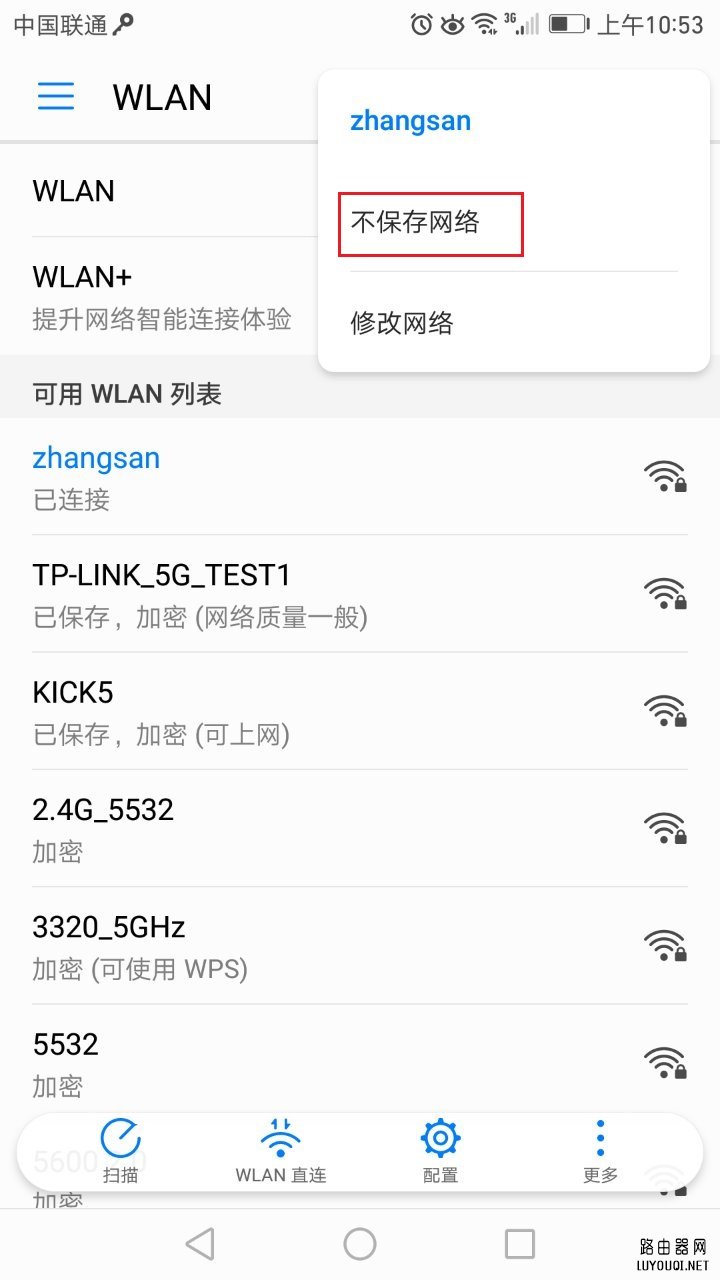
注意:不同安卓手机的页面可能略有不同,但方法基本相同,请以实际页面为准。
iPhone
苹果的iOS操作系统删除配置文件如下:
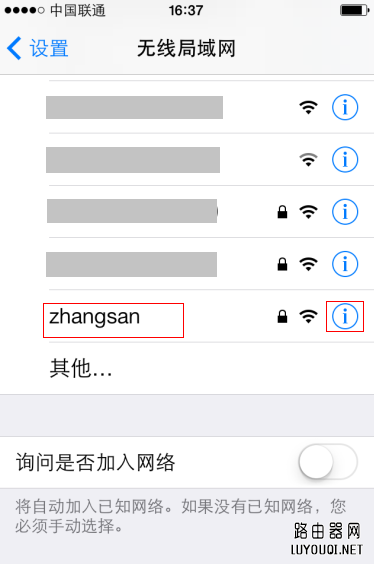
在无线局域网(或Wi-Fi)设置菜单中,点击相应无线信号后面显示的蓝色感叹号图标,如下图所示:
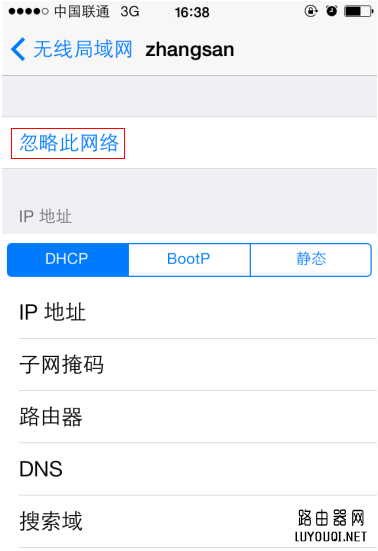
信号显示框出现后,点击忽略此网络,如下图所示:
xp系统
Windows XP操作系统删除配置文件如下:
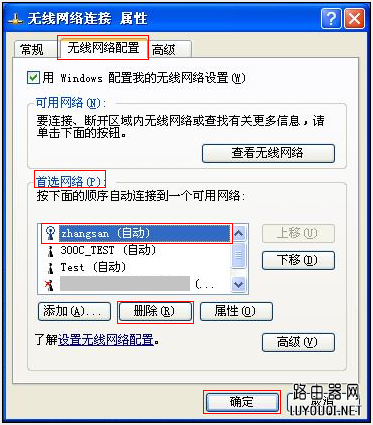
在桌面上找到我的在线邻居,然后右键单击选择属性。找到无线网络连接,右键单击属性,如下图所示:
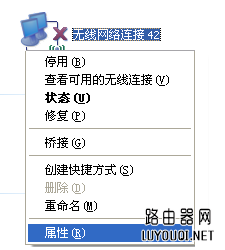
找到并单击无线网络配置。在首选网络中,选择要删除的无线信号(以张山为例),点击删除并确认。如下图所示:
win7系统
Windows 7操作系统删除配置文件如下:
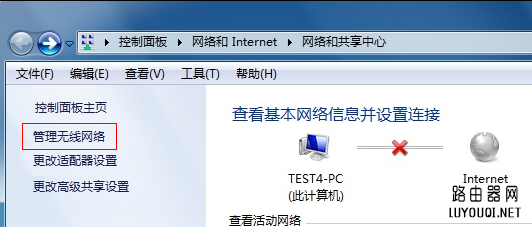
点击电脑右下角无线信号的网络图标 ,点击打开网络和共享中心,找到并点击管理无线网络,如下图所示:点击电脑右下角无线信号的网络图标,点击打开网络和共享中心,找到后点击管理无线网络,如下图所示:
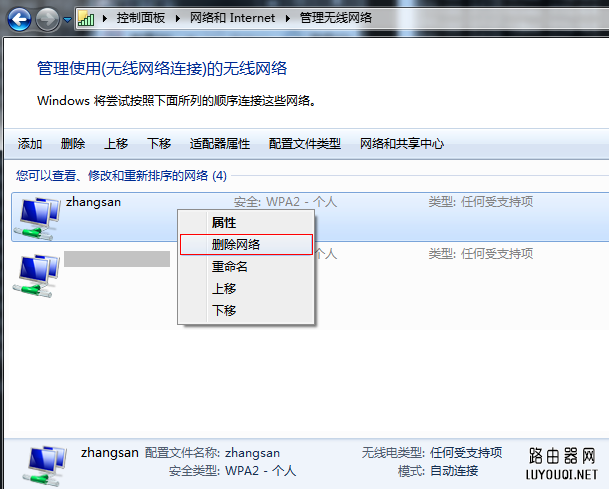
找到要删除的无线信号,右键单击删除网络,如下图所示:
win8系统
Windows 8操作系统删除配置文件如下:
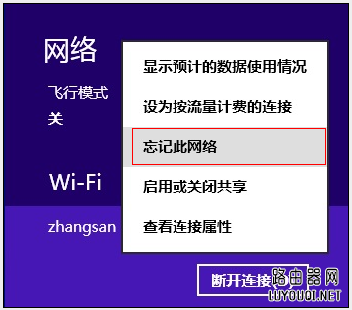
点击电脑右下角无线信号的网络图标 ,在显示的网络列表中,找到需要删除的无线信号,右键选择并点击忘记此网络,如下图示:点击电脑右下角无线信号的网络图标,在显示的网络列表中找到需要删除的无线信号,右键点击,点击忘记这个网络,如下图:
win10系统
Windows 10操作系统删除配置文件如下:
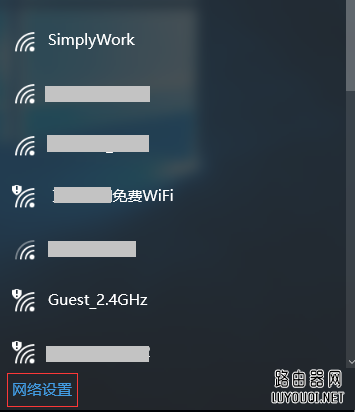
点击电脑桌面右下角无线信号的网络图标 ,点击网络设置,如下图:点击电脑桌面右下角无线信号的网络图标,点击网络设置,如下图所示:
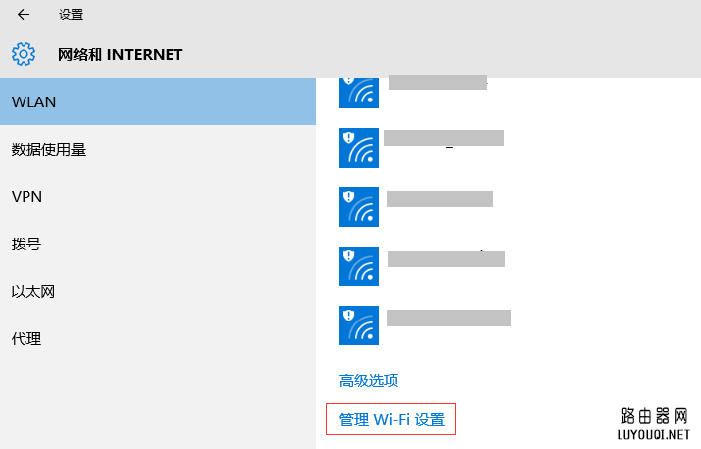
找到并单击无线局域网,然后单击管理无线网络设置,如下所示:
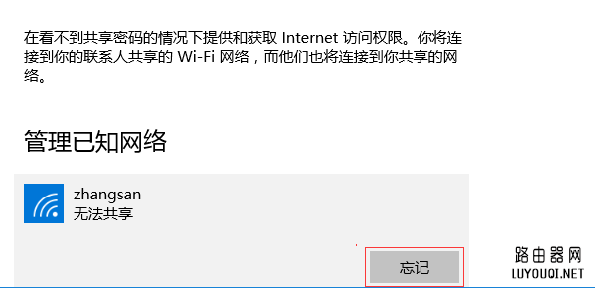
在管理Wi-Fi设置页面,找到以下被管理的已知网络,点击忘记,如下图:
mac os系统
Mac OS操作系统删除配置文件如下:
进入Mac OS系统后,在Dock工具栏中找到并点按“系统偏好设置”。在系统偏好设置界面,点击打开网络界面,选择Wi-Fi,点击高级,如下图所示:
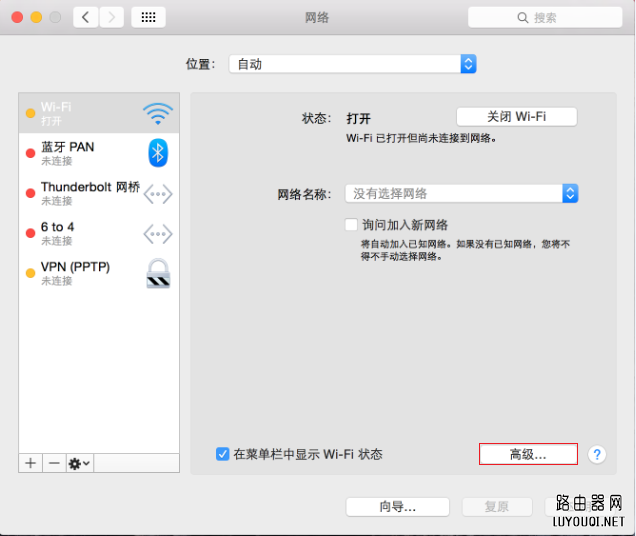
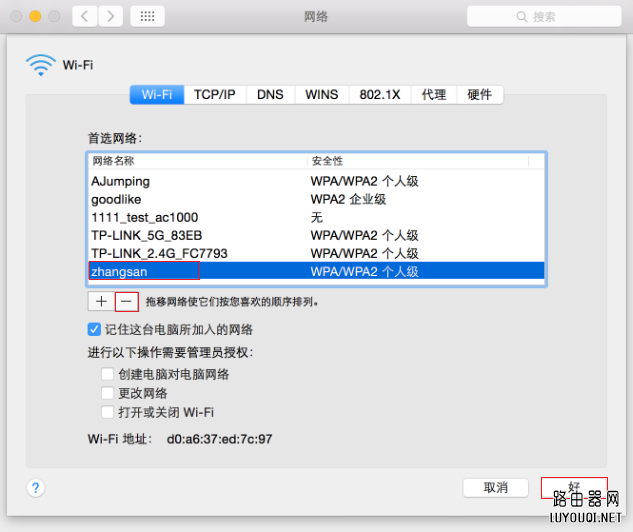
在弹出的对话框中,单击Wi-Fi,选择要删除的无线信号,然后单击& rdquo& mdash& ldquo,然后单击确定,如下所示。
亲,以上就是关于(如何删除无线网络(无线配置文件)),由“路由器之家”整理!
本文来自投稿,不代表路由百科立场,如若转载,请注明出处:https://www.qh4321.com/169089.html