360wifi扩展器怎么设置?360wifi放大器使用方法(如何设置360wifi扩展器?360wifi放大器的使用)

本文介绍了360wifi扩展器(放大器)的设置方法。360wifi扩展器,可以用来扩展自家无线路由器wifi信号的覆盖范围,比如客厅里安装了一台无线路由器,可是卧室里的wifi信号很差,此时就可以在卧室安装360wifi扩展器,来实现扩展wifi信号覆盖范围的效果。下面具体为大家介绍

【导读】360wifi扩展器怎么设置?360wifi放大器使用方法,下面就是路由器整理的网络知识百科,来看看吧!

本文介绍了360wifi扩展器(放大器)的设置方法。360wifi扩展器可以用来扩大自己无线路由器的wifi信号覆盖范围。比如客厅装了无线路由器,但是卧室的wifi信号很差。此时可以在卧室安装360wifi扩展器,达到扩大wifi信号覆盖范围的效果。以下是如何设置360wifi扩展器。

360wifi扩展器怎么设置?360wifi放大器使用方法(如何设置360wifi扩展器?360wifi放大器的使用)

360wifi扩展器怎么设置?360wifi放大器使用方法

第一步是打开电源。

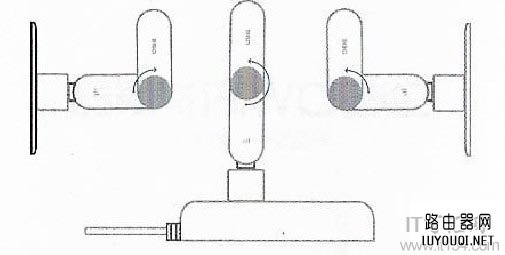
将360wifi扩展器的USB头插入手机充电器或其他可以提供USB接口的设备,保持天线垂直。可以参考下面的示意图。
360wifi扩展器怎么设置?360wifi放大器使用方法

步骤2:连接扩展器wifi信号。

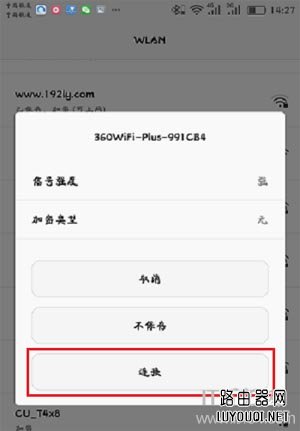
使用手机、平板电脑或笔记本电脑搜索连接到360wifi扩展器的默认无线信号(默认无线信号名称格式为360WiFi-Plus-XXXXXX)。
360wifi扩展器怎么设置?360wifi放大器使用方法

注意:360wifi扩展器默认没有默认wifi密码。单击以连接。

步骤3,打开设置页面。

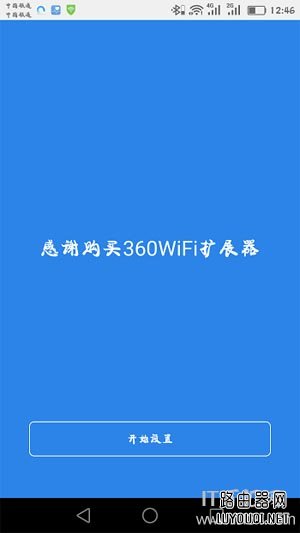
手机、平板或笔记本电脑,连接360wifi扩展器默认信号后,一般会自动打开浏览器,弹出设置页面。

如果没有弹出,可以在浏览器地址栏手动输入:192.168.0.1或luyou.360.cn,打开设置页面,点击& ldquo设置& rdquo。
360wifi扩展器怎么设置?360wifi放大器使用方法

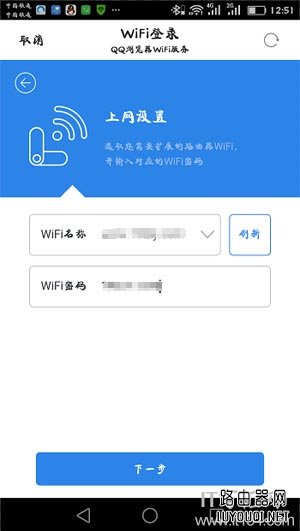
第四步是扩展无线信号。

In & ldquo;WiFi名称& rdquo选择需要扩展的无线路由器的无线信号名称。& mdash& mdash& gtAt & otherWiFi密码& rdquo在& mdash中输入扩展信号的密码& mdash& gt单击& ldquo下一步& rdquo。
360wifi扩展器怎么设置?360wifi放大器使用方法

提示:这里的无线信号名称和无线信号密码必须是家庭无线路由器的无线名称和密码,必须输入正确,否则wifi信号不会扩展。

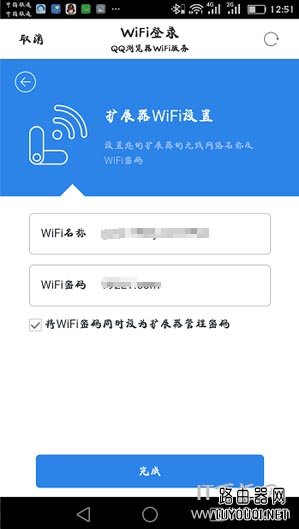
第五步:设置360wifi扩展器wifi。

设置& ldquo360wifi扩展器的。WiFi名称& rdquo& ldquoWiFi密码& rdquo& mdash& mdash& gt单击& ldquo完整& rdquo。
360wifi扩展器怎么设置?360wifi放大器使用方法

提示:(1)这里的wifi名称和密码可以和无线路由器设置的一致,实现无线wifi信号漫游;当然也可以设置其他。

(2)在这里,我们还可以将扩展器的登录密码设置为与wifi密码一致。下次登录360扩展器,需要输入登录密码,也就是wifi密码。当然,您也可以取消检查并将登录密码设置为其他密码。

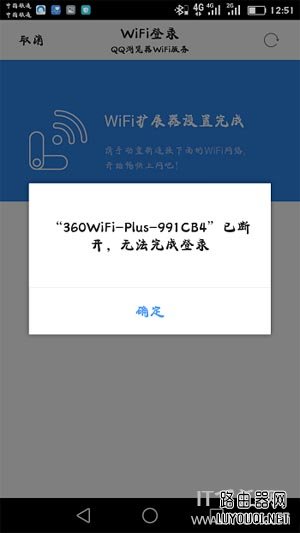
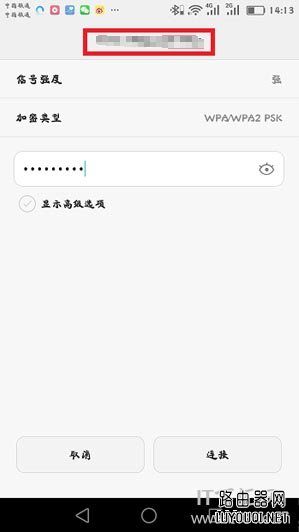
第六步:重新连接wifi

单击& ldquo在前一步中;完整& rdquo之后,手机或笔记本电脑的无线连接会断开,因为我们刚刚设置了& ldquo对于360扩展器。WiFi名称& rdquo& ldquoWiFi密码& rdquo。这时,手机、平板、笔记本等。需要重新搜索刚才设置的wifi名称,然后输入wifi密码之后才可以连接互联网。
360wifi扩展器怎么设置?360wifi放大器使用方法

360wifi扩展器怎么设置?360wifi放大器使用方法

补充:建议将360wifi扩展器放在无线路由器和原弱信号区中间。我们也可以看看360wifi扩展器上的指示灯,判断摆放是否合理。

(1),三个指示灯同时呈蓝色常亮,表示展开信号成功,放置位置最佳。

(2)两个指示灯始终同时呈蓝色亮起,表示展开信号成功,摆放位置合理。

(3)。一个指示灯同时总是蓝色亮着,表示扩展信号成功,放置不合理。

亲,以上就是关于(360wifi扩展器怎么设置?360wifi放大器使用方法),由“路由器之家”整理!

本文来自投稿,不代表路由百科立场,如若转载,请注明出处:https://www.qh4321.com/168999.html

(0)

相关推荐

  • melogin.cn手机登录入口用户名密码是多少(melogin.cn手机登录入口的用户名和密码是什么?)

    melogin.cn是水星路由器的官网登录入口,通过电脑和手机浏览器登录melogin.cn即可进入路由器设置界面。 本文将介绍如何设置melogin.cn 登录水星路由器需要2件东西: 1;登录地址 2;登录用户名和密码 本文将为您展示2种设备如何登录melogin.cn 提示:在登录路由器之前,

    2022年9月1日
    0
  • 电脑有网络无法上网的解决方法

    如今人们在使用的电脑的时候,电脑明明已经正常连接网络,但是就是不能上网,这样的情况可真是烦躁呀,到底该怎么处理这样的问题呢?下面是学习啦小编为大家整理的关于电脑有网络无法上网,一起来看看吧! 电脑有网络无法上网的解决方法

    2021年10月17日
    0
  • 路由器被恢复出厂设置后怎么上网

    路由器恢复出厂设置之后也就是之前所有的配置都失效了,全部还原成出厂模式的默认配置,如果需要设置路由器上网,就需要重新登录路由器管理后台进行上网参数配置。 设置路由器上网模式有好几种。我们分为:自动获取IP模式、PPPoE宽带拨号; 手机如何设置路由器上网? 如果需要使用手机设置路由器上网,首先当路由器恢复出厂模式”

    2021年1月29日
    0
  • tp路由器

    tp路由器有多种分类方式,主要是按协议进行分类,而且可通过服务器、硬件、软件等多种方式实现。学习啦小编为大家整理了tp路由器的相关内容,供大家参考阅读! TP-LINK 企业路由器服务器端设置 登录路由器后,点击对象管理,

    2021年9月30日
    0
  • 极路由3使用教程 极路由3设置步骤(路线3使用教程杆路线3设置步骤)

    极路由3使用过程中,机身前置面板上可以看到有指示灯在闪烁,而其背面插入网线及U盘的情况如下,正常使用过程中,散热效果非常好,机身没有明显发热,纯铝合金材质的效果得以展现。 极路由3电脑端操作方法: 极路由3智能路由器在操作易用性方面表现都不错,其网页客户端

    2022年11月23日
    0
  • 忘了路由器的密码怎么办?(如果我忘记了路由器的密码怎么办?)

    无线路由器的密码有三种,分别是登陆路由器管理界面的密码、无线wifi的密码、宽带账号的密码,如果你忘记密码了怎么办呢?下面小编分别介绍如何找回你的密码。 1.忘记路由器登录密码 如果您忘了路由器设置好的登录密码,只能将路由器恢复出厂设置。 路由器机壳背面接口

    2022年8月15日
    0