腾达路由器如何正确设置防蹭网?(腾达路由器如何正确设置防蹭网?)

在如今无网络不生活的时代,各种WiFi破解APP不断涌现,不少小伙伴也为这些赶不走的蹭网者头痛不已,怎样防止自己家的WiFi不被别人盗用?今天,腾小妹为大家分享几个防蹭网的小妙招。 1.把WiFi藏起来 通过关闭WiFi的SSID广播功能,将WiFi隐藏起来,这样做可以让别人无法

【导读】腾达路由器如何正确设置防蹭网?,下面就是路由器整理的网络知识百科,来看看吧!

在如今这个没有网络没有生活的时代,各种WiFi破解应用不断涌现,很多小伙伴都为这些脱不开身的网民头疼。如何防止自己的WiFi被别人盗用?今天,滕晓梅给大家分享几个防擦网的小技巧。

腾达路由器如何正确设置防蹭网?(腾达路由器如何正确设置防蹭网?)

1。隐藏WiFi

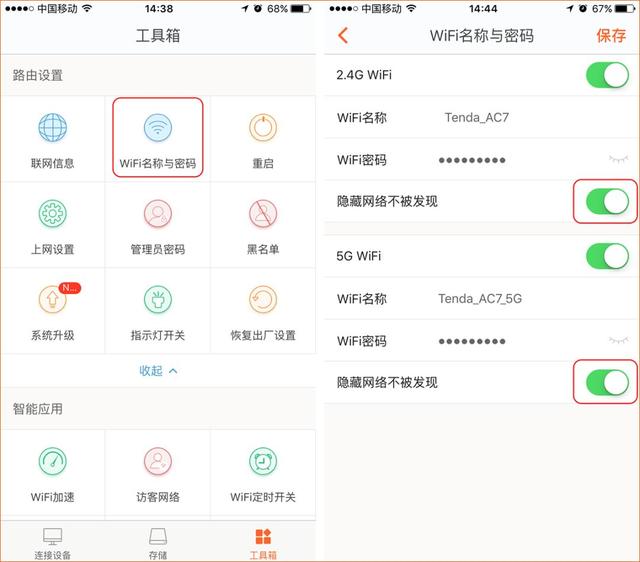
通过关闭WiFi的SSID广播功能隐藏WiFi,让别人无法搜索到你的WiFi信号。

方法:Open & ldquoTenda WiFi & rdquo路由管理APP,在【工具箱】中找到【WiFi名称和密码】,然后打开【隐藏网络不被发现】隐藏WiFi名称。
腾达路由器如何正确防蹭网?

2。向客人开放专属WiFi。

在此之前,滕小美还学习了WiFi APP的操作原理,就是共享密码不破解。即使你不使用这些在线应用,万一亲朋好友手机里有,你的WiFi密码注定会被分享。

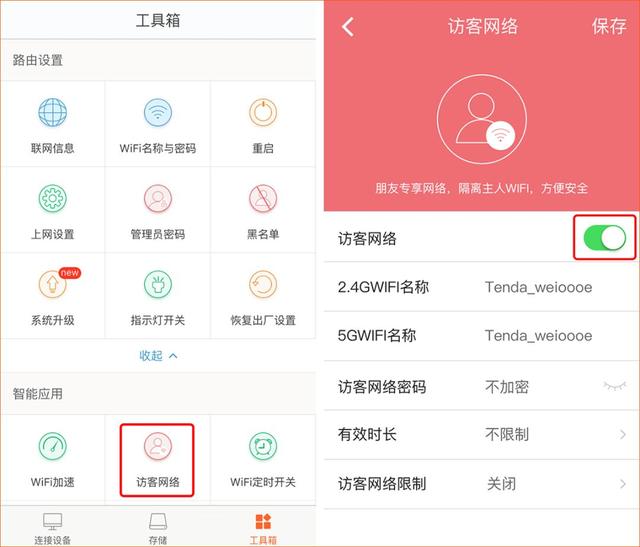
所以,此时,路由器& ldquo访问者网络& rdquo这一点尤为重要。访客网络和主机网络相互隔离,即使朋友的手机安装了互联网APP,主机网络的WiFi密码也不会泄露。如果有朋友来家里做客,需要连接WiFi,点击腾达管理APP打开访客网络。

方法:Open & ldquoTenda WiFi & rdquo管理应用,点击工具箱& mdash& mdash[访问者网络]& mdash;& mdash打开此功能,设置相关参数:无线信号名称、无线密码、有效上网时间,最后点击【保存】。
腾达路由器如何正确防蹭网?

3。设置路由器& ldquo白名单& rdquo

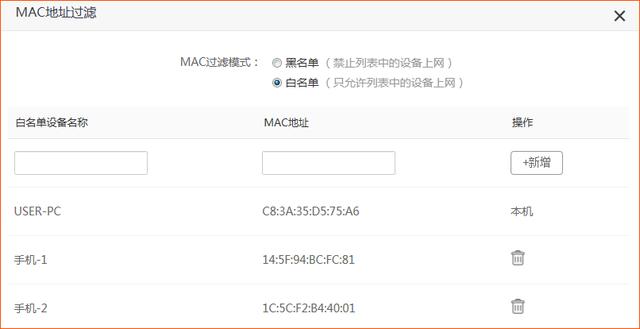
通过MAC地址过滤功能,可以添加MAC地址过滤规则,设置指定MAC地址对互联网的访问权限,包括& ldquo允许互联网接入。(白名单),& ldquo禁止访问互联网。(黑名单),我们通常使用& ldquo白名单& rdquo模式。设置后,除非是用户添加的设备,否则其他不熟悉的设备即使知道WiFi密码也无法连接WiFi上网。

设置方法:进入路由器设置界面,点击& ldquo高级设置& rdquo& mdash& mdash& ldquo媒体访问控制地址过滤,选择& ldquo白名单& rdquo,填写设备名称,填写家中对应设备的MAC地址,点击& ldquo添加& rdquo很好。
腾达路由器如何正确防蹭网?

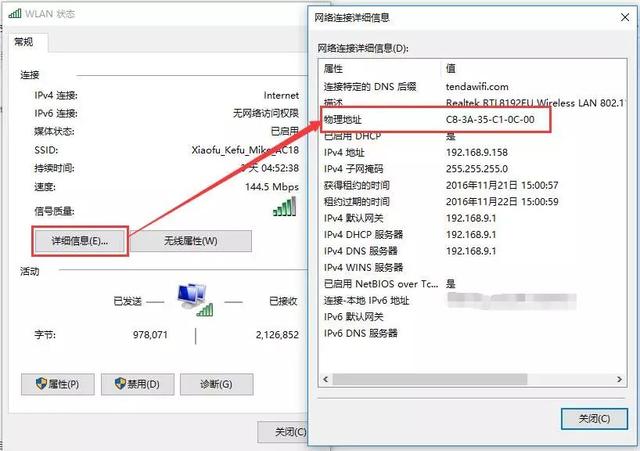
如何查看手机/电脑的MAC地址?

计算机

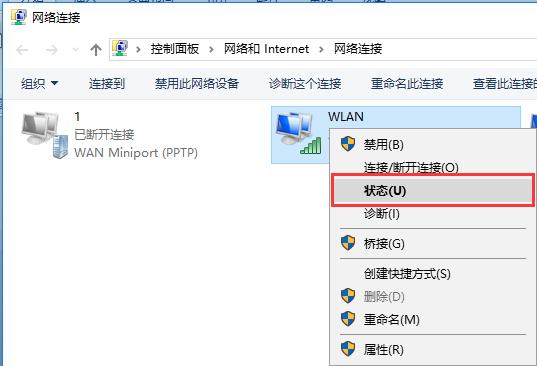
打开网络和共享中心& mdash& mdash[更改适配器设置]& mdash;& mdash右键单击【局域网连接/以太网或无线局域网】& mdash& mdash选择[状态]。
腾达路由器如何正确防蹭网?

点击【详情】,即可看到& ldquo物理地址& rdquo是设备的媒体访问控制地址。
腾达路由器如何正确防蹭网?

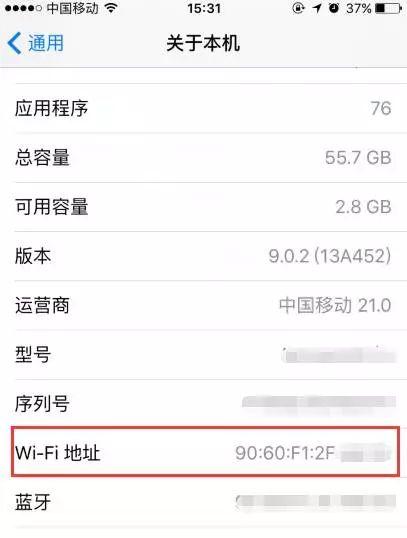
手机(以ios界面为例)

打开手机的[设置]& mdash;& mdash[常规]& mdash;& mdash[关于这台机器]& mdash;& mdash& ldquoWiFi地址& rdquo显示手机的MAC地址。
腾达路由器如何正确防蹭网?

亲,以上就是关于(腾达路由器如何正确设置防蹭网?),由“路由器之家”整理!

本文来自投稿,不代表路由百科立场,如若转载,请注明出处:https://www.qh4321.com/168762.html

(0)

相关推荐

  • 两台单频无线路由器的WDS无线桥接方法

    WDS无线桥接的路由器有很多种搭配类型,可以单频和双频,可以双频和双频,也可以单频和单频。学习啦小编为大家整理了两台单频无线路由器的WDS无线桥接方法,供大家参考阅读! 两台单频无线路由器的WDS无线桥接方法 1、进入副路由器的管理

    2021年9月22日
    0
  • 输入192.168.1.1提示无法显示该网页怎么办(输入192.168.1.1提示网页无法显示。)

    问:设置路由器的时候,输入192.168.1.1提示无法显示该网页、无法访问此网站,无法打开192.168.1.1登录管理页面,请问怎么解决这个问题? 答:设置路由器的时候,在浏览器地址栏输入192.168.1.1后,访问192.168.1.1页面提示无法显示该网页。 之所以出现这样的问题,多数

    2023年2月16日
    0
  • 修改WiFi密码后 怎么重新连接WiFi?

    家中或宿舍的 Wi-Fi 连接一定都会设置密码,然后宿舍无线密码被破解或多人占用导致自己的网速怠慢是一件十分头疼的事情。 此时能想到最便捷的办法就是修改 Wi-Fi 密码,可修改后…

    2021年1月6日
    0
  • k2路由器的安装方法

    由于光纤传输和电子工艺发展速度的不均衡性,作为网络节点的核心路由器正在成为网络演进的瓶颈。下面是学习啦小编为大家整理的关于k2路由器的使用方法,一起来看看吧! k2路由器的安装方法 首先我们将斐讯K2路由器的四根天线打开,便于信

    2021年10月3日
    0
  • 忘记了宽带账号和密码怎么办?(忘记宽带账号和密码怎么办?)

    忘记了宽带账号和密码怎么办?在设置路由器时,发现忘记了自家宽带的账号和密码是多少,请问这种情况下应该怎么办?或者说应该怎么找回宽带的账号和密码? 或许有很多用户都曾遇到过这样的问题,由于我们的电脑具有自动记住宽带账号和密码的功能,所以在没有使用路由器

    2022年12月9日
    0
  • 192.168.0.1登录密码忘记了怎么办?(192.168.0.1忘记登录密码怎么办?)

    192.168.0.1是路由器登录入口;登录密码是登录路由器管理界面的密码;如果忘记路由器登录密码,是无法进入到路由器设置路由器的;所以要想进入路由器就必须知道路由器的登录密码,下面我们就说说192.168.0.1的登录密码忘记了怎么办? 首先我们来看看路由器的登录界面样

    2023年2月10日
    0