华为无线路由器修改默认登陆IP地址的方法(一种修改华为无线路由器默认登录IP地址的方法)

修改华为路由 Q1 Web配置界面的 IP 地址和 IP 地址分配范围,出于安全考虑或其他原因,您可以修改路由器的 IP 地址。值得一提的是,当路由器默认的 IP 地址与网络中其它设备的 IP 地址相同而发生冲突时,它会自动修改IP地址,无需您手动修改。 电脑连接到路由器的 Wi-Fi

【导读】华为无线路由器修改默认登陆IP地址的方法,下面就是路由器整理的网络知识百科,来看看吧!

修改华为Q1 Web配置界面的IP地址和IP地址分配范围。出于安全原因或其他原因,您可以修改路由器的IP地址。值得一提的是,当路由器的默认IP地址与网络中其他设备的IP地址发生冲突时,会自动修改IP地址,无需手动修改。
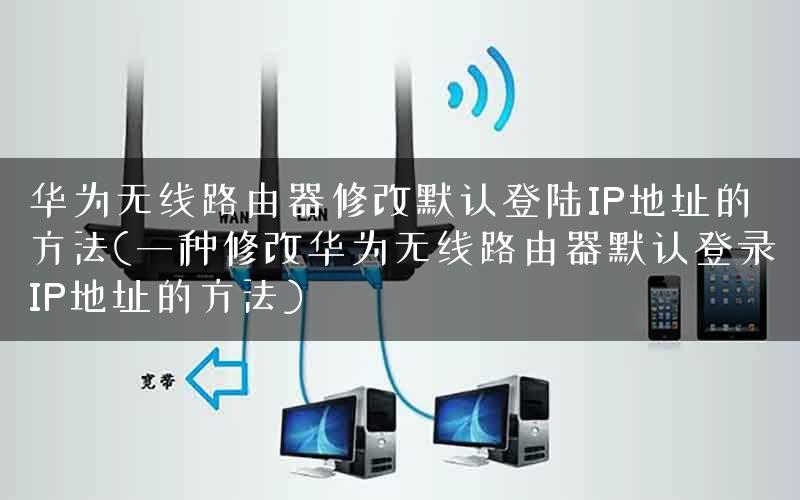
华为无线路由器修改默认登陆IP地址的方法(一种修改华为无线路由器默认登录IP地址的方法)

电脑连接到路由器的Wi-Fi(或者电脑连接到路由器的局域网接口)。

打开电脑浏览器,在浏览器地址栏输入192.168.3.1,即可进入路由器Web配置界面。

单击[更多功能]>[网络设置]>[局域网]。

在[路由器局域网的IP地址]中输入新的IP地址。

单击[保存]。再次登录到Web配置界面时,需要输入修改后的IP地址。
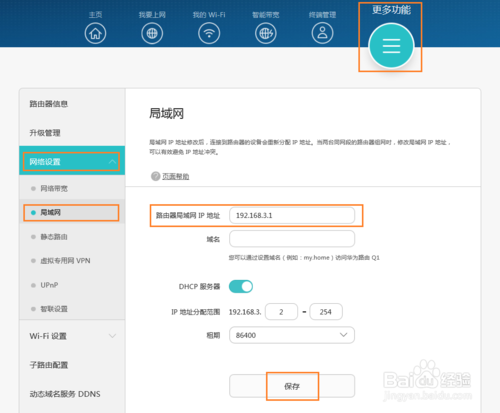
华为路由 Q1 Web配置界面修改 IP 地址分配范围

如果要修改IP地址的网段,例如从192.168.3开始。*(*为2~254)至192.168.1。*(*为2~254),可以直接将【路由器局域网的IP地址】修改为192.168.1.1。【IP地址分配范围】将自动更改为192.168.1.2 ~ 192.168.1.254。
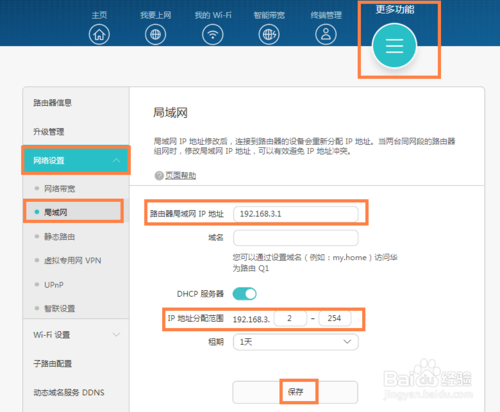
华为路由 Q1 Web配置界面修改 IP 地址分配范围

如果您只想修改& ldquo192.168.3.* & rdquo中等& ldquo* & rdquo的值,可以直接修改IP地址分配范围内的起始和结束IP地址。
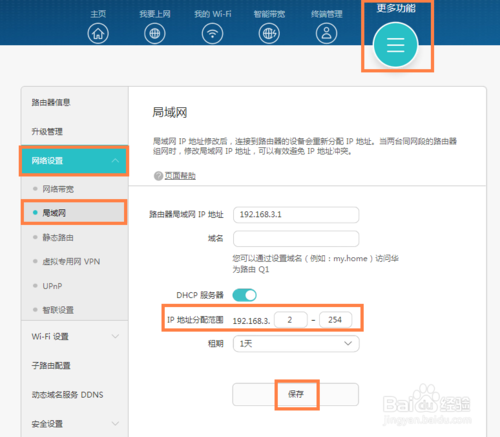
华为路由 Q1 Web配置界面修改 IP 地址分配范围

亲,以上就是关于(华为无线路由器修改默认登陆IP地址的方法),由“路由器之家”整理!

本文来自投稿,不代表路由百科立场,如若转载,请注明出处:https://www.qh4321.com/168733.html

(0)

相关推荐

  • 华为TC5200路由器怎么设置(如何设置华为TC5200路由器)

    一、认识路由器 二、指示灯 绿色常亮 可以上网 红色常亮 无法上网 请参考本手册,配置路由器。 请确保网线无松动和连接无错误。 请致电中国移动,确认网络是否存在故障。 注意:若您误碰H键导致指示灯闪烁,请等待2分钟,指示灯会自动恢复。 路由器的H键同时具有WPS按键

    2022年6月20日
    0
  • 腾达路由器怎么恢复出厂设置(复位)(腾达路由器如何恢复出厂设置(重置))

    路由器突然连不上网,是WiFi账号密码问题?还是隐藏网络突然找不到了?咨询售后技术支持说可以恢复出厂设置看看。那么,问题又来了,这怎么操作? 别急,这波操作其实很简单,以下三种方式告诉你 复位须知 1、复位需要在路由器通电的情况下操作。 2、复位(RESET)也叫

    2025年10月31日
    0
  • 路由器连接电脑的方式和设置

    通常路由器与电脑之间的连接方式有两种,一种是有线连接方式,另外还可以通过无线的方式来进行连接。不管使用哪一种方式来连接,在这之前必须把电脑中的IP地址配置为自动获得。下面是学习啦小编为大家整理的关于路由器连接电脑的方式和

    2021年8月26日
    0
  • 路由器默认用户名和密码在哪里查看(在哪里可以查看默认路由器用户名和密码?)

    路由器的默认密码是用来在初始设置路由器的过程中使用的登录密码,如果你新购的路由器不知道在哪里查看默认的登录密码,你可以通过下面的内容来了解。 在这里要注意,不是每一款路由器都有默认的登录密码的,有些路由器是在设置过程中才设置登录密码的,所以现在很多路

    2022年4月15日
    0
  • 腾达A41迷你路由器宾馆模式上网怎么设置

    腾达A41迷你路由器宾馆模式顾名思义一般就是入住宾馆、酒店的时候使用;其实质是把腾达A41迷你无线路由器,连接到一台可以上网的路由器上面进行上网。具体请看下面学习啦小编介绍的操作方法! 腾达A41迷你路由器宾馆模式上网的设置方法 步

    2021年9月8日
    0
  • 磊科路由器如何设置

    磊科家用路由器功能比较强大,就是设置的界面相对比较烦锁些。学习啦小编为大家整理了磊科路由器设置的相关内容,供大家参考阅读! 磊科路由器的设置方法 用网线连接到电脑,另一头连接到路由器的PC口(PC1~PC4任意口都行): 2查看并记下

    2021年9月26日
    0