腾达路由器WDS无线桥接怎么设置(如何搭建腾达路由器WDS无线网桥)

注意:路由器A为正常上网,设置路由器B桥接路由器A(为保证桥接成功,请严格按照步骤操作) 第一步:手动指定电脑本地连接的IP地址 1.右键点击桌面上的网上邻居,选择属性 2.右键点击本地连接,选择属性 3.双击Internet协议(TCP/IP) 4.选择使用下面的IP地

【导读】腾达路由器WDS无线桥接怎么设置,下面就是路由器整理的网络知识百科,来看看吧!

注意:路由器A正常上网,所以将路由器B设置为桥接路由器A(请严格按照步骤操作,确保桥接成功)

腾达路由器WDS无线桥接怎么设置(如何搭建腾达路由器WDS无线网桥)

步骤1:手动指定计算机本地连接的IP地址。

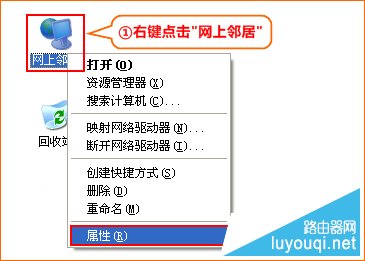
1。右键单击& ldquo在桌面上。在线邻居& rdquo,选择& ldquo属性& rdquo
腾达路由器WDS无线桥接怎么设置

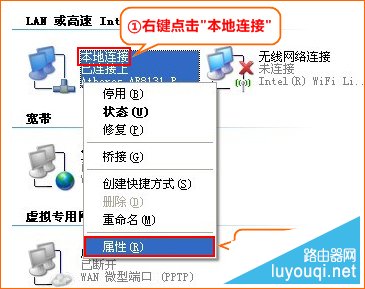
2。右键单击& ldquo本地连接& rdquo,选择& ldquo属性& rdquo
腾达路由器WDS无线桥接怎么设置

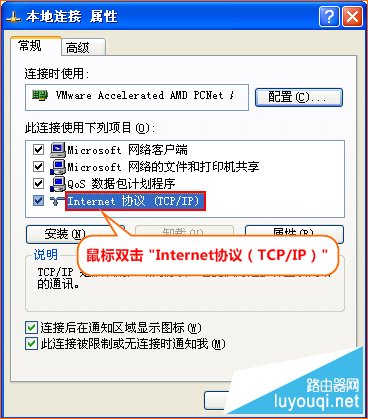
3。双击& ldquo互联网协议;

腾达路由器WDS无线桥接怎么设置

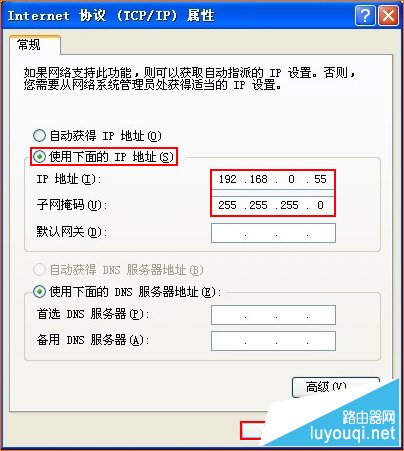
4。选择& ldquo使用以下IP地址& rdquo,输入IP地址192.168.0.55、子网掩码255.255.255.0,然后单击& ldquo好的。单击& ldquo好的。是:
腾达路由器WDS无线桥接怎么设置

第二步:配置路由器A的无线参数,记录路由器A的安全模式和加密规则。

找一根网线,一端连接电脑,一端连接路由器a的任意端口。

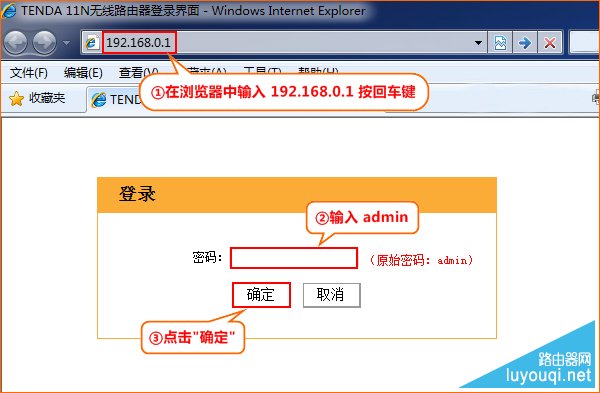
1。在浏览器中输入:192.168.0.1按回车键,在跳转页面输入密码admin,点击& ldquo好的。
腾达路由器WDS无线桥接怎么设置

2。单击& ldquo高级设置& rdquo

腾达路由器WDS无线桥接怎么设置

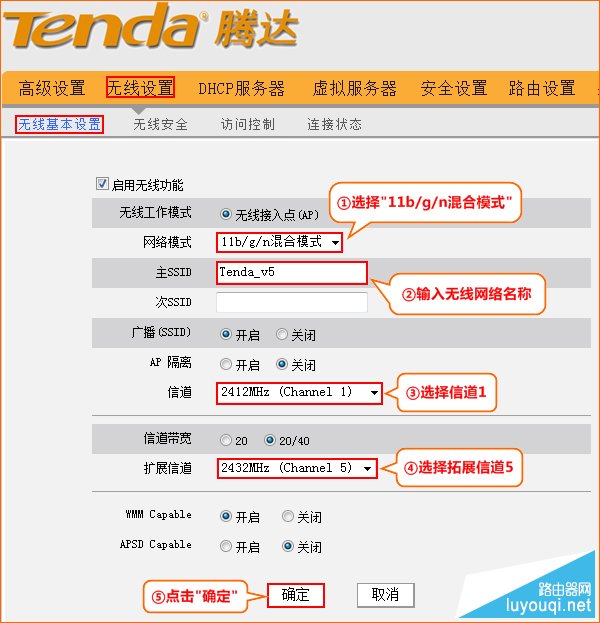
3。单击& ldquo无线设置& rdquo-& ldquo;无线基本设置& rdquo设置路由器a的无线基本参数:
腾达路由器WDS无线桥接怎么设置

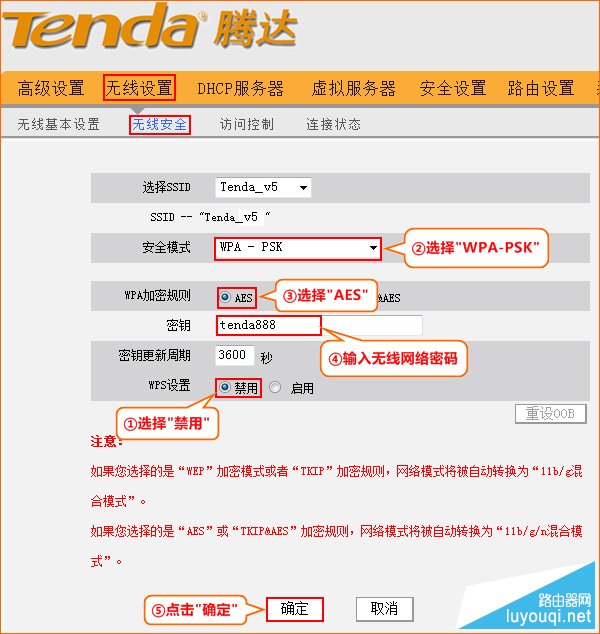
4。单击& ldquo无线& rdquo设置路由器a的无线加密信息:

腾达路由器WDS无线桥接怎么设置

第三步:路由器B扫描路由器A的无线信号,确保安全模式和加密规则与路由器A一致。

找一根网线,一端连接电脑,一端连接路由器b的任意端口。

1。登录路由器B,扫描路由器a的无线信号。
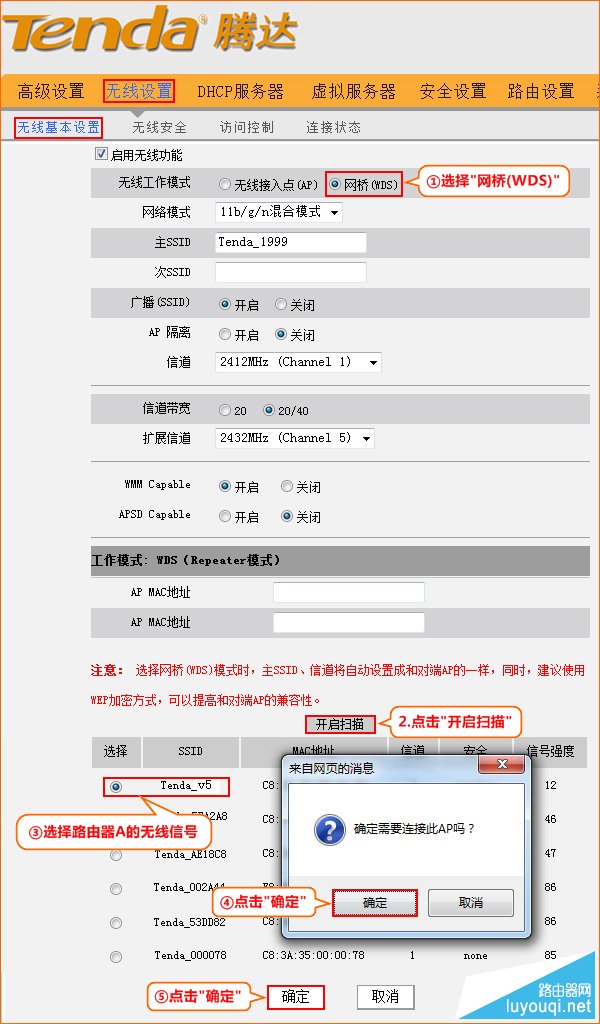
腾达路由器WDS无线桥接怎么设置

2。确保& ldquo路由器B的;安全模式& rdquo,& ldquo加密规则& rdquo,& ldquo关键& rdquo,与路由器a一致。

腾达路由器WDS无线桥接怎么设置

第四步:关闭路由器B的DHCP功能,修改局域网端口地址。

1。关闭路由器b的DHCP功能。
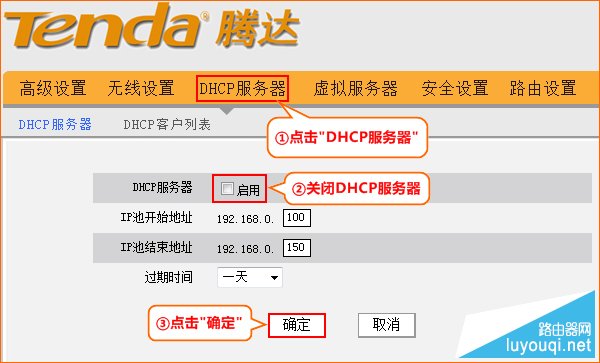
腾达路由器WDS无线桥接怎么设置

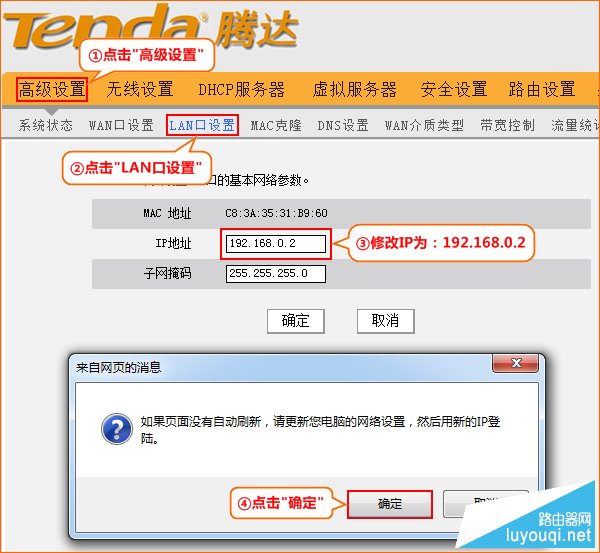
2。将路由器B的局域网地址修改为192.168.0.2。

腾达路由器WDS无线桥接怎么设置

第五步:路由器A扫描路由器b的无线信号

2。登录路由器A扫描并添加路由器b的MAC地址。
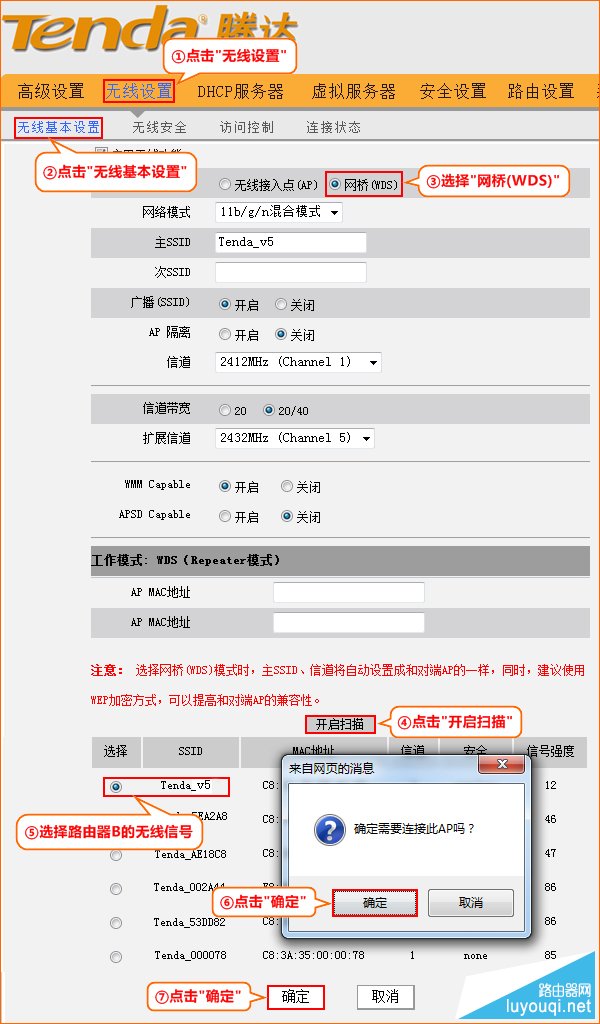
腾达路由器WDS无线桥接怎么设置

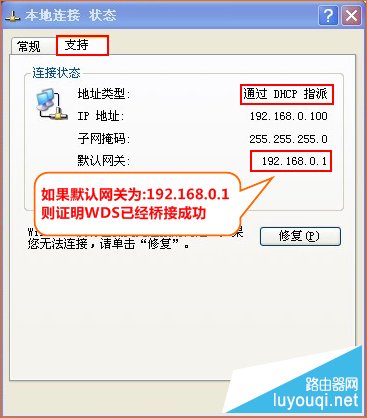
第六步:测试WDS大桥是否成功。

1。参考步骤1,将计算机的本地连接ip地址更改为自动采集。
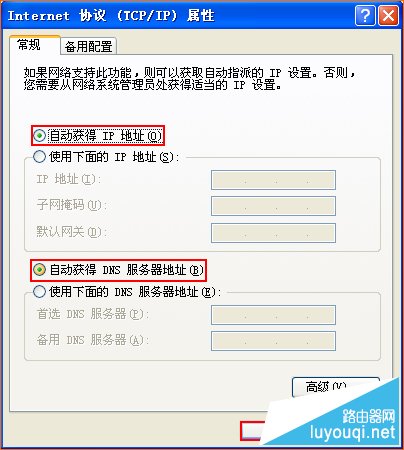
腾达路由器WDS无线桥接怎么设置

2。右键单击& ldquo本地连接& rdquo-& ldquo;现状和需求。-& ldquo;支持& rdquo,如果地址类型为& ldquo分配& rdquo并且默认网关是192.168.0.1证书。

[/h/
腾达路由器WDS无线桥接怎么设置

亲,以上就是关于(腾达路由器WDS无线桥接怎么设置),由“路由器之家”整理!

本文来自投稿,不代表路由百科立场,如若转载,请注明出处:https://www.qh4321.com/168680.html

(0)

相关推荐

  • 192.168.0.1登录入口怎么进入(192.168.0.1如何进入登录入口?)

    相信很多刚购买了路由器的朋友们都比较关心,怎么访问路由器的地址:192。168.0.1,以便进行设置管理,本文档介绍路由器登录管理界面方法,主要为帮助您快速登录管理界面进行相关设置。 1、查看登录地址 在路由器底部贴纸上查看路由器登录IP地址,如下图所示: 可以看到

    2023年1月14日
    0
  • 华为智能家居APP设置路由器的方法(华为智能家居APP设置路由器的方法)

    1.0登录华APP为智能家居 华为智能家居 APp 说明:您也可以通过微信帐号绑定华为帐号后使用微信帐号快速登录。 只有在连网状态下才能通过 APp 1.1通过华为智能家居 APp 添加设备前,请做好如下准备: 智能设备:为全新或已恢复出厂设置,并按照说明书安装好且接通电源。

    2023年2月13日
    0
  • tp路由器300m的设置方法

    tp路由器有很多种类型,其中比较多人使用的就是tp路由器300m。 学习啦小编为大家整理了tp路由器300m的相关内容,供大家参考阅读! tp路由器300m的设置方法 1.路由器连入网络。 将网线接入路由器的WAN口,用网线将电脑与路由器的任意一个L

    2021年8月29日
    0
  • 如何防止别人盗用我的 Wi-Fi(蹭网)

      设置复杂的 Wi-Fi 密码。采用包括字母、数字、特殊字符的结合方式,密码复杂度更高。 隐藏 Wi-Fi 名称。隐藏 Wi-Fi 名称后,手机或电脑等无线设备将搜索不…

    2021年1月8日
    0
  • 无线路由器怎么进行有线桥接(如何在无线路由器中做有线桥接?)

    相信大家都遇到过,有些地方无线信号差或者说直接就没有了的情况,导致网络异常。那我今天就来说下,解决问题办法之一:根据实际需要再桥接路由器。 说明一下: 今天主路由是360路由器的,副路由器是TP路由的,路由之间用一根黄色网线跳线连接,实际使用场景不是一样的

    2023年2月16日
    0
  • 腾达AC15无线路由器怎样设置静态IP上网

    一台新购买或者恢复出厂设置后的腾达AC15无线路由器,要实现静态IP上网,具体请看下面学习啦小编介绍的操作方法! 腾达AC15无线路由器设置静态IP上网的方法 1、在浏览器地址栏中输入:tendawifi按回车键,在跳转的页面中点击开始体验 2、

    2025年10月25日
    0