
【导读】荣耀路由Pro2使用设置方法,下面就是路由器整理的网络知识百科,来看看吧!
不管你连接不连接,它就在那里!你活跃在网络中或者忽略它,它还在那里等着你!生活中,路由器基本上都扮演着这样的角色!荣耀航线Pro2发布已经有一段时间了。今天小康会给大家带来一个基本的用户指南,介绍这条新路线是如何SO EASY的!

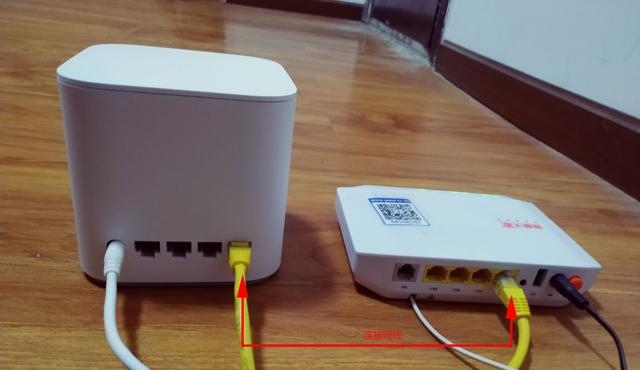
先拿到路由器后,拆包后就可以直接连接到广茂,将网线的一端连接到广茂的千兆或百兆接口(如果有千兆,最好连接千兆!)然后,另一端随便接荣耀路由Pro2,任何局域网接口都可以随便插,但支持四孔盲插。
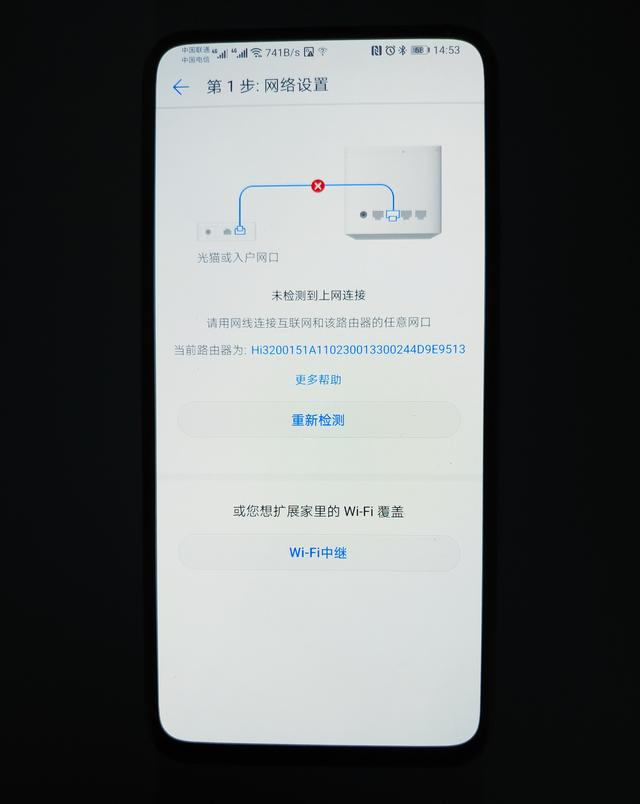
这里小康给大家一集安利:不插网线,直接当直放站用!简单来说就是一个非常强大的WIFI放大器!比如我家这只光猫支持WIFI,然后直接连接光猫的WIFi。当复读机想放在那里时,不仅美观,而且实用。
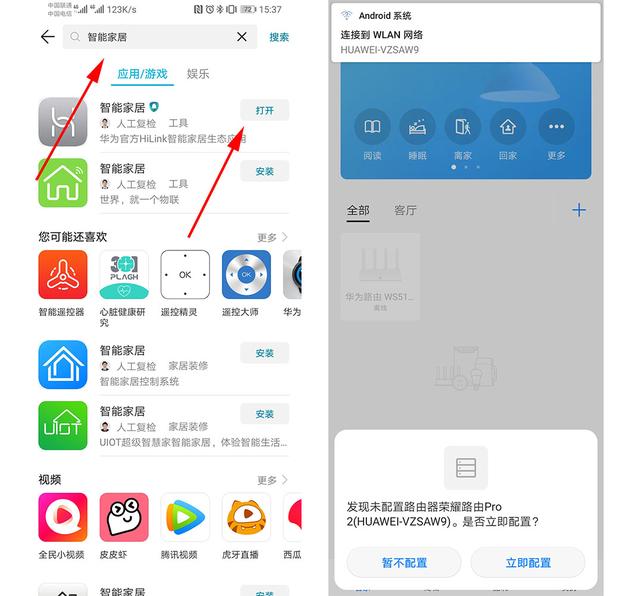
我们的第一步是在华为App Store,在各大应用产品,或者通过扫描路由器底部的二维码,下载智能家居华为的H标APP。打开下载安装后,会弹出提示,找到一条荣耀路由Pro2,然后我们会根据提示点击立即配置。
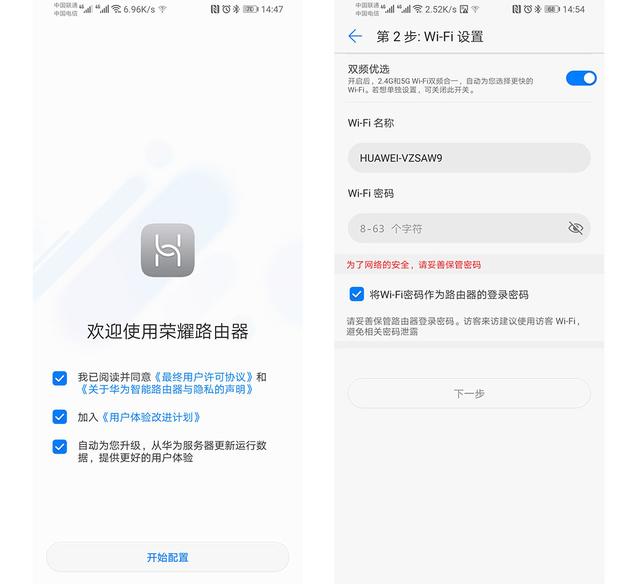
进入后需要查看用户协议和隐私声明一栏,然后直接进入第二步设置WIFI名称和密码,同时可以将WIFI密码设置为路由器管理密码,方便网页管理,因为荣耀路由Pro2依然继承了华为路由器的优秀体验,支持双频优化,不再需要设置5G和2.4G网络。即使信号好了,上厕所也不用再切换WIFI了,很着急。
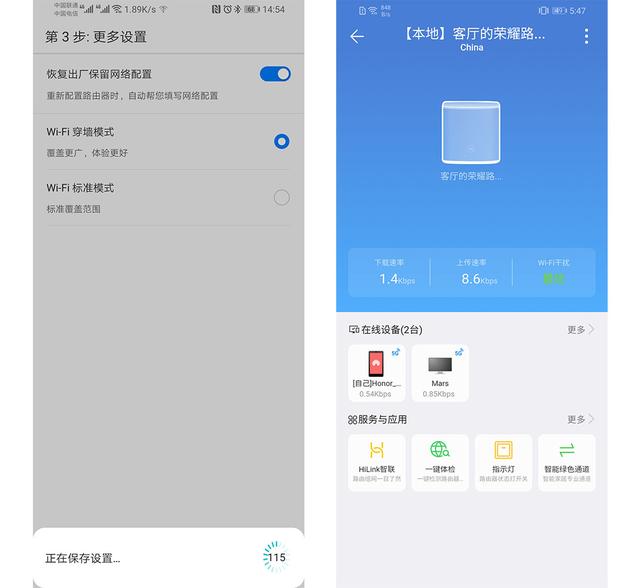
第三步是直接帮你检查。恢复出厂设置,帮助你设置更纯净的WIFI网络。同时,您可以选择穿墙模式或标准模式。话不多说,我当然要走穿墙模式。选择后,点击下方的保存设置,即可进入荣耀路由APP的软件主页面。一进来就能看到下载量、上传速率和WIFI信号。以下是当前在线设备和连接的信号频率。
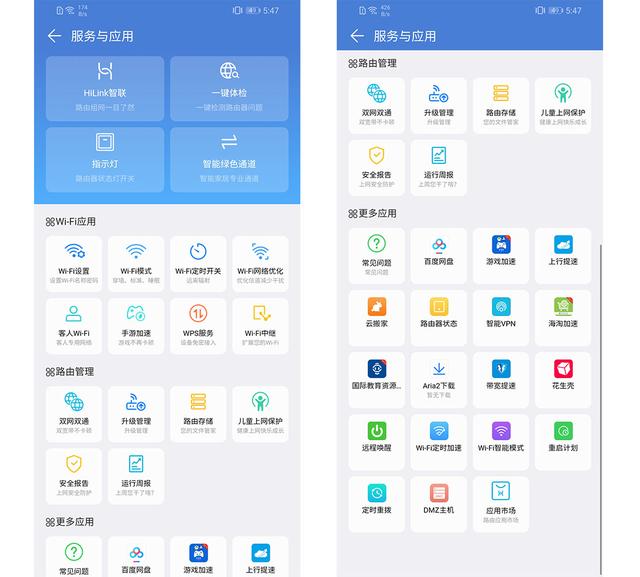
打开服务和应用,可以看到四个主要设置如下:智联、一键式体验、指示灯、智能绿色通道(下面的小数字基本提示功能),然后还有一些主要设置应用模块如下:WIFI应用、路由管理、更多应用。其中有一个应用中心,用于更多的应用,可以下载很多有用的插件。小康在这里下载了所有的应用插件,其中百度网盘插件和IPV6的支持还是很强大的!
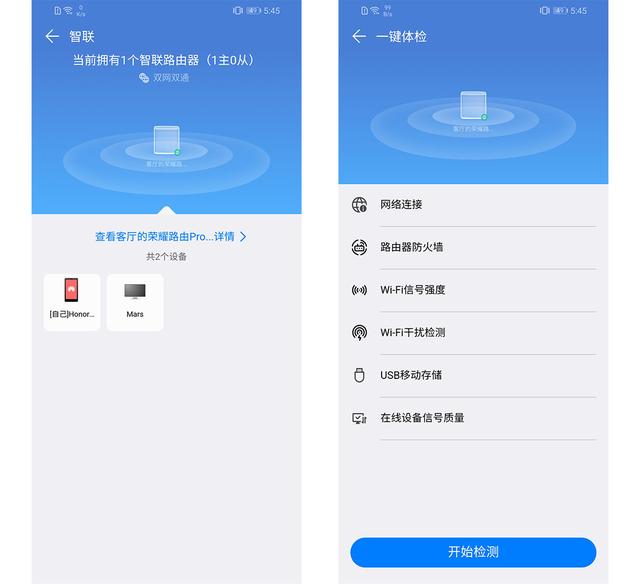
这两个功能,小康,要分开提。智联:快速接入:可以通过按HI键,将支持HiLink智联特性的智能家居产品添加到以路由器为核心的HiLINK智联网络中。同步参数:两台路由器连接成网络时,二级路由会自动同步一级路由的Wi-Fi参数,即家中只有一个Wi-Fi名称;当主路由器修改Wi-Fi名称和密码等参数时,辅助路由器和其他所有HiLink智联设备将自动同步修改。真正做到& ldquo一次修改,全家同步& rdquo;统一APP:统一的华为智能家居APP可以轻松查看HiLink智联网内所有设备的上网状态,方便易用。一键式体验:一键式修复可用于修复因检测、软件、安全、设置、干扰等造成的不良网络问题。开启检测和一键修复!
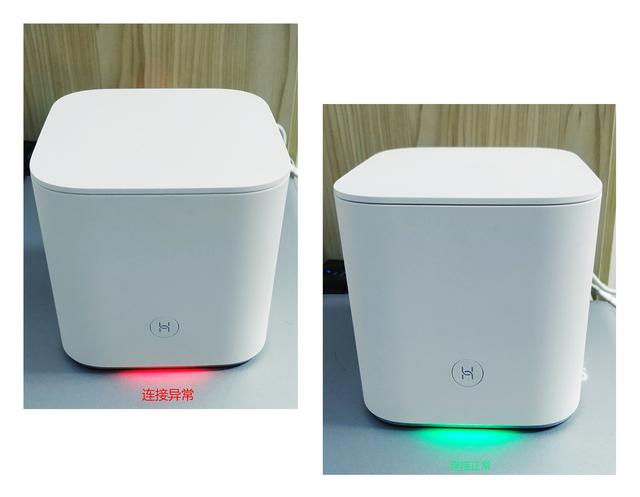
荣耀航线Pro2的指示灯会有两种提示状态。灯为红色时,表示路由器连接异常有一定原因。灯为绿色时,表示当前连接畅通,有红灯停绿灯行的感觉。当然,这个提示灯也可以在设置中关闭,细节满满。
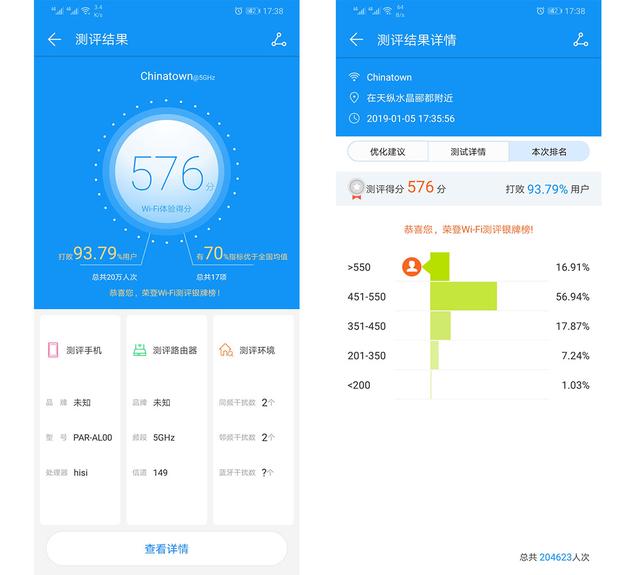
既然荣耀路由Pro2集成了这么多技能,我当然想看看它的表现如何!使用小康路由器中相对较好的WIFI性能测试软件——WIFI评测大师,得分576分,超过90%以上的用户。可以看出,在这个价位,荣耀路由器Pro2是性价比之王,拥有自己研究的专用四核CPU、专用双频WIFI、千兆网络、独立放大器、USB3.0、移动游戏加速、IOT专属平台、IPV6协议和应用插件。
*本文来自花粉俱乐部@小小小小小康。
亲,以上就是关于(荣耀路由Pro2使用设置方法),由“路由器之家”整理!
本文来自投稿,不代表路由百科立场,如若转载,请注明出处:https://www.qh4321.com/168596.html