192.168.0.1登录页面手机进入(192.168.0.1手机访问登录页面)

本文介绍了192.168.0.1手机登陆设置界面的方法 很多用户在安装、设置无线路由器的时候,由于没有电脑,于是想用手机来设置路由器。但是不少用户在手机浏览器中输入192.168.0.1后,发现根本打不开设置页面。 192.168.0.1手机登陆打不开 第一、手机搜索连接到路由器WiFi信

【导读】192.168.0.1登录页面手机进入,下面就是路由器整理的网络知识百科,来看看吧!

本文介绍了192.168.0.1手机登录设置界面的方法。

192.168.0.1登录页面手机进入(192.168.0.1手机访问登录页面)

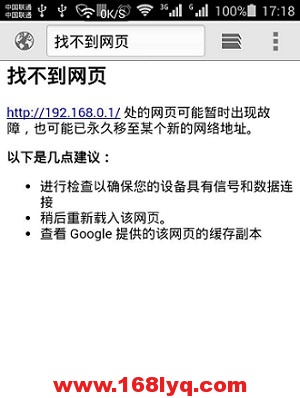
安装设置无线路由器时,很多用户因为没有电脑,所以想用手机设置路由器。但是在手机浏览器中输入192.168.0.1后,很多用户发现设置页面根本打不开。
192.168.0.1登录页面手机进入

192.168.0.1手机登录无法打开。

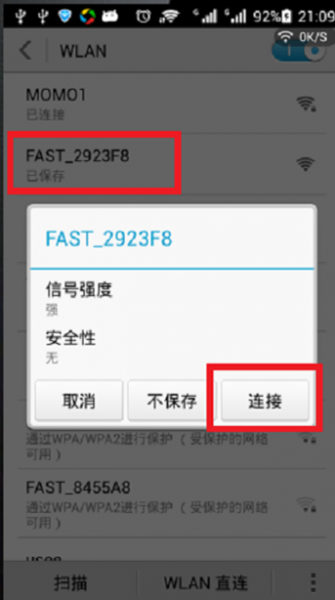
首先,手机搜索连接到路由器的WiFi信号。

一般无线路由器出厂时,默认已启用无线WiFi功能,无需密码即可直接连接。所以,打开手机上的WiFi功能,搜索并连接到路由器的WiFi信号。
192.168.0.1登录页面手机进入

手机首先搜索连接路由器的无线WiFi信号。

温馨提醒:

正常情况下,只要手机可以搜索并连接到无线路由器上的WiFi信号,在手机浏览器中输入192.168.0.1即可打开设置页面。如果仍然无法打开,请继续以下步骤。

其次,在手机浏览器的地址栏中输入。

边肖在QQ和微信上回答问题时,发现很多用户根本没有在手机浏览器的地址栏中输入192.168.1.1,而是在搜索引擎的搜索框中输入了192.168.1.1。此时无法打开192.168.1.1的设置界面。因此,请务必在手机浏览器地址栏输入192.168.1.1。

第三,检查路由器设置的IP地址。

部分路由器的IP地址为:192.168.1.1、192.168.10.1、192.168.16.1等。如果您的路由器的IP地址根本不是192.168.0.1,那么您就不能通过在移动浏览器中键入192.168.0.1来打开它。

检查无线路由器IP地址的设置方法。

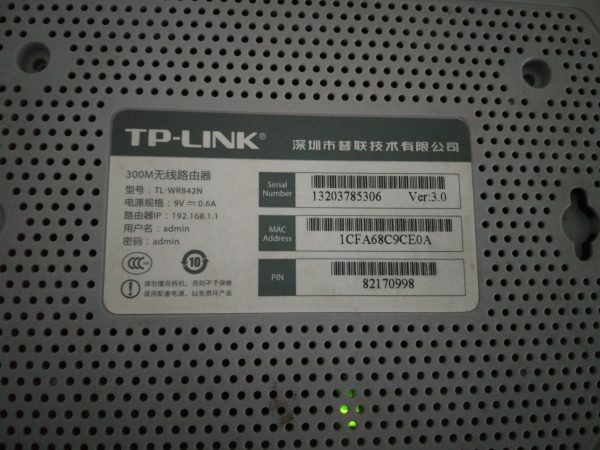
无线路由器底部有一个标签,上面标有路由器的管理IP地址。请检查您的路由器的IP地址是否为192.168.0.1。
192.168.0.1登录页面手机进入

检查路由器的设置IP

第四,检查手机的IP设置。

手机连接无线路由器时,需要设置手机的IP地址自动获取(也称为DHCP和动态IP);默认情况下,手机的IP地址配置为DHCP类型,无需重新设置。

试验方法:

用手机连接其他WiFi,看看能不能正常上网。如果其他WiFi可以正常上网,说明你手机上的IP地址已经是DHCP类型,这一步可以忽略。如果连接其他WiFi无法正常上网,可以查看手机上的IP地址设置。

第五,重置无线路由器。

由于各种原因,无线路由器上的配置可能会出现混乱,导致用户无法用手机登录192.168.0.1设置页面;此时,您可以尝试重置无线路由器(也称为出厂重置)。

恢复出厂设置的方法:

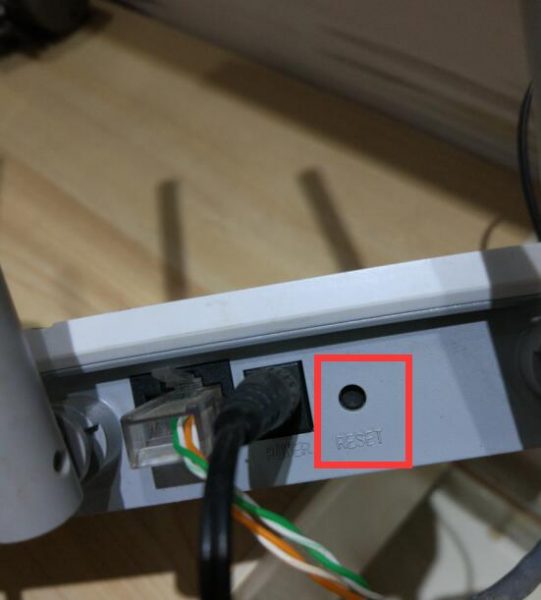
在无线路由器的机身上,通常有一个RESET按钮(在某些路由器上称为flat: Default)。无线路由器插上电源后,一直按住重置按钮,不要松开。然后观察路由器上的指示灯。当所有指示灯熄灭并再次闪烁时,此时松开按钮,出厂设置将成功恢复。
192.168.0.1登录页面手机进入

重置重置按钮

注意:

打开路由器时,只需按下重置按钮约10秒钟。

亲,以上就是关于(192.168.0.1登录页面手机进入),由“路由器之家”整理!

本文来自投稿,不代表路由百科立场,如若转载,请注明出处:https://www.qh4321.com/168070.html

(0)

相关推荐

  • 2023 路由器推荐性价比排行榜

    2023年,随着物联网和5G技术的快速发展,路由器的需求也将越来越大。在众多品牌和型号中选择一款性价比高的路由器,可以为用户提供更稳定、更快速的网络连接。以下是2023年路由器推荐…

    2023年6月30日
    0
  • 小米路由器Mini安装设置方法(小米路由器Mini安装设置方法)

    小米路由器mini是一款双频AC智能路由器,售价仅129元,号称性价比之王。作为一款智能路由器,小米路由器mini设置非常简单,基于傻瓜式操作。只要稍微懂点电脑知识的朋友都能完成小米路由器mini设置,以下是详细的设置教程。 1、连接小米路由器mini ①宽带是电话线接入时

    2022年11月23日
    0
  • 新版迅捷路由器怎么修改登录密码?(如何修改新版fast路由器的登录密码?)

    本文介绍了新版迅捷路由器修改登录密码的方法。或许大家在初次设置新版迅捷路由器时,将登录密码设置的过于简单,现在想重新修改下,可是遇到了不知道怎么修改的问题。其实新版迅捷路由器修改登录密码的方法是特别简单的,整个过程分为两步,下面简单为大家演示下。 第

    2022年6月22日
    0
  • 无线路由器指示灯

    现在基本人人都知道路由器,但是很多人都不知道路由器上的灯闪烁各代表什么。学习啦小编为大家整理了无线路由器指示灯的相关内容,供大家参考阅读! 无线路由器指示灯 路由器会死机,要说清楚路由器死机的原因,还是要叫大家识别路由器上

    2021年10月7日
    0
  • k2路由器的安装方法

    由于光纤传输和电子工艺发展速度的不均衡性,作为网络节点的核心路由器正在成为网络演进的瓶颈。下面是学习啦小编为大家整理的关于k2路由器的使用方法,一起来看看吧! k2路由器的安装方法 首先我们将斐讯K2路由器的四根天线打开,便于信

    2021年10月3日
    0
  • D-Link无线路由器如何进行升级?(如何升级D-Link无线路由器?)

    本文介绍了D-Link无线路由器升级固件的方法。在我们使用D-Link无线路由器时,由于系统是需要不断完善的,所以每隔一段时间就会推出新的固件版本。那么如果此时有新的固件版本发布时,D-Link无线路由器应该如何升级呢?针对这个问题,下面就来详细为大家演示D-Link无线路

    2023年1月7日
    0