腾达路由器怎么恢复出厂设置(复位)(腾达路由器如何恢复出厂设置(重置))

路由器突然连不上网,是WiFi账号密码问题?还是隐藏网络突然找不到了?咨询售后技术支持说可以恢复出厂设置看看。那么,问题又来了,这怎么操作? 别急,这波操作其实很简单,以下三种方式告诉你 复位须知 1、复位需要在路由器通电的情况下操作。 2、复位(RESET)也叫

【导读】腾达路由器怎么恢复出厂设置(复位),下面就是路由器整理的网络知识百科,来看看吧!

路由器突然没有连接到互联网。是WiFi账号密码问题吗?还是隐藏的网络突然丢失了?咨询售后技术支持,说可以恢复出厂设置。那么,问题又来了。这是如何工作的?

不用担心,这个操作其实很简单。这里有三种方式告诉你。

复位说明

1。路由器通电后需要进行复位操作。

2。复位也称为恢复出厂设置。一般来说,您可以在忘记路由器的登录密码、需要重新配置时重置路由器,或者售后技术支持建议您恢复出厂设置。

3。重置后,您之前对路由器的所有设置将被清除空。您需要重置路由器才能访问互联网。请小心。

4。重置后,登录地址和管理密码将恢复为默认值,详细信息可在路由器机箱背板的贴纸上查看。

5。路由器支持& ldquo恢复软件的出厂设置。和& other硬件工厂重置& rdquo两种方法,但无法登录管理界面,只能通过硬件复位(按复位键)。

1。硬件模式:按下复位按钮。

这个方法是最简单最直接的。

只需打开路由器电源。

不需要考虑是否可以上网或者进入管理页面。

一、无线路由器

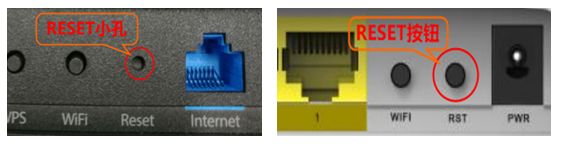
无线路由器有两种类型的重置密钥:

复位按钮和复位孔,如下图所示。
腾达路由器怎么恢复出厂设置(复位)

RESET方法:路由器上电后,按住路由器RESET键8~10秒(即指示灯全亮时)再松开,路由器将恢复出厂设置。(应该用笔尖等尖头按压复位孔)。

二。网状分布式路由器

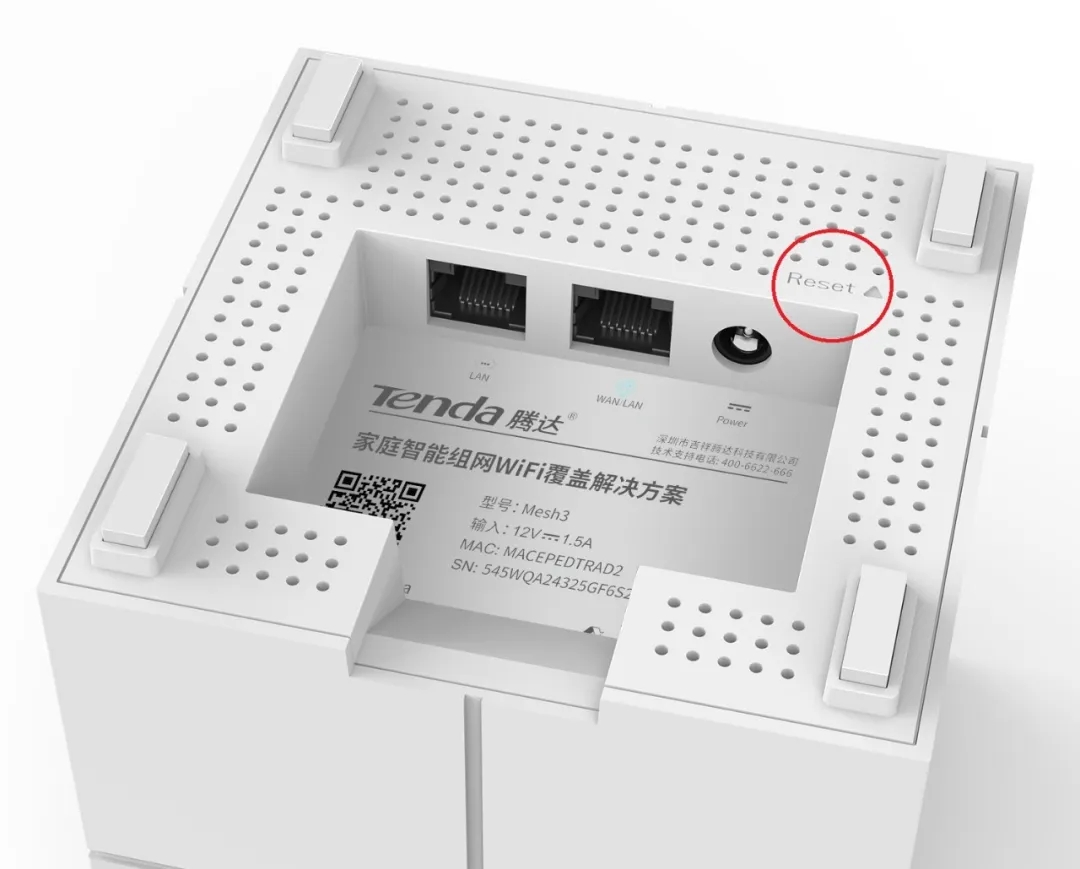
在每台腾达Mesh路由器的底部,都有电源插座、WAN口和LAN口,还有Reset按钮RESET,可以在不影响整体WiFi解决方案的情况下,对出现问题的单台路由器进行复位和重置;

RESET方法相同:路由器上电后,按住路由器RESET键8~10秒(即指示灯全部亮时)再松开,路由器将恢复出厂设置。(应该用笔尖等尖头按压复位孔)。
腾达路由器怎么恢复出厂设置(复位)

腾达钱包MW6/MW5G/MW3等mesh分布式路由器是专为大型家庭量身定制的家庭智能组网WiFi覆盖解决方案。采用新一代真Mesh技术,多台路由器通过双频桥接自动组成分布式网络,一个节点即可收发信号,有效扩大WiFi覆盖范围。而且双频桥接稳定,损耗小,即使穿过墙壁或地板也不会造成信号衰减。

三。企业路由器

腾达企业路由器的复位方式与家庭无线路由器相同。开机后,只需找到复位按钮,按下并松开即可。
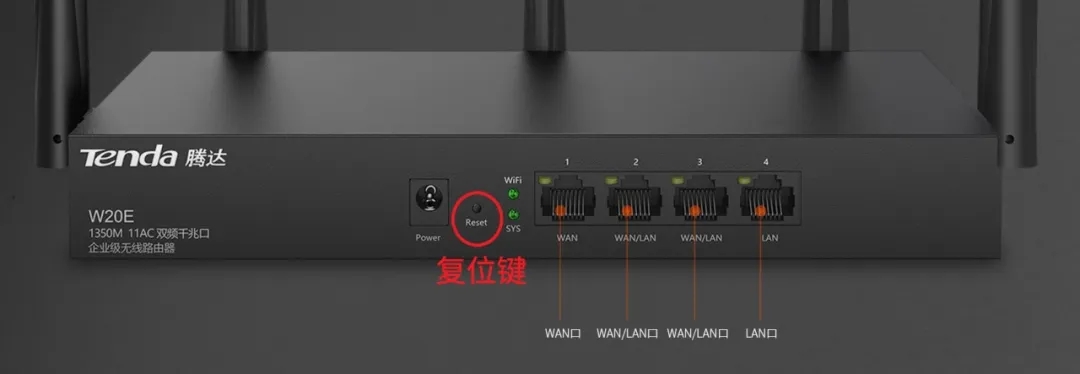
腾达路由器怎么恢复出厂设置(复位)

2。软件重置:管理应用

如果硬件复位不方便,可以选择通过路由器管理app进行复位(适用于支持APP管理的路由器)。

& ldquo;Tenda WiFi & rdquo在APP的路由设置界面,可以选择& ldquo恢复出厂设置& rdquo(在设置过程中,路由器保持通电,不做任何其他事情)。
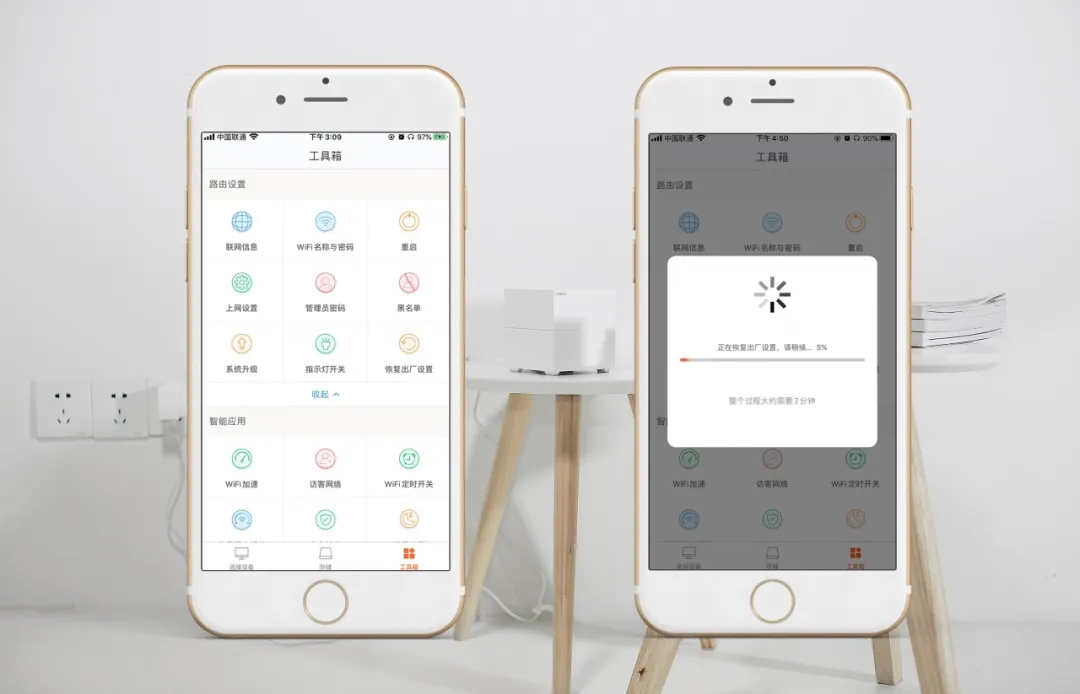
腾达路由器怎么恢复出厂设置(复位)

3。软件重置:网络界面

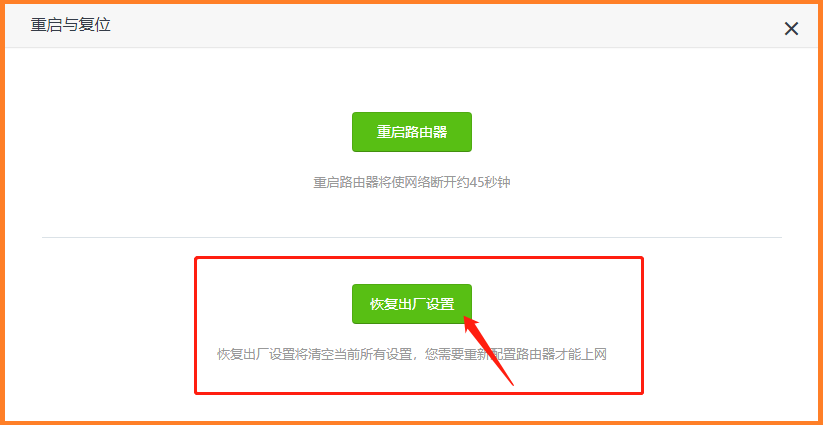
转到路由器管理页面192.168.0.1或tendawifi.com(每台路由器的登录地址将写在底部贴纸上),选择& other重新启动并重置& rdquo:
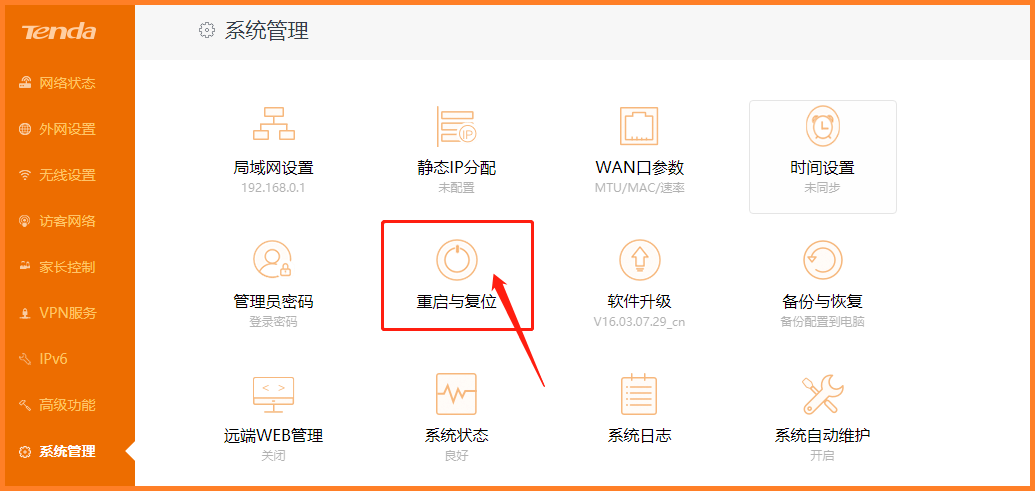
腾达路由器怎么恢复出厂设置(复位)

单击& ldquo恢复出厂设置& rdquo:

腾达路由器怎么恢复出厂设置(复位)

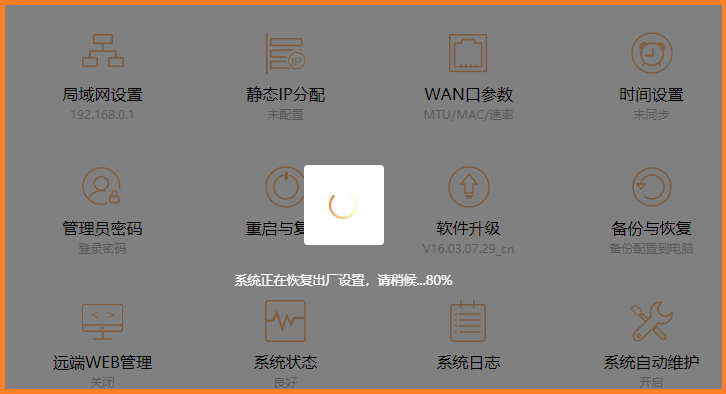
此时,路由器会复位,耐心等待片刻,恢复出厂设置:

腾达路由器怎么恢复出厂设置(复位)

亲,以上就是关于(腾达路由器怎么恢复出厂设置(复位)),由“路由器之家”整理!

本文来自投稿,不代表路由百科立场,如若转载,请注明出处:https://www.qh4321.com/167955.html

(0)

相关推荐

  • 斐讯(phicomm)无线路由器怎么设置(如何设置phicomm无线路由器?)

    无线路由器的品类在不断增加,人们的生活也逐渐无法离开WIFI,各类无线路由器的设置方法大同小异,为了方便不为人知的小白更方便的设置无线路由器,这里详细介绍一下斐讯(phicomm)无线路由器怎么设置。 配置前准备: A、请保证您的路由器电源已经处于接通状态。路由器所

    2023年3月23日
    0
  • 腾达A10迷你无线路由器设置教程

    腾达A10迷你无线路由器是一款性价比比较高的无线路由设备,其配置方法简单、信号稳定。下面是学习啦小编给大家整理的一些有关腾达A10迷你无线路由器的设置教程,希望对大家有帮助! 腾达A10迷你无线路由器的设置教程 腾达(Tenda)A10迷你

    2021年10月21日
    0
  • tplingk5600路由器

    TP-LINK路由器使用的人数是非常多的,而其中有一款路由器为tplingk5600路由器还不错,性价比,网速也很快。学习啦小编为大家整理了tplingk5600路由器的相关内容,供大家参考阅读! tplingk5600路由器的设置方法 按照路由器说明书正确连接

    2021年10月6日
    0
  • 无线路由器安装设置详细教程(无线路由器安装和设置详细教程)

    路由器安装设置共分两个步骤,依次是路由器与光猫串联,宽带账号写入路由器即可,接下来我就讲解操作步骤。 步骤一 首先将路由器与光猫串联,用网线一端连接至光猫的LAN端口,另一端连接至路由器的WAN端口,然后插入路由器电源适配器,并打开路由器电源开关即可。 步骤

    2023年3月18日
    0
  • 中国移动向华为采购25万台5G终端:含5万台5G手机

    中国移动采购与招标网的最新信息显示,9月12日,中国移动终端公司向华为终端有限公司采购两种5G终端产品,共计25万台。其中,5G CPE pro终端20万台,华为Mate 20X …

    2021年1月1日
    0
  • 192.168.1.1登录路由器的密码是多少(192.168.1.1登录路由器的密码是什么?)

    192.168.1.1作为路由器的登录地址,现在大多数路由器都不用了,都是用英文代替。但你懂点路由器的都知道,192.168.1.1也是可以进入路由器设置页面的。 有些会遇到192.168.1.1登录页面打开了,却不知道登录密码是多少? 这里要说的是登录密码是第一次设置路由器设置的。

    2022年6月22日
    0