新版水星无线路由器怎么设置上网?(如何设置新版水星无线路由器上网?)

无线路由器可以为电脑、手机、Pad等终端提供有线、无线网络,路由器连接宽带线路后,所有的终端就可以通过路由器上网。 不同水星路由器的设置界面风格可能有所区别,本文详细介绍新界面无线路由器的设置方法。 如果您的路由器界面与本文界面风格不同,请参考: [老界面]

【导读】新版水星无线路由器怎么设置上网?,下面就是路由器整理的网络知识百科,来看看吧!

无线路由器可以为电脑、手机、pad等终端提供有线和无线网络。路由器接入宽带线路后,所有终端都可以通过路由器接入互联网。

新版水星无线路由器怎么设置上网?(如何设置新版水星无线路由器上网?)

不同的Mercury路由器可能有不同的设置接口样式。本文详细介绍了新接口无线路由器的设置方法。

如果您的路由器接口与此接口样式不同,请参考:如何设置mercury无线路由器?

一、线路连接

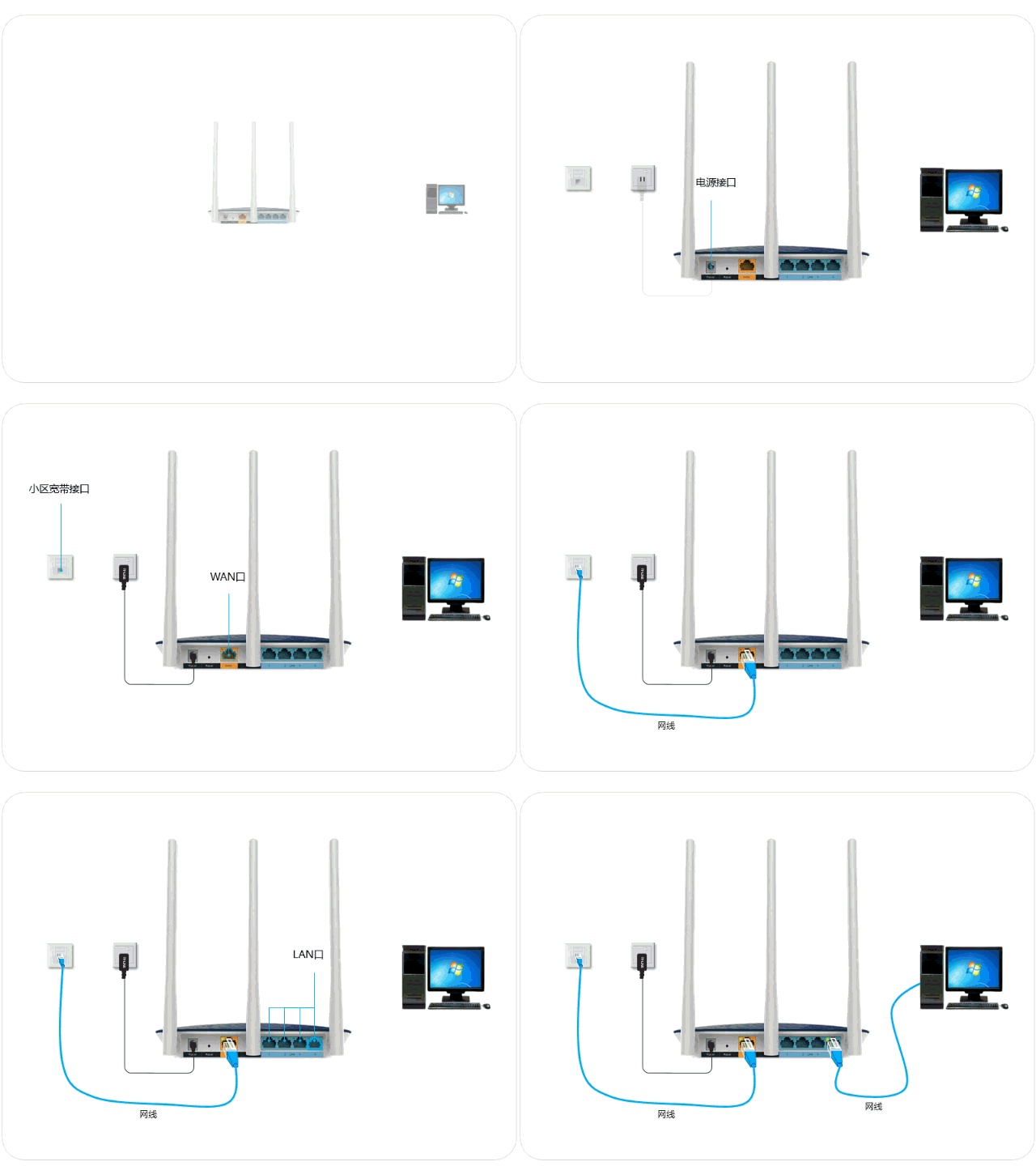
将接入互联网的前端宽带线路连接到路由器的WAN端口,将互联网电脑连接到路由器1/2/3/4的任意LAN端口请确认宽带到户的线路类型。有三种连接模式。

fttp

运营商提供的家庭专线是光纤,需要裸机使用。请按如下方式连接:

新版水星无线路由器怎么设置上网?

家庭电话线

运营商提供的家庭线路是电话线,需要与调制解调器(cat)配合使用。一般是中国电信的宽带线路。请按如下方式连接:

新版水星无线路由器怎么设置上网?

注意:如果有电话线分离器,请在连接到cat之前将家庭电话线连接到分离器。

家庭网络电缆

运营商(如长城宽带)或住宅宽带直接通过网线为您提供宽带服务。请按如下方式连接:
新版水星无线路由器怎么设置上网?

以上线路全部接通后,请确保路由器、电脑、cat对应的接口指示灯正常。

接线图

注意:宽带线必须连接到路由器WAN口,计算机连接到1的任意端口。

路由器默认无线信号是Mercury_XXXX,没有密码。如果您使用笔记本、手机或其他无线终端设置路由器,请连接信号并按照下一步操作。

连线后,请检查对应的接口指示灯是否一直亮或闪烁。如果指示灯不亮,请参考:水星路由器连接网线后,对应的端口指示灯不亮怎么办?

二。互联网设置

1。登录路由器管理界面。

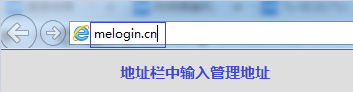
打开浏览器,清除空地址栏,输入管理地址:melogin.cn(或输入IP地址192.168.1.1),然后输入。
新版水星无线路由器怎么设置上网?

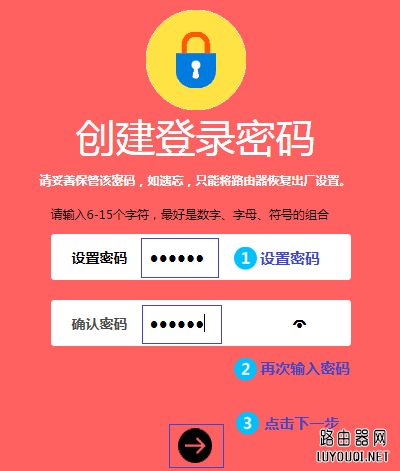
第一个登录界面需要设置路由器的管理密码,以后可以用来进入管理路由器。请记住。
新版水星无线路由器怎么设置上网?

如果Mercury路由器无法登录管理界面怎么办?

2。输入宽带帐户和密码。

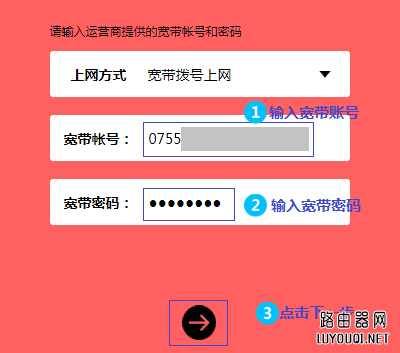
路由器将自动检测互联网接入模式。如果是宽带拨号上网,在相应的设置框中输入运营商提供的宽带账号和密码,确保账号密码输入正确,点击下一步。
新版水星无线路由器怎么设置上网?

注意:76%的用户无法上网是因为输入了错误的宽带账号密码。请仔细检查输入的宽带账号密码是否正确,注意区分中英文输入、字母大小写、后缀完整性等。如果没有,请咨询宽带运营商。

如果检测到互联网访问模式为自动获取IP地址或以固定IP地址访问互联网,请按照向导的说明,填写相应的参数。

3。设置无线参数

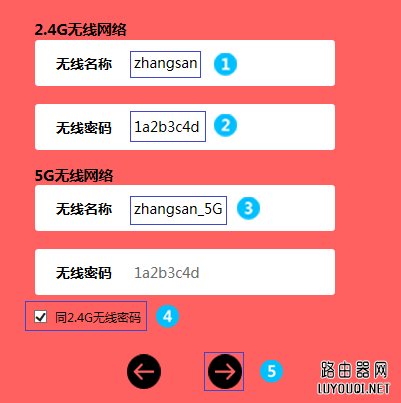
分别设置2.4G和5G网络的无线名称和密码。建议无线名称使用数字和字母。不要使用中文或特殊字符,无线密码设置为8位或8位以上。建议2.4G和5G无线网络的无线名称不要设置为完全相同;如果勾选相同的2.4G无线密码,则2.4G和5G的无线密码相同。点击下一步。
新版水星无线路由器怎么设置上网?

注意:单频无线路由器只需要设置2.4G无线参数。

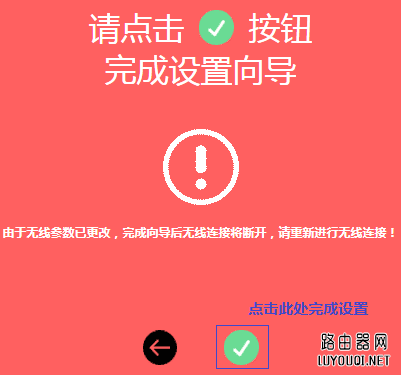
4。完成设置。

单击“确定”完成安装向导。
新版水星无线路由器怎么设置上网?

三。确认网络的成功

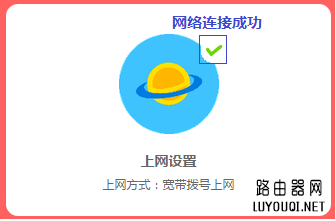
设置完成后,进入路由器管理界面,在常用设置>中进行设置:在互联网设置中,如果互联网设置图标上显示复选标记,则表示网络连接成功。
新版水星无线路由器怎么设置上网?

此时,路由器已经设置好。连接路由器后,电脑可以直接打开网页上网,不用使用“宽带连接”了,该拨号了。

如果您有其他需要上网的电脑,可以通过网线将电脑直接连接到路由器1的任意一个空空闲LAN端口来上网;如果是笔记本、手机等无线终端,连接路由器的无线信号即可上网,无需重新配置路由器。

亲,以上就是关于(新版水星无线路由器怎么设置上网?),由“路由器之家”整理!

本文来自投稿,不代表路由百科立场,如若转载,请注明出处:https://www.qh4321.com/167730.html

(0)

相关推荐

  • 如何查找默认网关IP地址

    在Windows 10,8,7,Vista和XP中查找默认网关IP地址 在大多数情况下,默认网关IP地址是分配给路由器的专用IP地址。这是路由器用于与本地家庭网络通信的IP地址。默认网关IP地址存储在Windows的网络设置中,并且非常容易识别。 在Windows中找到您的默认网关IP地址非常简单。 提示:您可”

    2021年1月21日
    0
  • FAST迅捷路由器怎么设置

    现如今,不少人都在使用路由器,有些人或多或少都会出现一些问题,比如,FAST迅捷路由器怎么设置?学习啦小编就在这里给大家介绍。 指定IP 四口宽带路由器使用方法是: 一、上网硬件 四口宽带路由器一个,直通双绞网线二根。 二、硬件安

    2021年9月23日
    0
  • 192.168.0.1是什么?(什么是92.168.0.1?)

    我们在设置路由器的时候,需要在浏览器中打开192.168.0.1页面,那么192.168.0.1到底是什么呢?只有对192.168.0.1有一定的了解,我们才能够更加得心应手的对路由器进行相关的配置。 192.168.0.1是什么? 192.168.0.1是一个C类的私有IP地址,简单一点192.168.0.1是一个IP

    2023年3月8日
    0
  • 无线路由器忘记登录密码怎么办(无线路由器忘记登录密码怎么办?)

    有些品牌路由器在出厂时是有默认登录密码或同时有默认登录用户名和密码的;但是还有些品牌路由器在出厂设置没有登录密码,需要我们在第一次配置路由器时自己设置!所以,很多大头虾的朋友常常会把登录密码忘记了,以致无法查看路由器信息,更改WiFi密码等等!今天,挨踢

    2023年2月19日
    0
  • 手机连接无线网络怎么设置?手机Wifi无线网设置教程(如何设置手机无线网络?手机Wifi无线网络设置教程)

    随着智能手机无线上网的流行,如今很多家庭都会组建Wifi无线网络,目前组建Wifi网络,大致有两种情况,一种是使用无线路由器,另外一种是将笔记本变身无线无路由器,从而实现智能手机也可以免费Wifi上网,不过小编发现很多手机用户,还不知道手机无线网络怎么连接,因此

    2022年11月21日
    0
  • 华为TC5200路由器怎么设置(如何设置华为TC5200路由器)

    一、认识路由器 二、指示灯 绿色常亮 可以上网 红色常亮 无法上网 请参考本手册,配置路由器。 请确保网线无松动和连接无错误。 请致电中国移动,确认网络是否存在故障。 注意:若您误碰H键导致指示灯闪烁,请等待2分钟,指示灯会自动恢复。 路由器的H键同时具有WPS按键

    2022年6月20日
    0