
【导读】无线路由器(wds)无线桥接怎么设置?,下面就是路由器整理的网络知识百科,来看看吧!
& ldquo;如何设置无线路由器wds无线网桥?家里已经有一台可以正常上网的主路由器了,我又买了一台。我想把新买的和主路由器通过无线桥接连接,这样两台路由器都可以上网?这个新买的路由器的无线桥接功能应该怎么设置?& rdquo
可能大家也都遇到过这样的问题。其实路由器中无线网桥的设置方法很简单。只要找到相应的设置项,就可以按照系统提示一步一步来。让我们以一个新的TP-Link路由器为例,为大家演示一下。
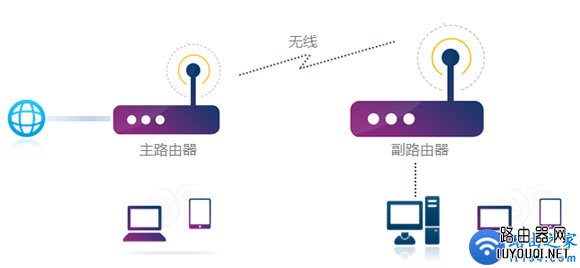
提示:(1)不同品牌的路由器设置无线桥接的方式不同。本文仅以新版TP-Link路由器为例,为大家演示相关步骤。如果大家的路由器品牌都是其他的,不知道怎么设置,可以利用这个网站的搜索功能快速找到对应的教程。
(2)如果之前已经设置了每个人的路由器,建议您在设置无线网桥之前将其恢复到出厂设置。
(3)建议大家使用网线连接的电脑来设置路由器的无线桥接功能,因为如果我们通过无线WiFi连接来设置无线桥接,在这个过程中设置好WiFi名称和密码后,我们的手机、平板电脑等。将自动断开与路由器的连接,因此无法执行以下步骤。
(4)。双频路由器不能同时被2.4G和5G桥接。也就是说,如果两台路由器都是双频无线路由器,那么它们都支持2.4G和5G无线网络。那么桥接时两台路由器只能桥接2.4G-2.4G通道或者5G-5G通道。
第一步是安装路由器。
打开新的tp链接路由器;然后找到一根网线,一端连接到路由器的任何一个局域网端口,另一端连接到计算机。如下图所示;
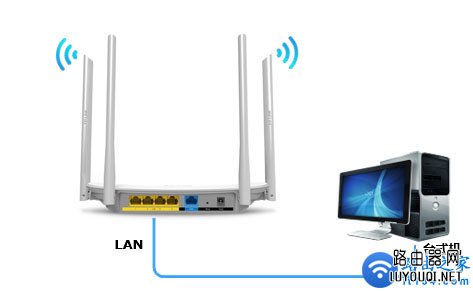
提示:因为我们设置了无线桥接,所以两台路由器之间不需要网线连接。
步骤2,成功登录路由器设置界面(常用方法)
1。打开电脑上的浏览器,在浏览器地址栏中输入你的路由器的登录地址(在顶部输入地址)进入路由器的登录界面。
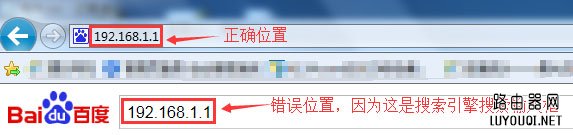
提示:(1)如果不知道自己路由器的登录地址,可以直接查看路由器背面的纸质标签,上面有清晰的标注,如下图所示;
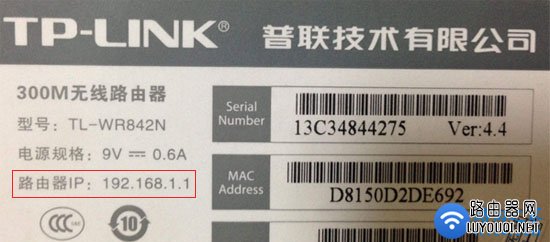
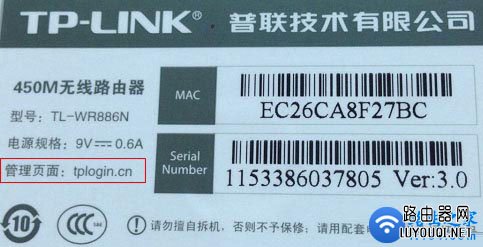
2。进入路由器登录界面后,输入登录信息(登录信息也可以在路由器背面的纸质标签中找到。如果给出默认登录用户名或密码,请使用默认信息登录;如果没有给出登录用户名和密码,这样的密码通常需要我们自己创建)
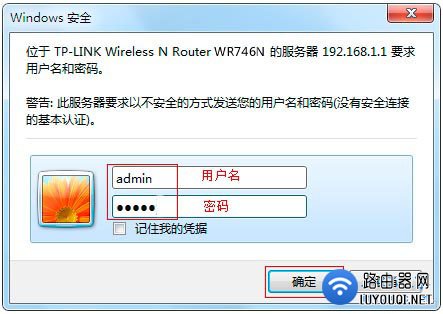
有默认的登录用户名和密码。
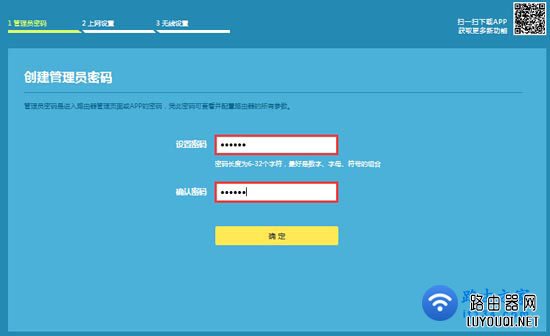
您需要创建自己的登录密码。
步骤3,无线网桥设置
1。成功进入新的tp-link路由器设置界面后,单击& ldquo在设置界面底部的导航栏中。管理& rdquo。

2。找到无线网桥,然后单击& ldquo输入& rdquo。

3。进入无线网桥设置向导后,单击& ldquo设置& rdquo,如下图所示:

4。扫描无线信号:路由器自动扫描周围的无线信号。

5。选择主路由器信号:选择扫描的主路由器信号,输入主路由器的无线密码,点击& ldquo下一步& rdquo。
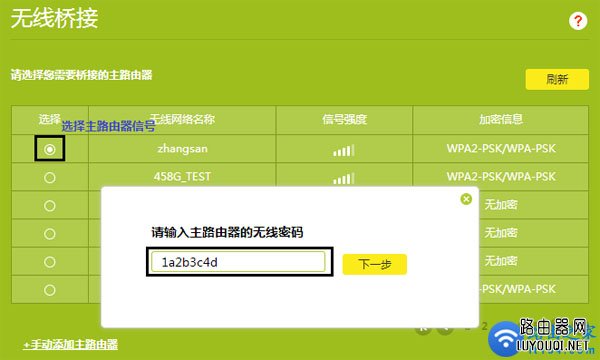
注意:如果无法扫描到主路由器的信号,请确认主路由器已开启无线功能,并尝试缩小主路由器和新tp-link路由器之间的距离。
7。确认管理IP地址:主路由器将为后续管理路由器的新tp链路路由器分配一个IP地址。建议写下IP地址,点击& ldquo下一步& rdquo。

8。设置新tp-link路由器的无线密码:设置新tp-link路由器的无线网络名称和无线密码,点击& ldquo下一步& rdquo,如下所示:
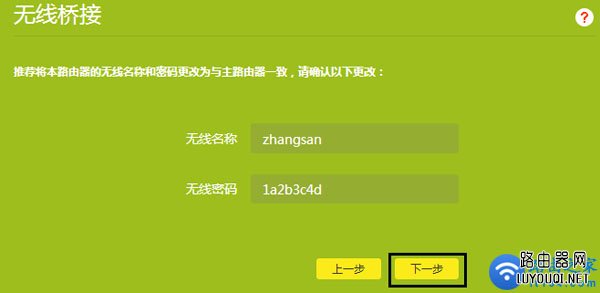
注意:在这里,可以将新的tp-link路由器的无线参数设置为其他参数,但如果要实现无线漫游,则必须保持与主路由器相同。
步骤4,检查新的tp-link路由器的无线桥接设置是否成功。
重新输入& ldquo管理& rdquo& mdash& mdash& gt& ldquo无线桥接。,可以看到桥接状态为“桥接成功”。如下所示:
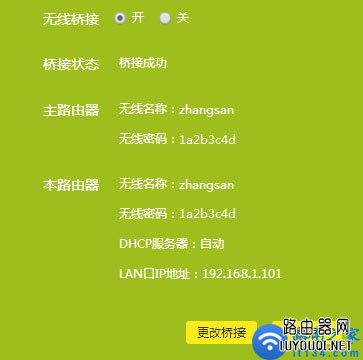
此时,新tp链路路由器的无线桥接(WDS)设置完成。无线终端连接到张山,有线计算机可以连接到主路由器和新的tp链接路由器的局域网端口来访问互联网。当终端移动时,可以实现主、新tp链路路由器之间的自动漫游。
在成功的WDS桥接之后
如果新的tp-link路由器是双频路由器,我们在无线桥接过程中只配置一个频段的无线信号名称和密码,需要配置另一个频段。比如使用2.4G频段桥接,5G无线信号需要单独设置,反之亦然。单击& ldquo网络现状& rdquo修改相关设置。如果主路由器也是双频路由器,请将5G信号的名称和密码设置为主路由器相同,实现漫游。
亲,以上就是关于(无线路由器(wds)无线桥接怎么设置?),由“路由器之家”整理!
本文来自投稿,不代表路由百科立场,如若转载,请注明出处:https://www.qh4321.com/167466.html