Mercury水星无线路由器限速设置方法(水银水银无线路由器限速设置方法)

本文介绍了在水星(Mercury)无线路由器上限制网速的设置方法,局域网中有多台计算机,当期中的某一台计算机使用迅雷、电驴等下载软件下载,或者在线观看视频时,会占用绝大部分的宽带,势必会影响到其它电脑的正常使用.因此合理的分配或者限制局域网中计算机能够使用的最

【导读】Mercury水星无线路由器限速设置方法,下面就是路由器整理的网络知识百科,来看看吧!

本文介绍了Mercury无线路由器上限制网速的设置方法。局域网中有许多计算机。现阶段,一台电脑在用迅雷、电驴等下载软件下载或在线观看视频时,会占用大部分宽带,必然会影响其他电脑的正常使用。因此,合理分配或限制局域网中计算机可以使用的最大带宽是非常必要的。

Mercury水星无线路由器限速设置方法(水银水银无线路由器限速设置方法)

本文将以Mercury MW155R无线路由器,共4M ADSL宽带为例,演示限制局域网内所有计算机可以使用的最大带宽的设置方法:

1。登录MW155R的管理界面:输入:& ldquo在浏览器中;http://192 . 168 . 1 . 1 & rdquo;,在弹出的对话框中,输入登录用户名和密码进行登录。(默认用户名和密码为:admin。如果用户更改了默认账户和密码,以更改后的为准)。
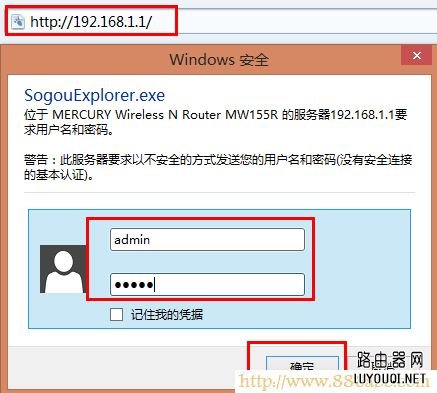
水星(MERCURY)设置,192.168.1.1登录页面,mercury官网,联通光纤猫,路由管家,http://192.168.1.1/

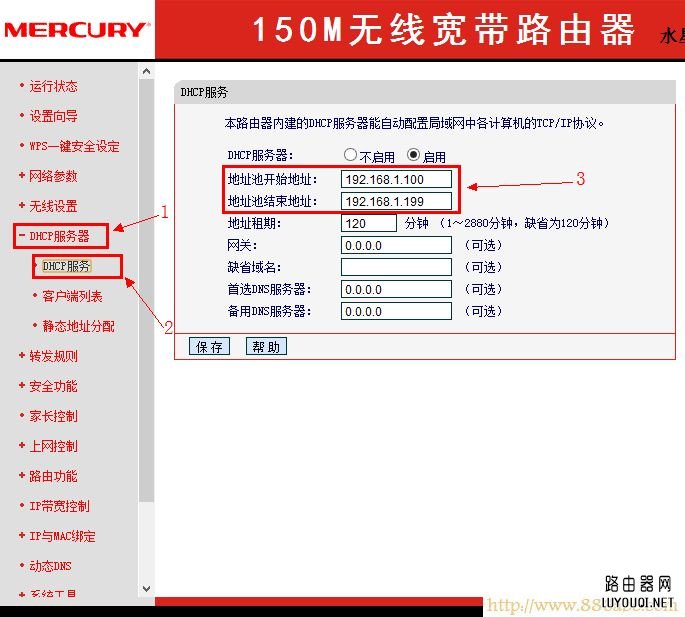
2。检查& ldquoMW155R无线路由器DHCP服务研究:限制计算机网络速度的地址池基于计算机的ip地址,因此您需要获取& ldquoDHCP服务& rdquo的地址池的起始地址和结束地址。

查看方式:点击& ldquoDHCP服务器& rdquo->;继续单击& ldquoDHCP服务& rdquo->;记录& ldquo在正确的界面。地址池起始地址& rdquo和& other地址池结束地址& rdquo,这将在后面的设置过程中需要。
水星(MERCURY)设置,192.168.1.1登录页面,mercury官网,联通光纤猫,路由管家,http://192.168.1.1/

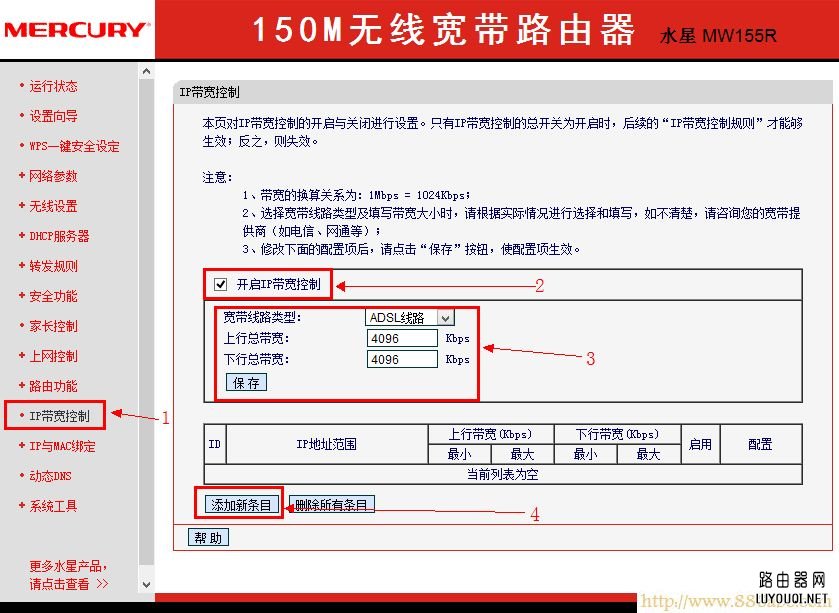
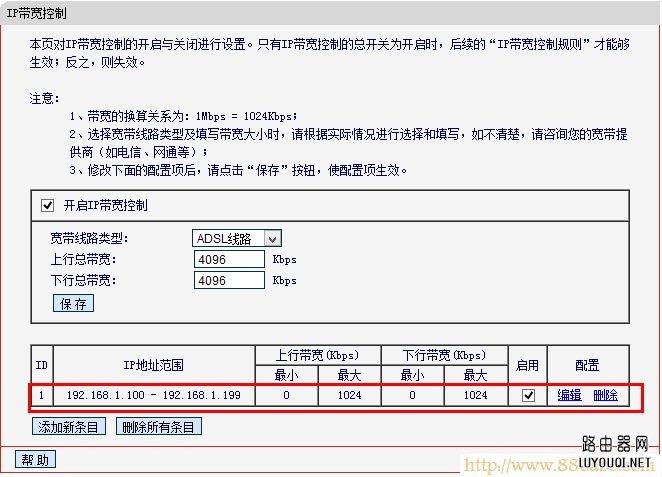
3。单击& ldquo在管理界面中。知识产权宽带控制。选项->检查& ldquo在右侧的弹出对话框中。打开IP宽带控制。->;At & other宽带线路类型& rdquo选择后面的ADSL->:At & other;在线宽带总额& rdquo和& other下行链路宽带总量。在选项后面,填写4096Kbps(1M宽带=1024Kbps,由用户根据自己的总宽带计算)点击& ldquo保存& rdquo->;然后单击& ldquo添加新条目& rdquo选择权
水星(MERCURY)设置,192.168.1.1登录页面,mercury官网,联通光纤猫,路由管家,http://192.168.1.1/

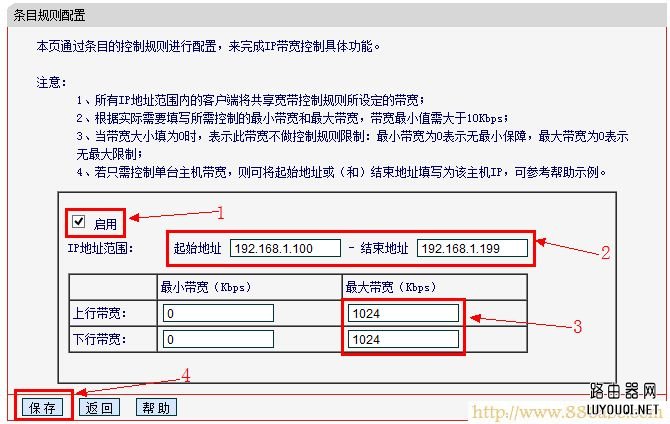
4。检查& ldquo启用& rdquo->;At & other起始地址& rdquo和& other结束地址& rdquo在选项后,填写& ldquo记录在第二部分。DHCP服务& rdquo在& ldquo地址池起始地址& rdquo和& other地址池结束地址& rdquo->;At & other最大宽带。& ldquo下方的列设置上行宽带& rdquo和& other下游宽带& rdquo(其实上传数据和下载数据都是最大允许宽带)填写1024(假设局域网内的电脑被限制允许多少1M宽带,用户要根据自己的需要设置)->点击& ldquo保存& rdquo
水星(MERCURY)设置,192.168.1.1登录页面,mercury官网,联通光纤猫,路由管家,http://192.168.1.1/

In & ldquo;知识产权宽带控制。选项,可以看到我们刚刚设置的限速入口已经生效。
水星(MERCURY)设置,192.168.1.1登录页面,mercury官网,联通光纤猫,路由管家,http://192.168.1.1/

亲,以上就是关于(Mercury水星无线路由器限速设置方法),由“路由器之家”整理!

本文来自投稿,不代表路由百科立场,如若转载,请注明出处:https://www.qh4321.com/167437.html

(0)

相关推荐

  • 电脑能上网 手机WiFi上不了怎么办?

    亲,以下就是关于(电脑能上网 手机WiFi上不了怎么办?),由“路由器之家”整理! 问:我设置好路由器后,电脑连接路由器可以正常上网,但是手机无线连接WiFi不能上网,WiFi信号…

    2021年5月26日
    0
  • win10笔记本电脑没有internet网络怎么办(win10笔记本电脑没有互联网怎么办?)

    win10笔记本无internet怎么办呢?今天小白就和大家分享下该问题的解决办法,希望对大家有所帮助,想必很多小伙伴都很想知道并且非常感兴趣,话不多说,下面我们一起来看看学习下吧~ 1、首先点击桌面右下方的网络图标,选择网络和Internet设置。 2、点击更改网络适配器选

    2022年11月22日
    0
  • 无线路由器的默认账号密码是多少?

    亲,以下就是关于(无线路由器的默认账号密码是多少?),由“路由器之家”整理! 鉴于这个问题比较多,路由网今天就再次整理各品牌无线路由器的默认账号与密码。 常见路由器的默认用户名和密…

    2021年6月16日
    0
  • dlink路由器密码忘记了怎么办(dlink路由器密码忘记了怎么办?)

    dlink无线路由器密码忘记了怎么办?dlink无线路由器的管理密码默认为空,为了网络安全很多用户都会重新设置一个密码,但时间长了之后,自己可能忘记了当初所设置的密码,这时候应该怎么办呢?还有无线网络的密码忘记了又该怎么办呢? 登录密码忘记解决办法: 1、如果你

    2023年2月25日
    0
  • tplingk5600路由器

    TP-LINK路由器使用的人数是非常多的,而其中有一款路由器为tplingk5600路由器还不错,性价比,网速也很快。学习啦小编为大家整理了tplingk5600路由器的相关内容,供大家参考阅读! tplingk5600路由器的设置方法 按照路由器说明书正确连接

    2021年10月6日
    0
  • 校园网无线路由器设置方法教程

    有的学校可能用到自行设置无线路由器,但是不少学生不知道怎么设置校园网的无线路由器,方法是和家庭路由器一样吗。那校园网无线路由器怎么设置?现在就跟小编一起看看怎么设置校园网无线路由器。 设置方法如下: 1、打开路由器界面。 2

    2021年9月30日
    0